토스페이먼츠 결제 연동 백서
/
브랜드페이
/
화면 모음
Search
화면 모음
갤러리 보기
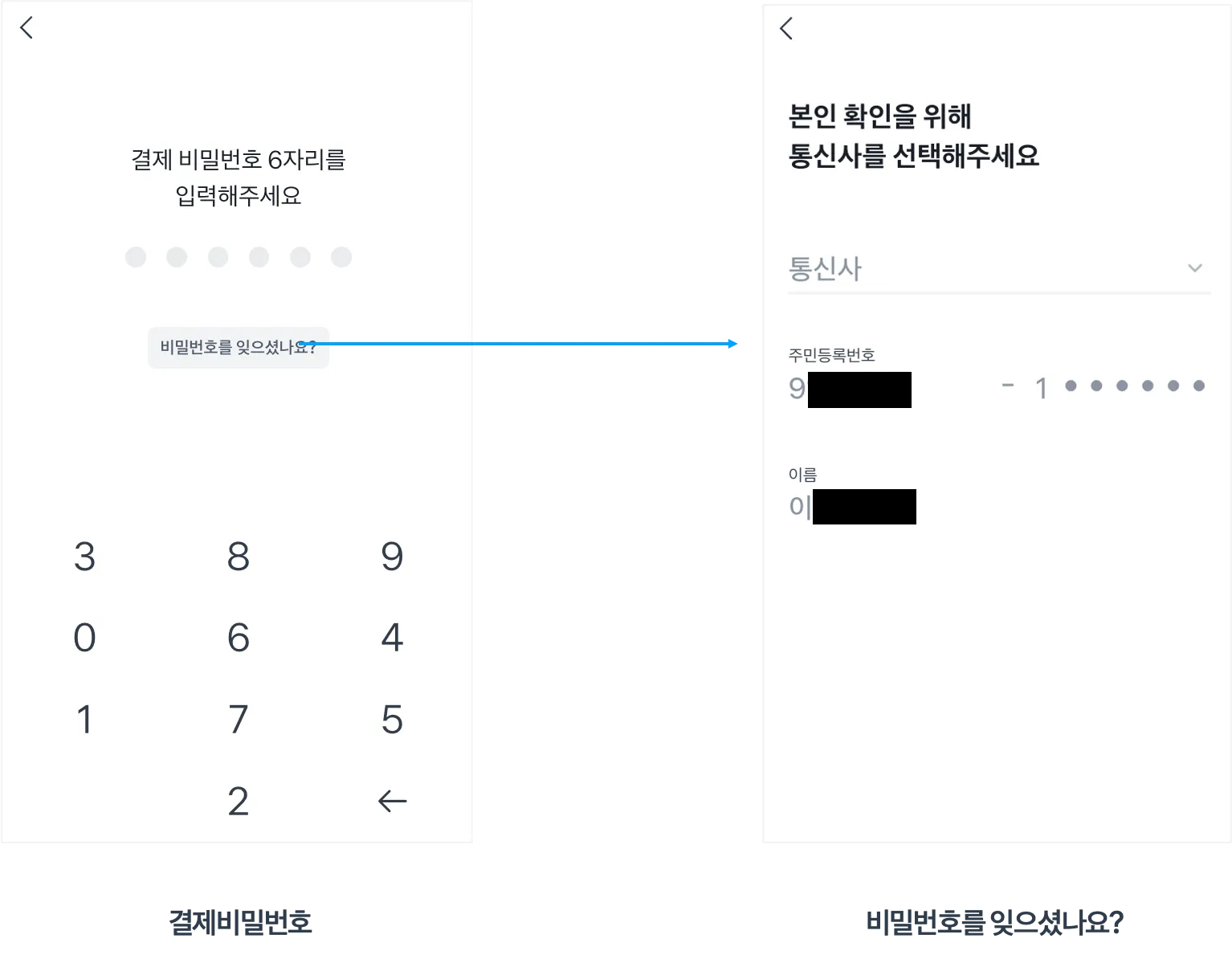
브랜드페이 결제 요청시, 결제비밀번호 입력화면이 노출됩니다. 비밀번호를 분실했을 경우, 본인인증 후 재설정 가능합니다.
브랜드페이 결제
결제수단 등록 (Default)
브랜드페이 결제 수단을 처음 등록하면, 브랜드페이 회원 가입도 함께 이루어집니다. 이 과정에는 다음 단계들이 포함됩니다:
[브랜드페이 가입 절차]
1.
카드/계좌 정보입력
2.
약관동의
3.
휴대폰 본인인증
브랜드페이 결제수단 등록
위젯에서 ‘설정’ 버튼을 누르거나
Brandpay SDK - openSettings()
메서드 호출시 나타나는 화면입니다.
1.
결제수단 관리
2.
결제 비밀번호 설정
3.
원터치결제 설정
4.
이메일 관리
5.
해지하기
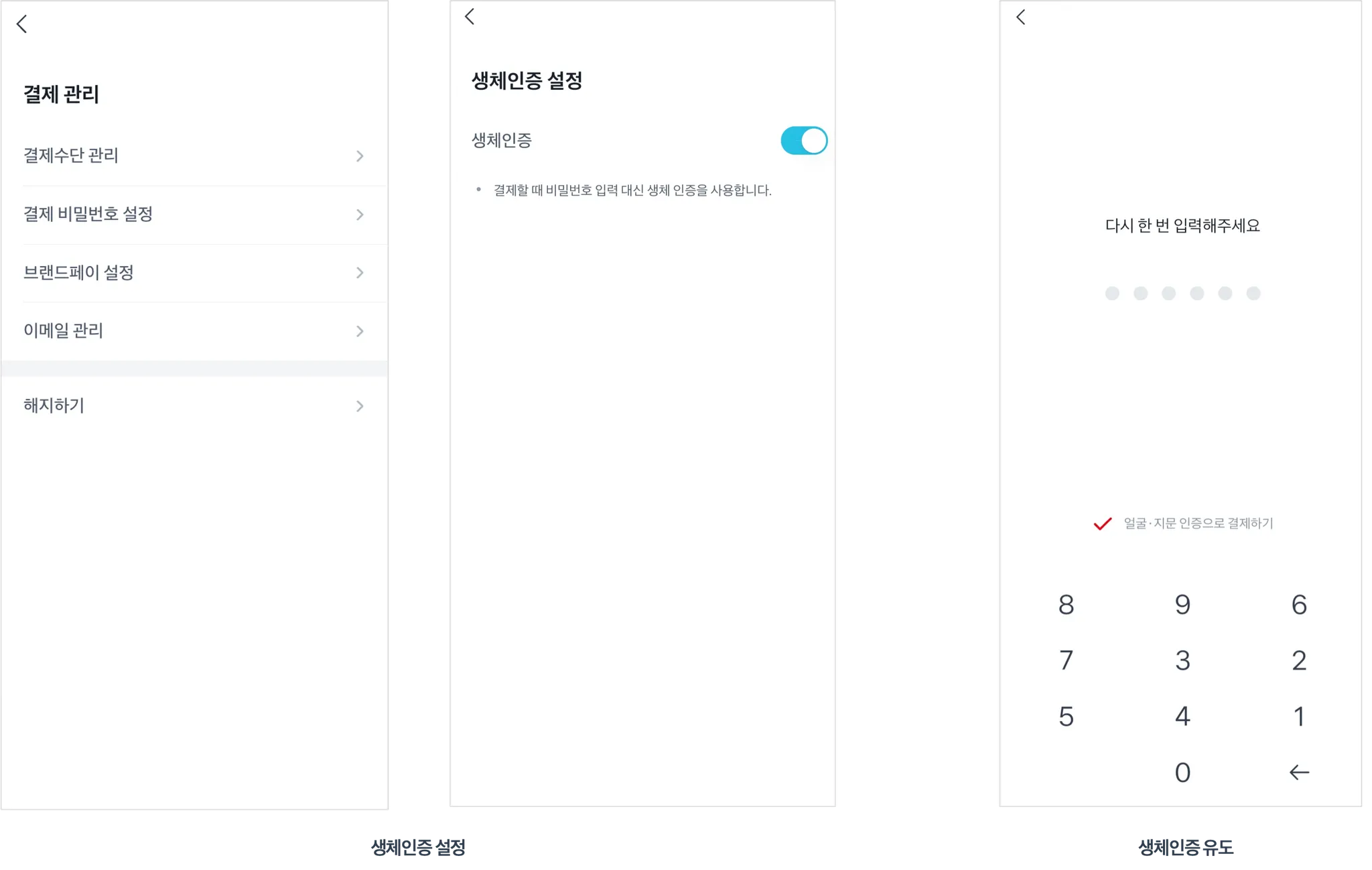
브랜드페이 설정 화면
아래 github을 참고하여, 생체인증 Bridge를 가맹점 앱에 활성화 한 경우에만 나타납니다. 설정(openSetting)에 ‘생체인증 설정’ 메뉴가 활성화되면, Bridge설정이 정상적으로 완료된 것입니다.
생체인증이 활성화 된 앱에서는 비밀번호 등록시 ‘생체인증 유도’ 체크박스가 나타납니다.
iOS :
https://github.com/tosspayments/BrandPay
AOS :
https://github.com/tosspayments/brandpay-sdk-android-sample
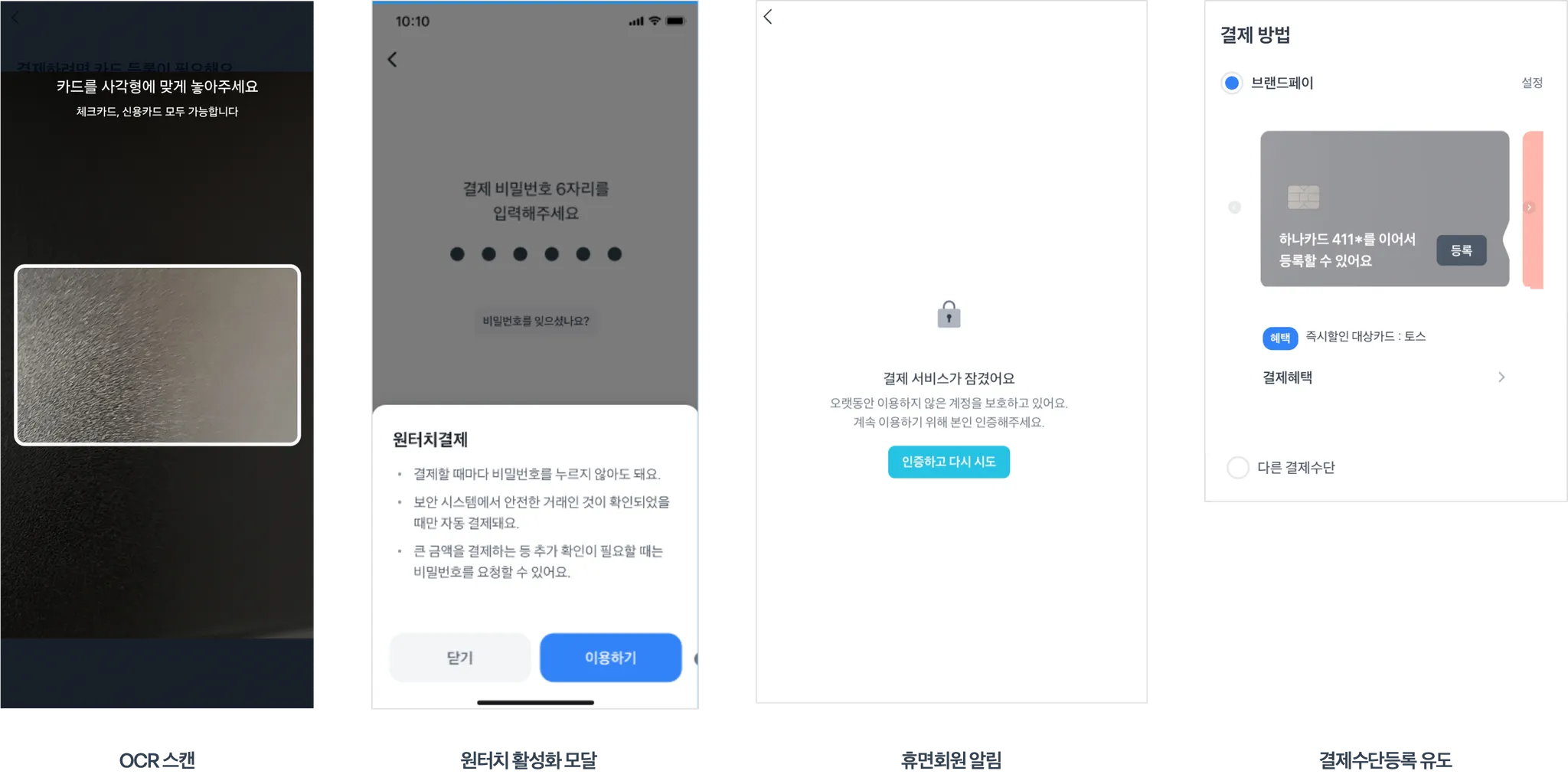
생체인증
•
OCR 스캔
: OCR 라이센스 구입시 활성화 할 수 있습니다. (OCR 라이센스 별도 구입해야하며, 라이센스 비용이 높습니다)
•
g, 3달 간격으로 표시됩니다.
•
휴면회원 알림 :
1년간 브랜드페이 사용 이력이 없는 고객은 휴면 회원으로 전환됩니다. 활성화를 위해서는 본인인증이 필요합니다.
•
결제수단 등록 유도 :
결제수단 등록 중 이탈한 고객에게 나타나는 화면입니다. (결제위젯, 브랜드페이 결제수단 위젯만 지원)
기타 화면
회원 정보 이관 절차
1.
이관 데이터 제출
: 가맹점은 고객의 오픈페이 식별 값(LGD_OPENPAY_TOKEN)과 브랜드페이에서 사용할 고유값(customerKey)을 Tosspayments로 전달합니다. (전달 방법은 별도 협의)
2.
이관 완료 후 확인
: 이관이 완료되면, 제공된 customerKey를 사용하여 결제수단조회 API를 호출함으로써 기존 오픈페이에 등록된 결제수단을 확인할 수 있습니다.
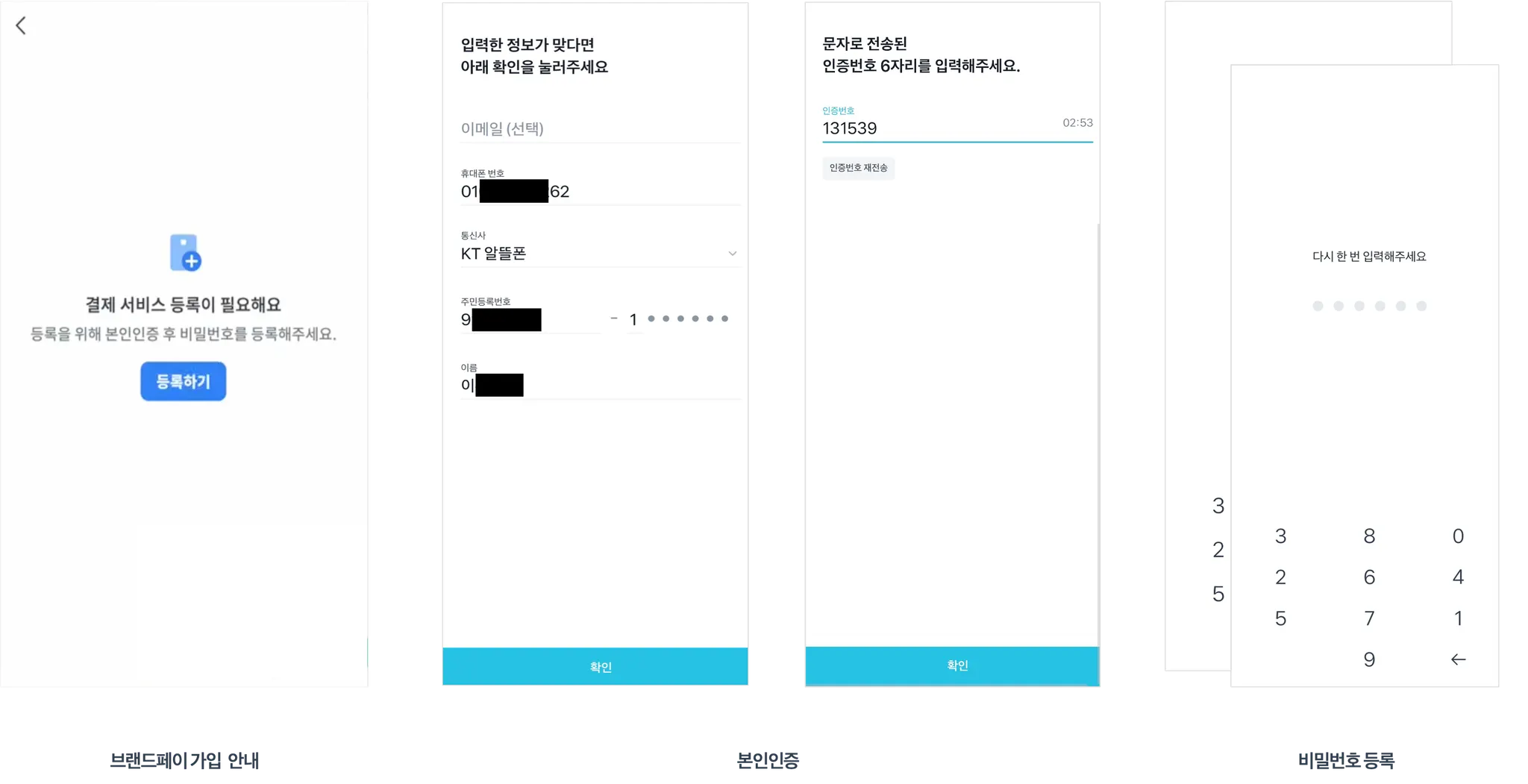
브랜드페이 가입 절차
이관 완료 후 고객이 브랜드페이를 사용하기 전에는 브랜드페이 가입(본인인증 및 비밀번호 등록) 절차가 필요합니다. 이는 아래와 같은 순서로 진행됩니다.
오픈페이
브랜드페이 회원 정보 이관


 브랜드페이 회원 정보 이관