


※ 업데이트 : 2025.12.09
매장 운영 기본 세팅하기 영상 가이드
카테고리 추가하기
카테고리를 설정해두면, 판매하는 메뉴들을 묶어주어 편하게 이용할 수 있어요.
1.
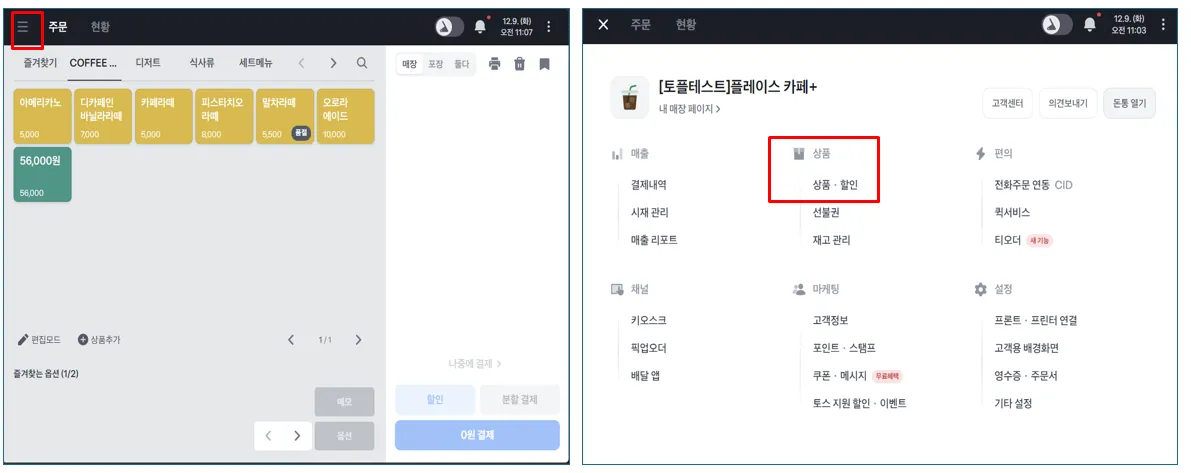
포스 왼쪽 상단의 ≡ 버튼을 클릭하고 상품 ->상품 할인 버튼을 클릭해주세요.
2.
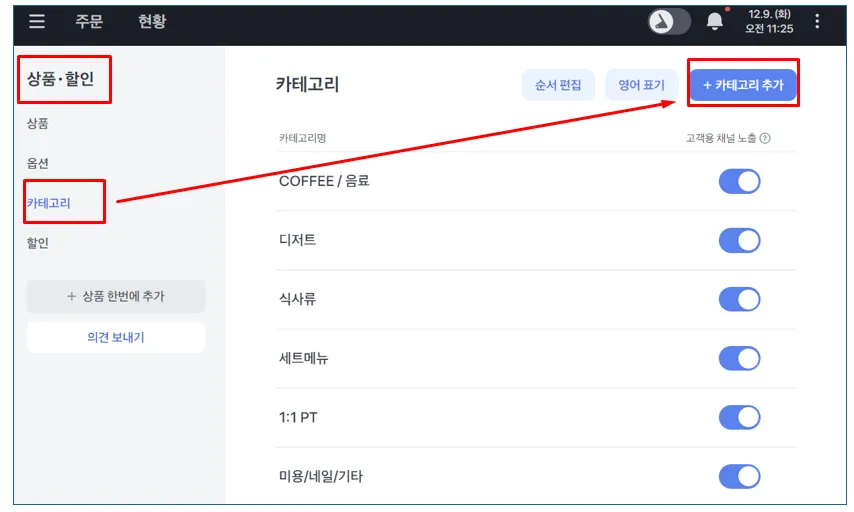
상품 할인 메뉴 중 카테고리 버튼을 클릭하고 상단 카테고리 추가를 눌러주세요.
3.
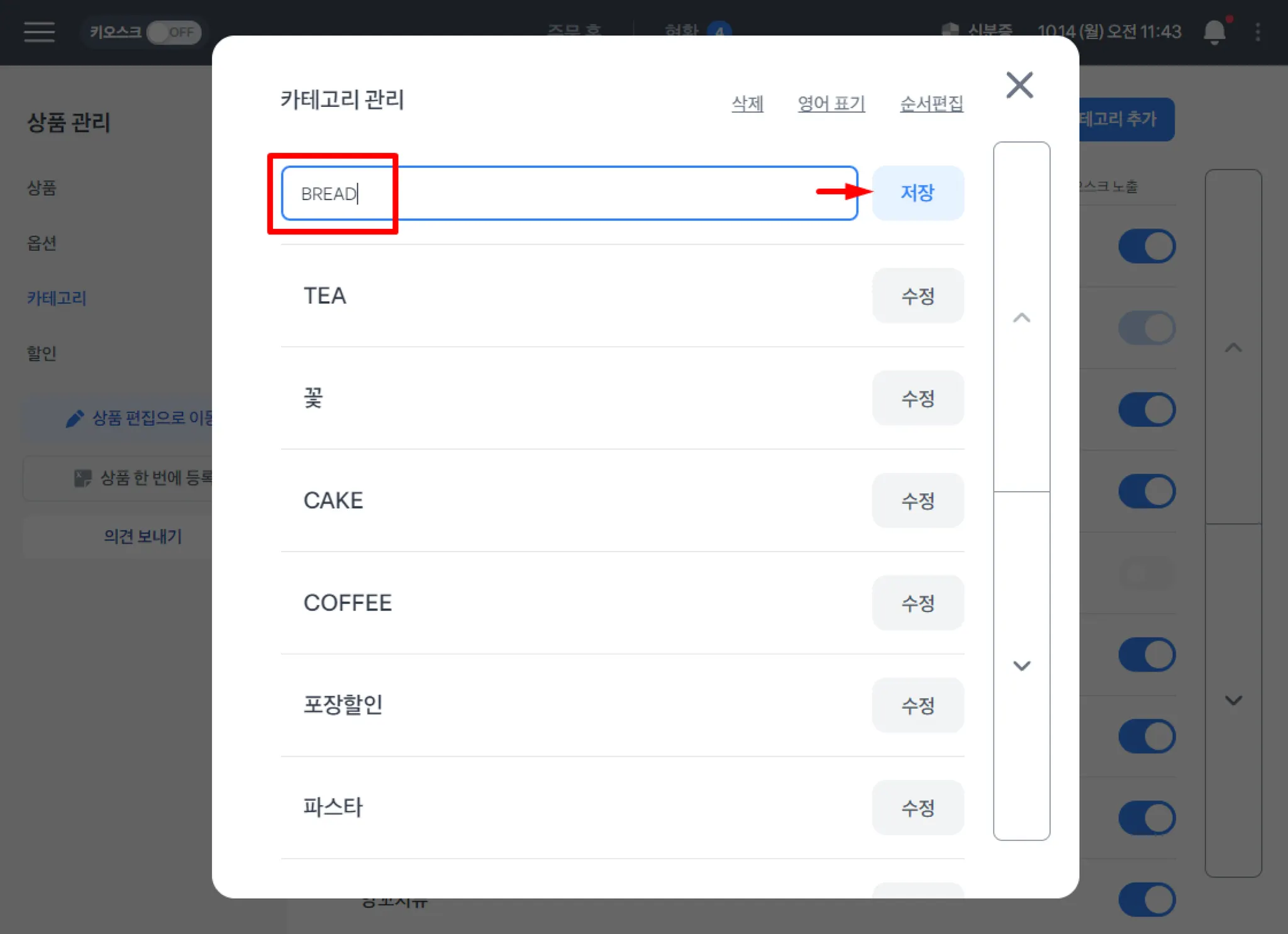
새로운 카테고리 이름 에 추가 할 카테고리명을 입력하고 저장 버튼을 눌러주세요.
카테고리 수정하기
1.
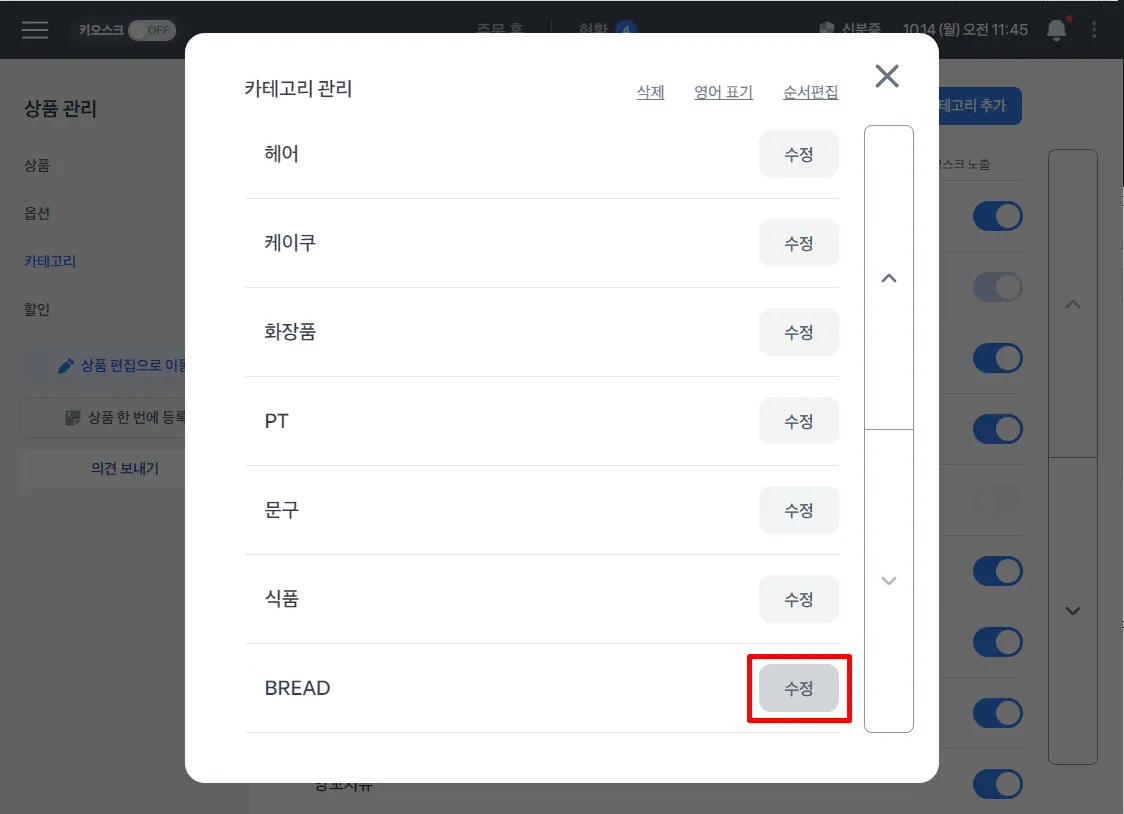
수정 버튼을 클릭하면, 카테고리명을 수정 할 수 있어요.
카테고리 삭제하기
1.
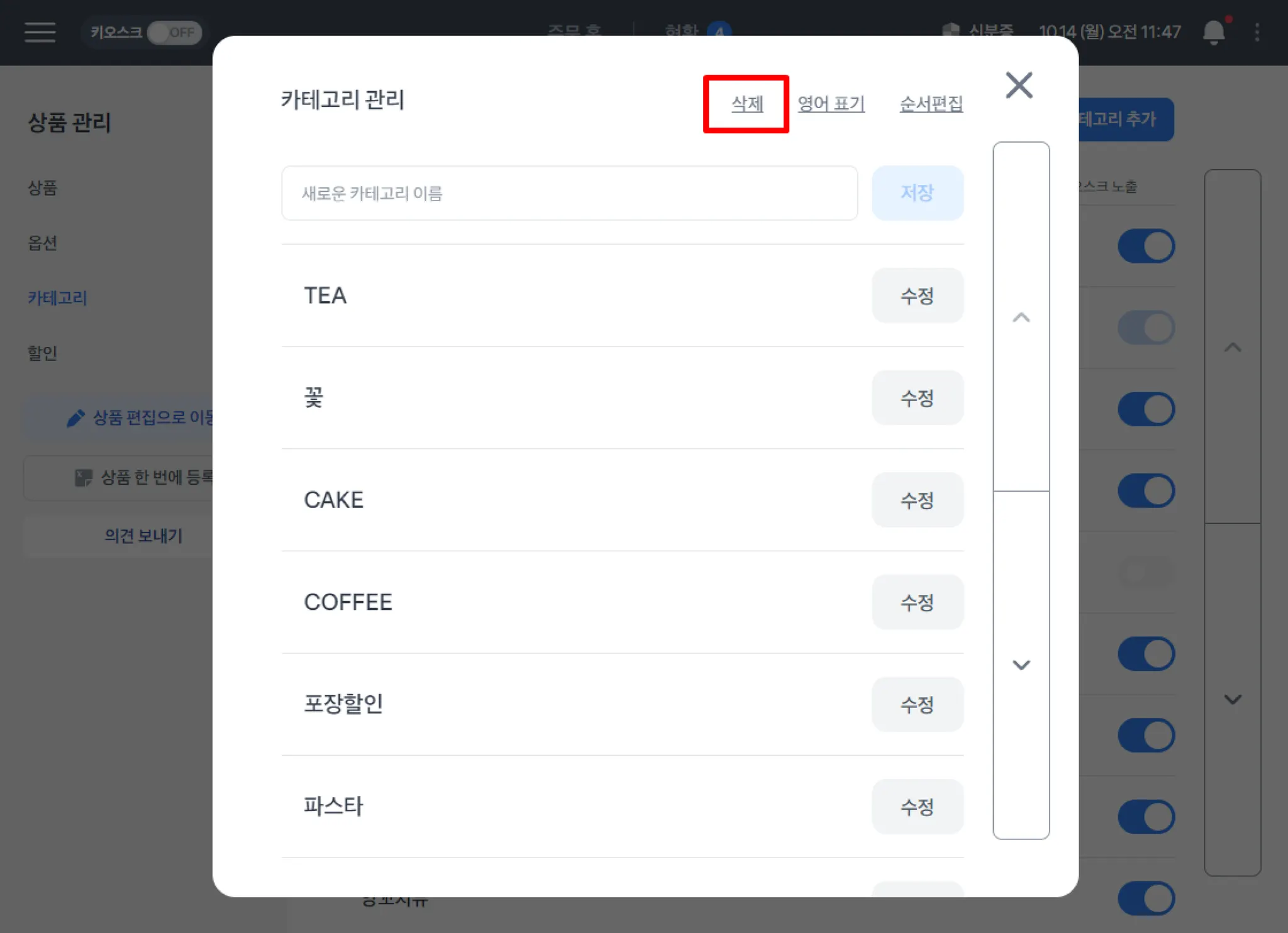
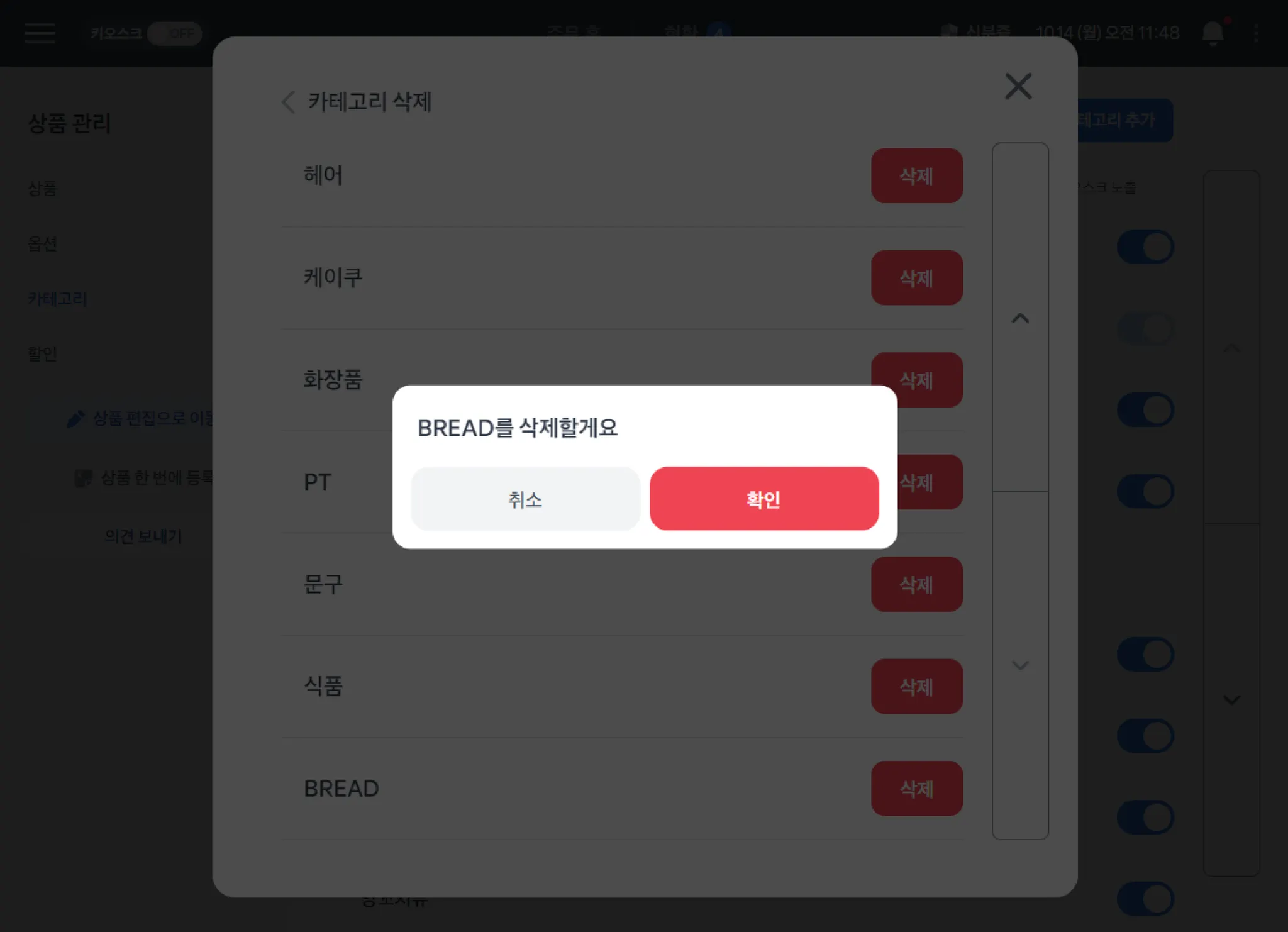
상단의 삭제 버튼으로 카테고리를 삭제할 수 있어요.
카테고리 순서편집하기
1.
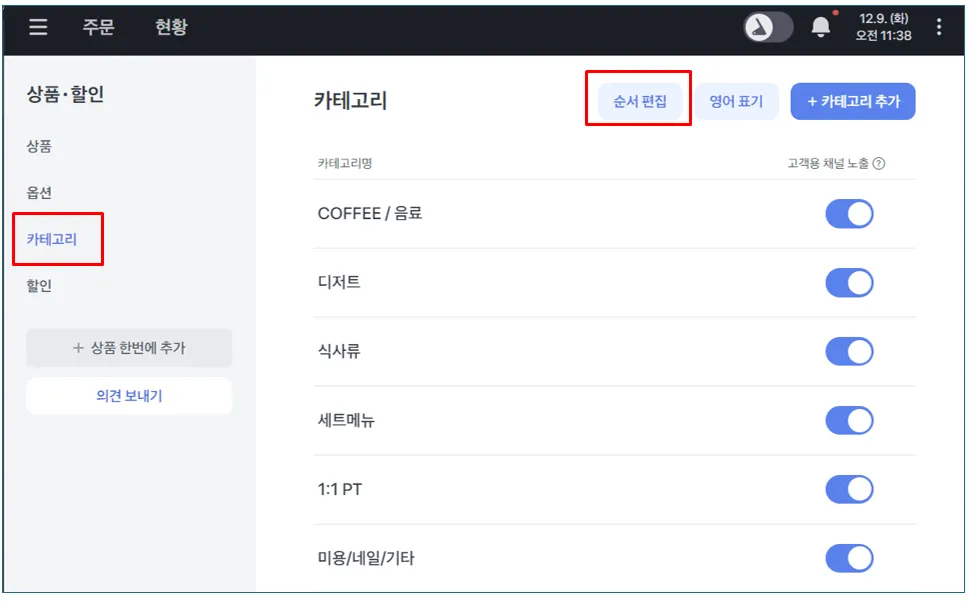
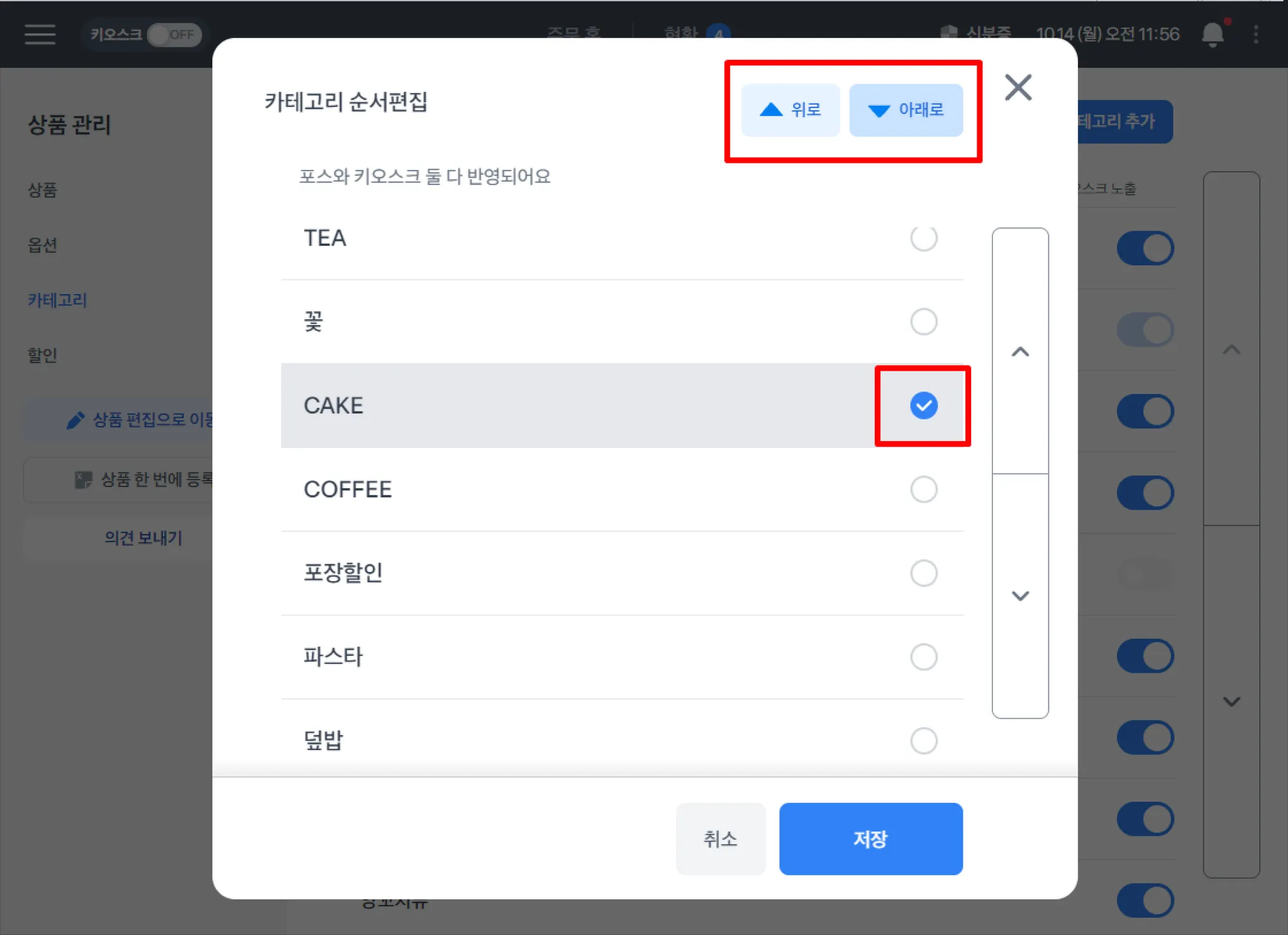
상단의 순서 편집 버튼으로 카테고리 노출 순서를 변경할 수 있어요.
2.
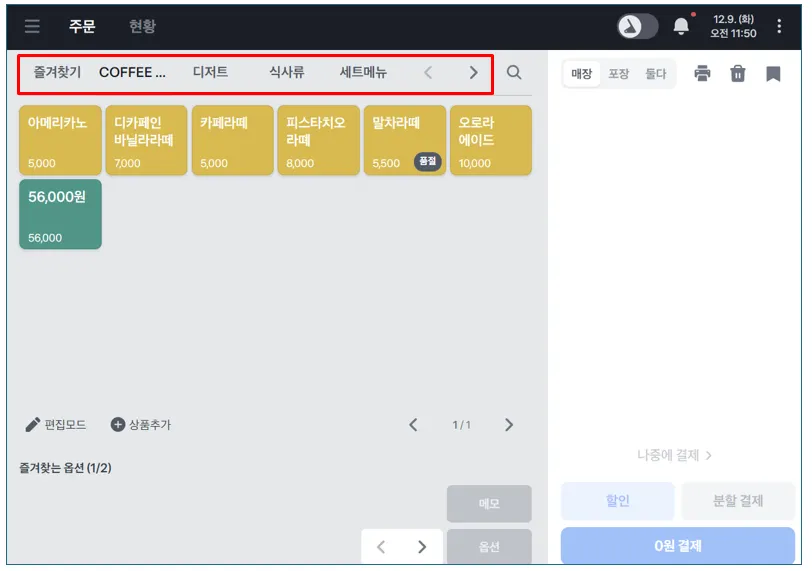
이 곳에서 카테고리 순서를 바꾸면, 포스 메인 화면 상단 카테고리 순서가 변경돼요.
3.
순서를 변경할 카테고리를 체크하고 순서를 바꿔주세요.
a.
 ‘즐겨찾는 메뉴’는 기본적으로 가장 첫번째에 위치하기 때문에 순서를 변경하거나, 노출을 미사용으로 끌 수 있어요.
카테고리 영어표기 설정하기
1.
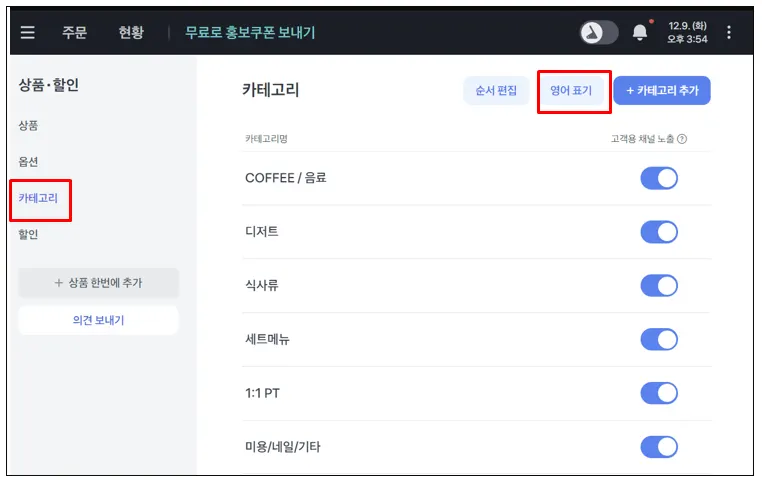
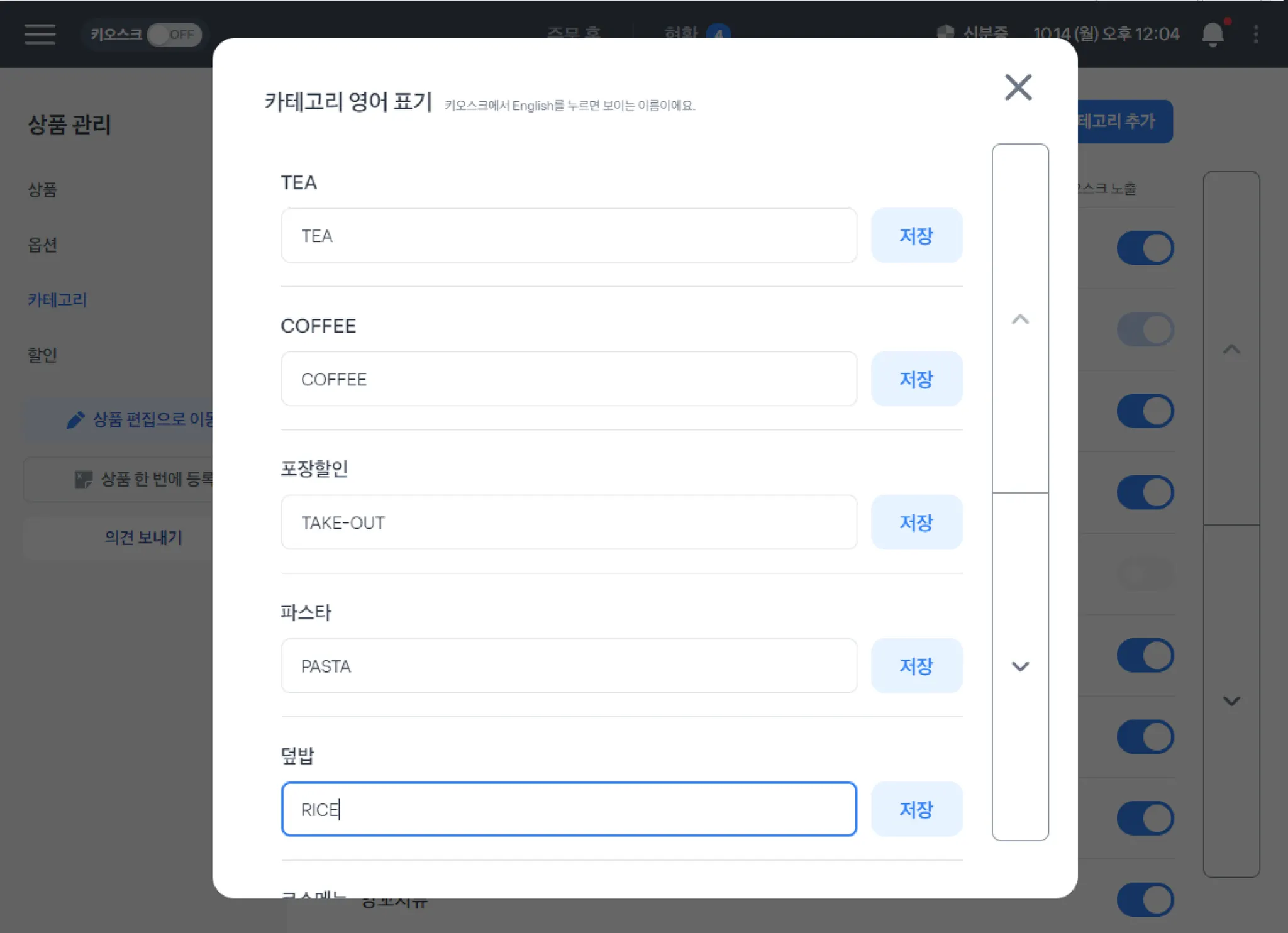
카테고리의 영어 표기는 키오스크 모드로 사용 할 때 영어모드에서 지원돼요.
2.
영어 표기를 직접 입력 후 저장해주세요.
카테고리 키오스크 노출여부 설정하기
1.
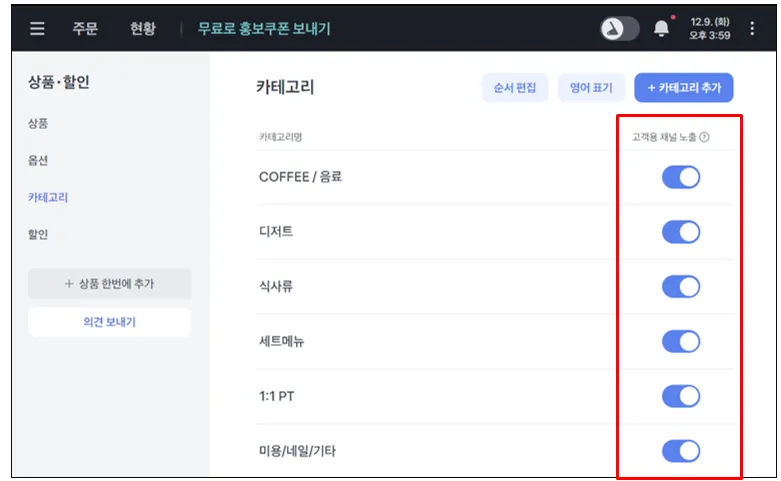
키오스크에 노출 시킬 카테고리를 선택할 수 있어요.
a.
포장할인과 시가 상품이 있는 카테고리는 키오스크 노출이 안되도록 비활성화 되어 있어요
옵션 추가하기
옵션을 설정하면, 기본 판매 메뉴에 추가 옵션을 적용할 수 있어요.
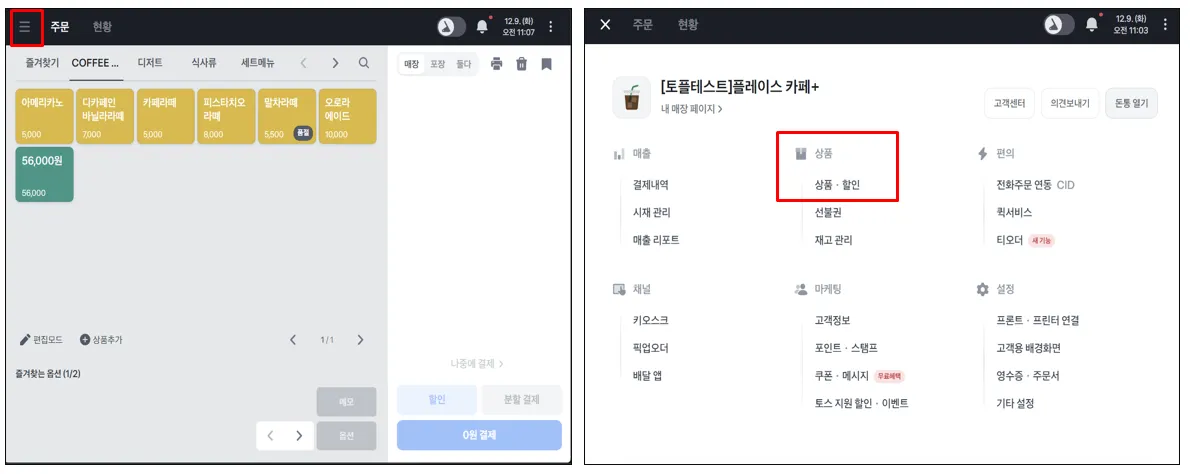
1.
포스 왼쪽 상단의 ≡ 버튼을 클릭하고 상품 할인 버튼을 클릭해주세요.
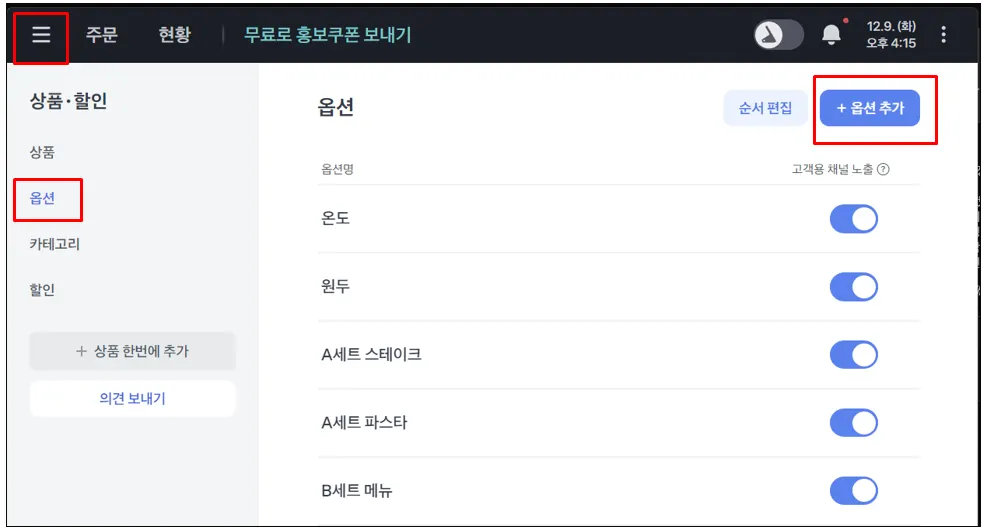
2.
메뉴 중 옵션 버튼을 클릭하고 상단 옵션 추가를 눌러주세요.
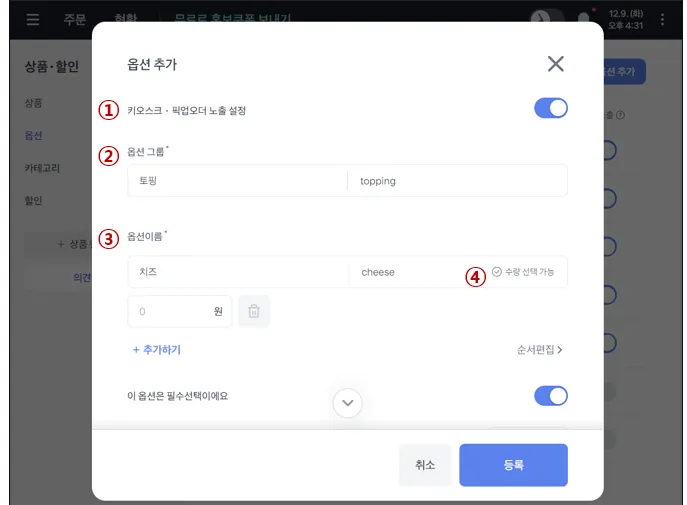
① 키오스크.픽업오더 노출 할 것인지 ON/OFF 할 수 있어요
키오스크.픽업오더 노출 설정을 ON 할 경우, 옵션 그룹, 옵션 이름에 영문명을 별도로 입력할 수 있어요.
② 옵션 그룹을 설정해주세요
ex. 당도, 온도, 토핑 등
③ 옵션 이름은 여러가지를 추가할 수 있어요.
ex. 더 달게, 단맛줄임, ICE, HOT 등
④ 옵션 전체 수량 선택 가능 / 옵션별로도 수량 선택 가능 할 수 있도록 선택 가능해요
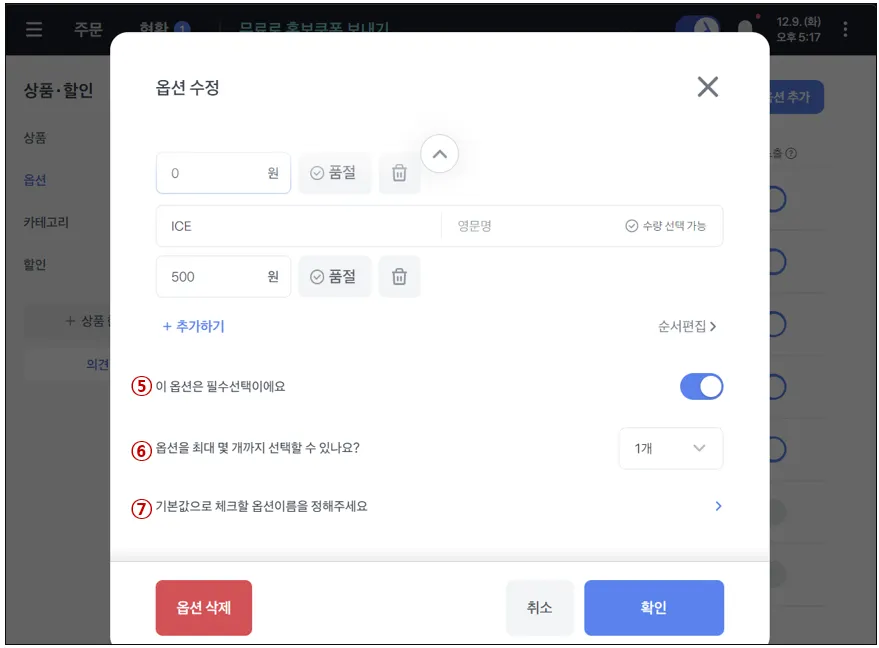
⑤ 주문할 때 이 옵션을 필수 선택하기로 설정하고 싶다면, 필수선택을 켜주세요.
⑥ 주문시, 생성한 옵션 이름 중 최대 몇개까지 노출되는지 설정해주세요.
⑦ 생성한 옵션 이름 중, 항상 기본값으로 체크할 옵션을 정해두고 싶다면 설정해주세요.
옵션 삭제하기
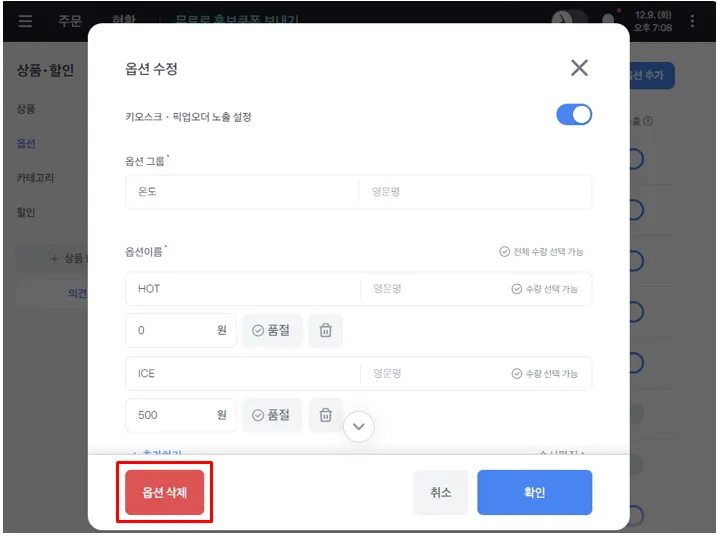
1.
등록된 옵션을 클릭 후 옵션 삭제를 누르면 삭제 할 수 있어요.
상품 추가하기
포스에 등록해서 판매할 우리 가게의 메뉴를 등록해볼게요.
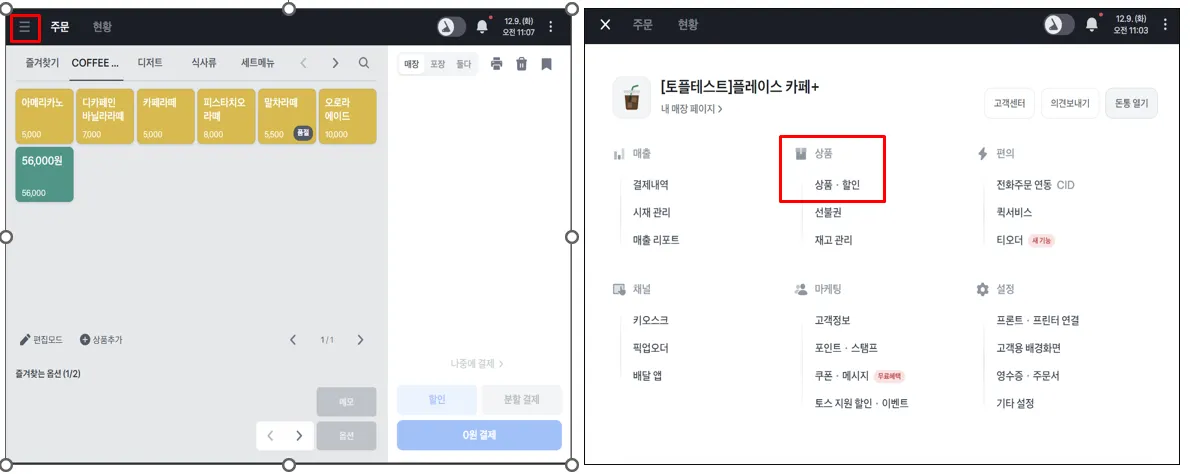
1.
포스 왼쪽 상단의 ≡ 버튼을 클릭하고 상품-> 상품 할인 버튼을 클릭해주세요.
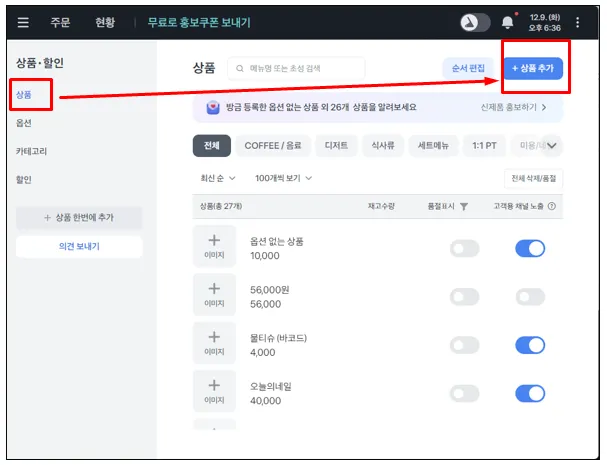
2.
메뉴 중 상품 버튼을 클릭하고 상단 상품 추가를 눌러주세요.
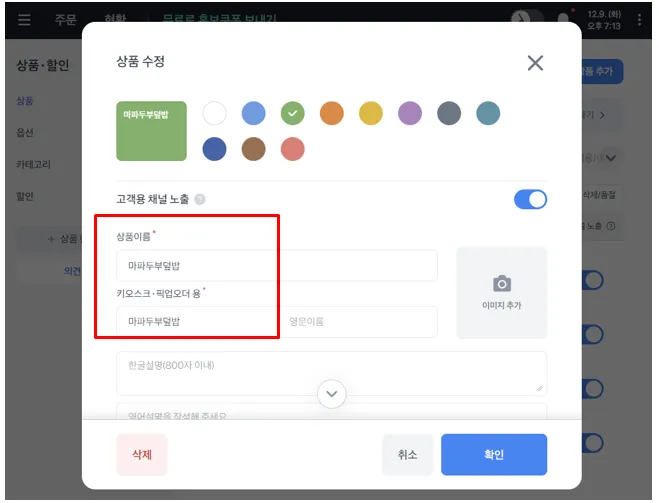
3.
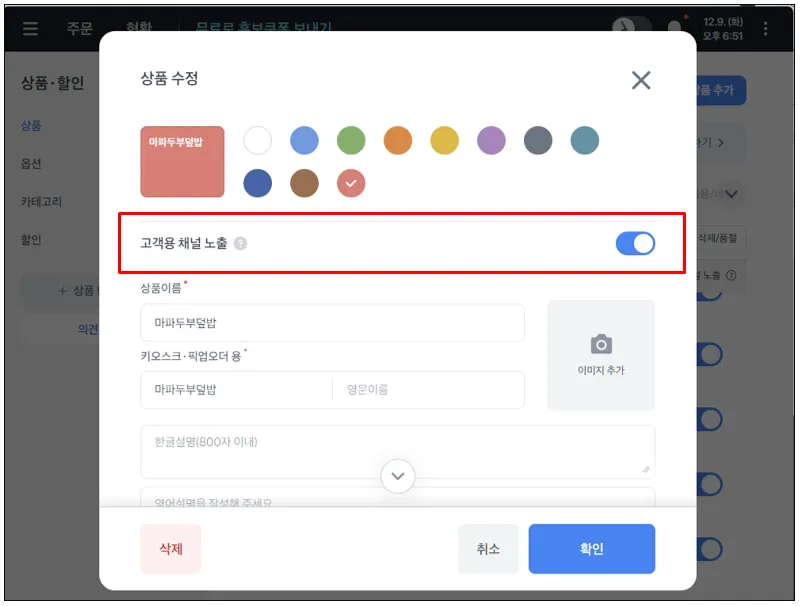
상품 구분 색깔과 이름을 설정하고, 키오스크.픽업오더용 이름도 설정해주세요.

4.
스크롤을 내려 카테고리 선택 / 메뉴 가격을 입력하고, 상품에 적용 시킬 옵션까지 선택해주세요.
5.
고객용 채널 노출을 켜면, 아래 상품 설명을 적을 수 있도록 펼쳐져요.
a.
★상품이름 : 사장님이 보게 될 포스에 등록될 상품이름을 적는 곳
b.
★키오스크 용(한글/영어) : 단말기를 키오스크모드로 사용할 때, 고객들이 보는 상품이름을 적는 곳
c.
★한글설명 / 영어설명 : 키오스크 한글모드와 영어모드에서 보여질 상품 소개를 적는 곳