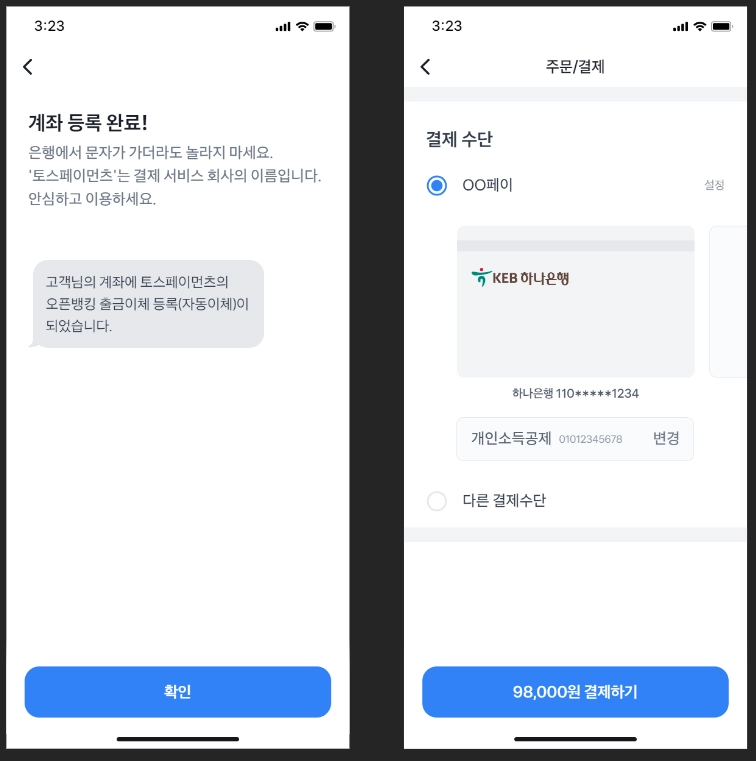

카페24 브랜드페이 앱 온보딩 플로우
설치하기 또는 관리하기를 눌렀을 때 로딩 페이지를 거치면서 계약 및 연동 상태를 확인 합니다.
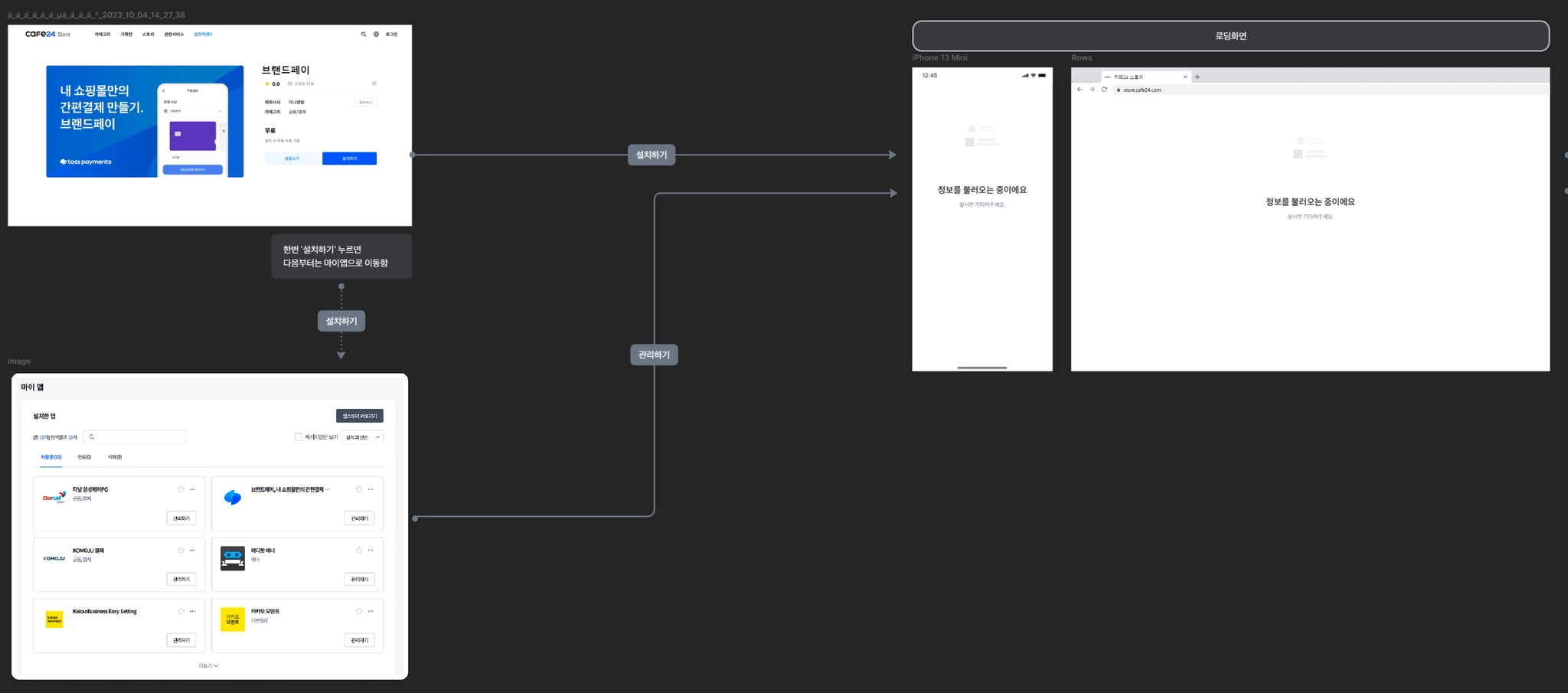
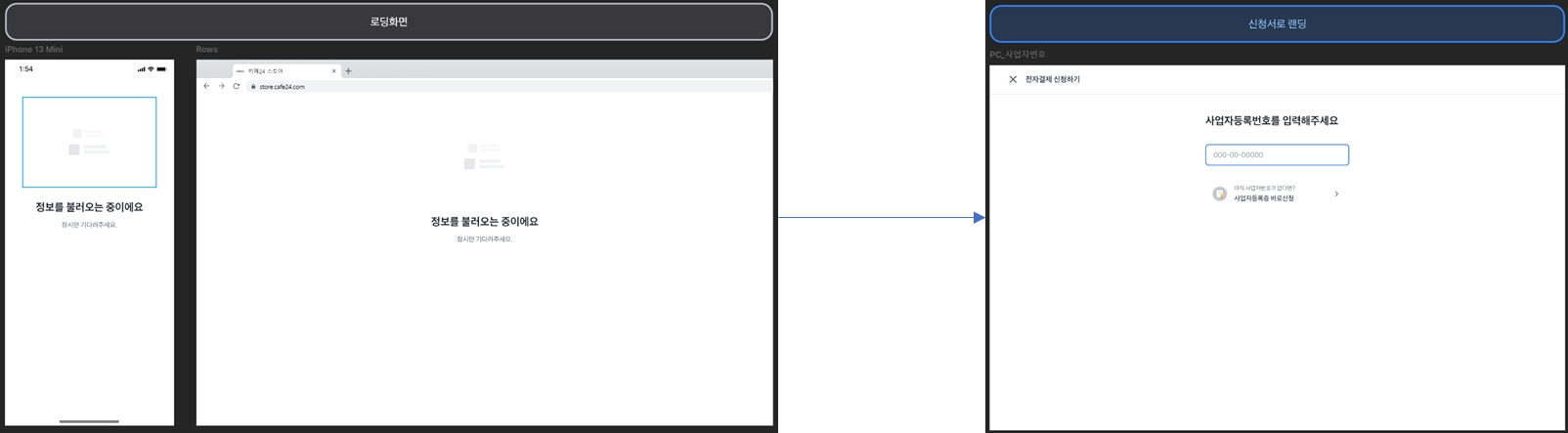
신청이력이 없거나 브랜드페이 앱 계약이 해지, 계약취소 상태인 경우에는 신규 계약 화면으로 이동 합니다.
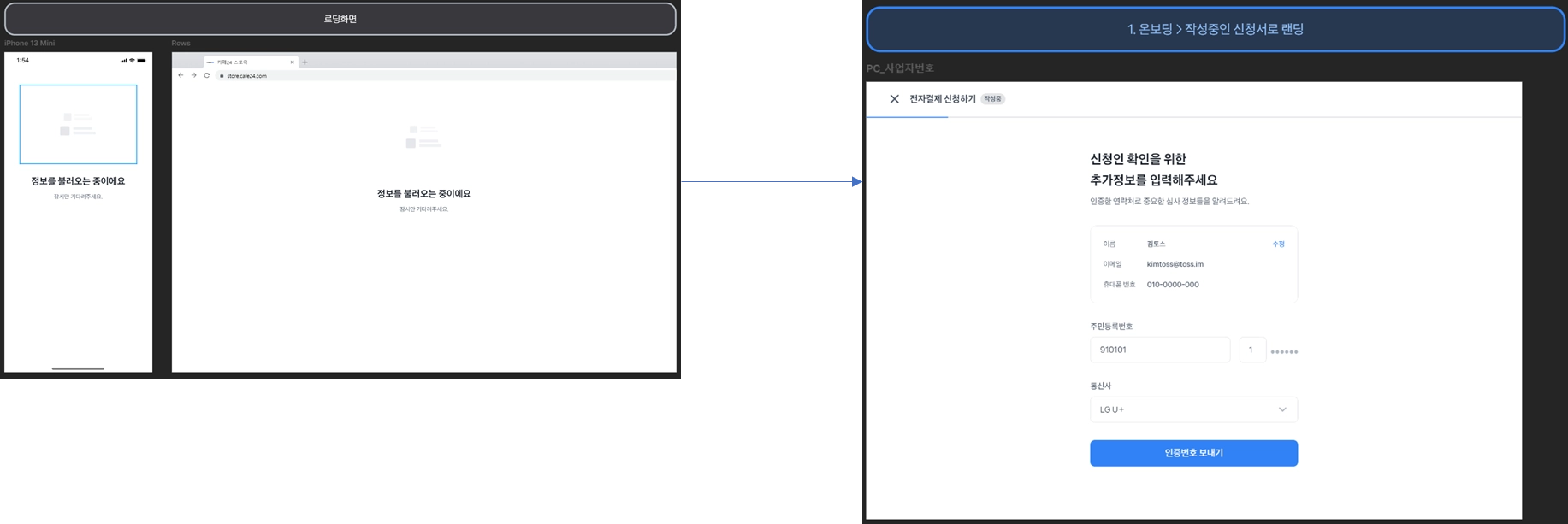
기본정보 (사업자등록번호, 신청인 정보, 홈페이지 주소 등)을 입력하여 신청서가 생성된 이후 이탈하고 다시 브랜드페이 앱 진입점을 진입하면 신청서 첫화면 (CI인증) 화면부터 진행합니다.
신청서를 제출하면 바로 가입비 결제 화면으로 이동하는데 가입비 결제 화면에서 이탈 후 다시 브랜드페이 앱 관리하기를 재 진입하면 가입비 결제 화면부터 다시 진행됩니다.
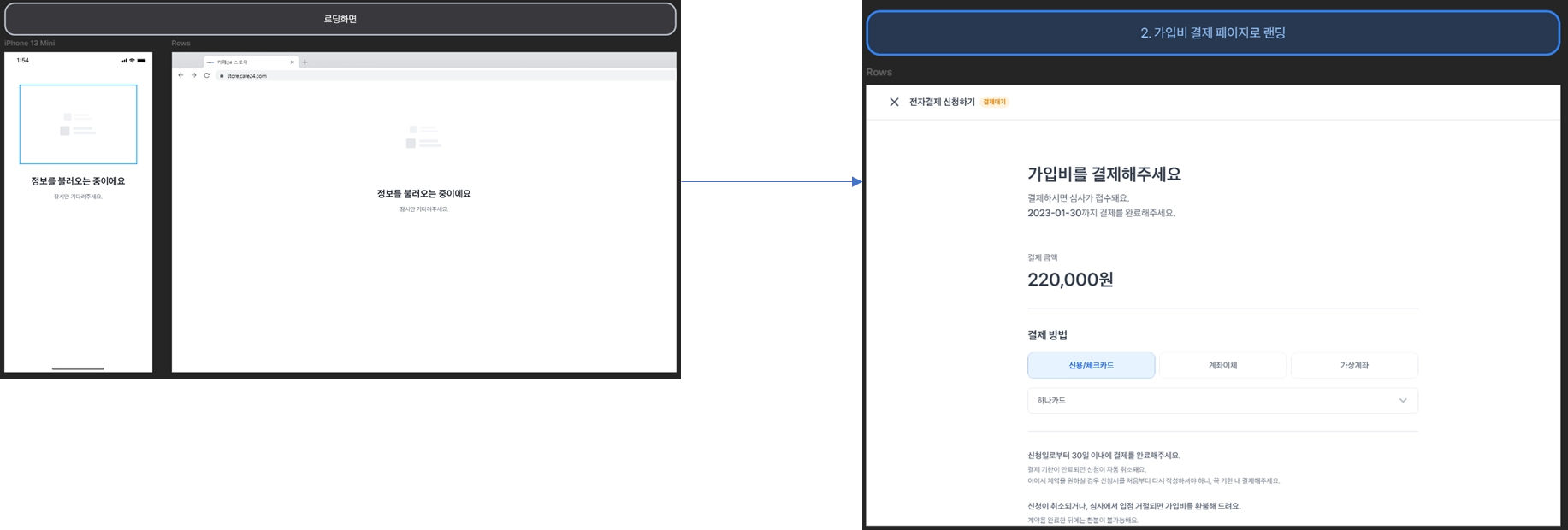
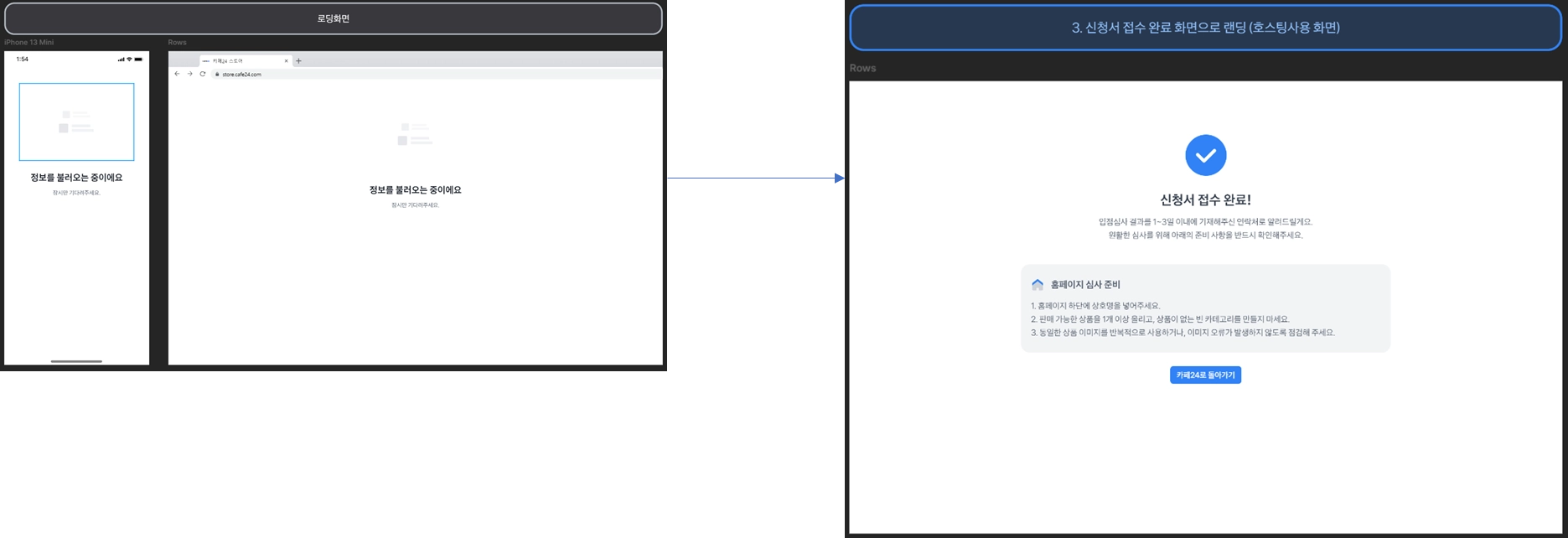
가입비 결제가 완료되면 계약 담당자가 배정되며 가맹점은 아래의 신청서 접수완료 & 심사 준비 안내 화면으로 이동합니다. 해당 화면 이탈 후 브랜드페이 앱 관리하기로 진입해도 동일한 안내 페이지로 이동합니다.
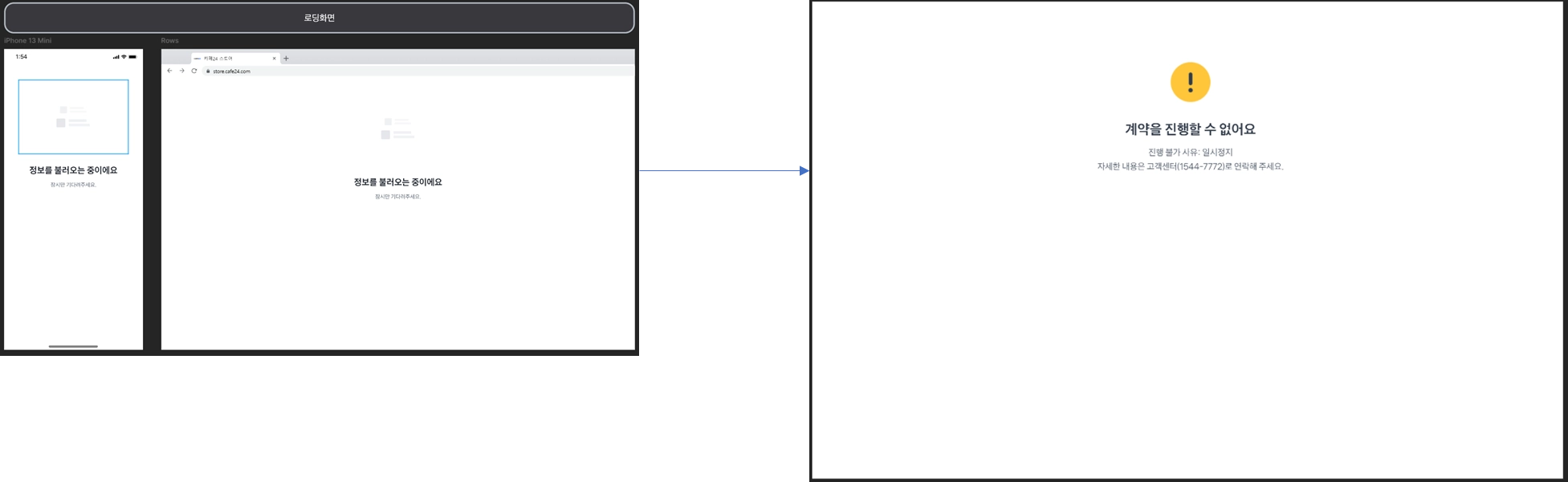
계약 상점의 상태가 일시정지인 경우에는 아래 페이지로 이동하게 됩니다.
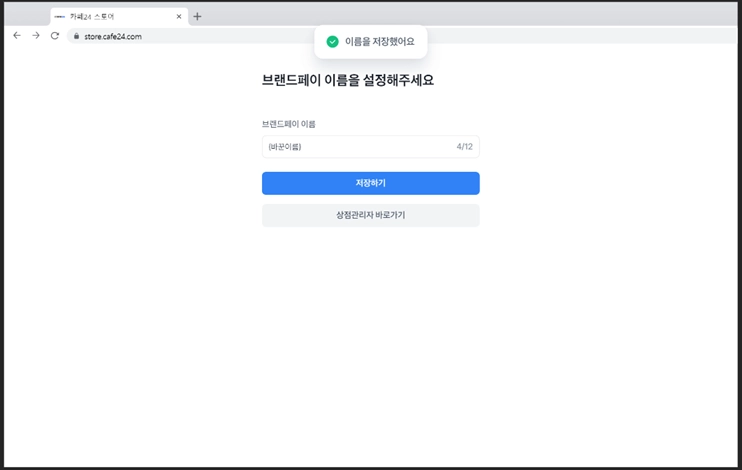
계약완료 이후 관리하기 버튼을 눌렀을 때 자동으로 브랜드페이 앱이 연동되며 아래 브랜드페이 명을 설정할 수 있는 페이지로 이동합니다.
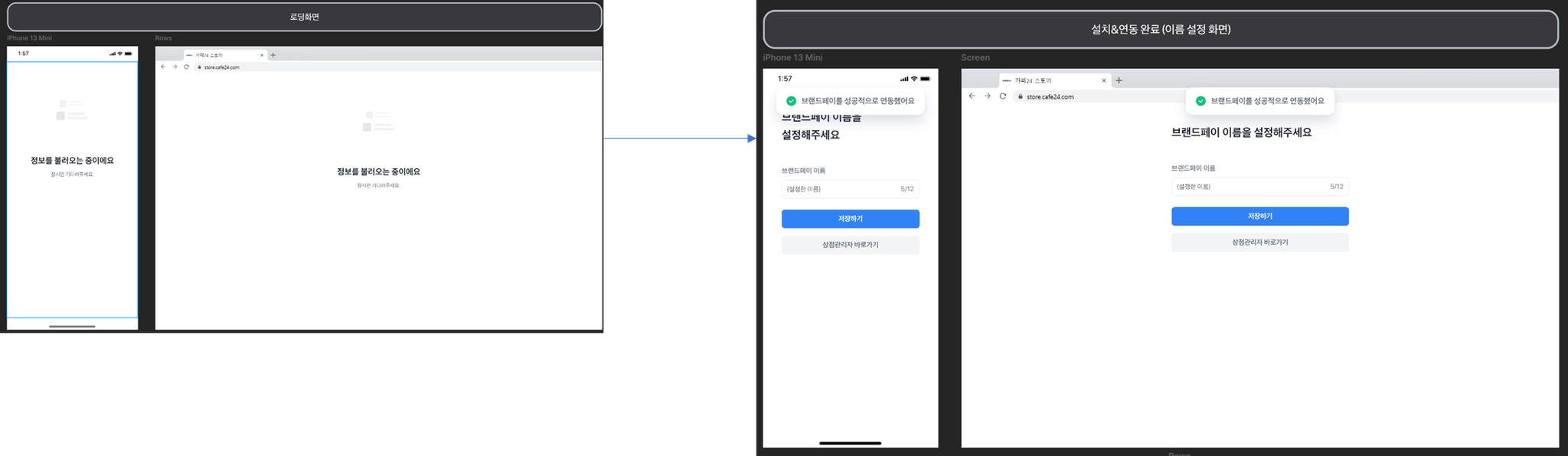
브랜드페이 명(OO페이 등)으로 수정하면 아래와 같이 저장되며, 상점관리자 이동하기 버튼 클릭 시에는 토스페이먼츠 상점관카리자 페이지로 이동합니다.
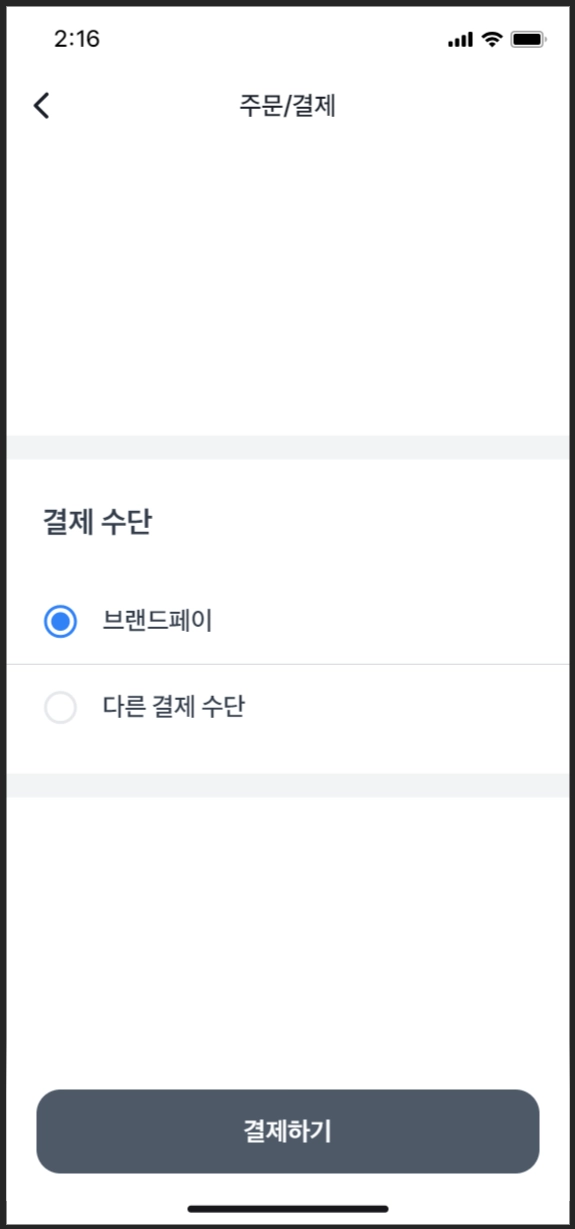
카페24 브랜드페이 앱 결제 및 결제수단 관리 플로우
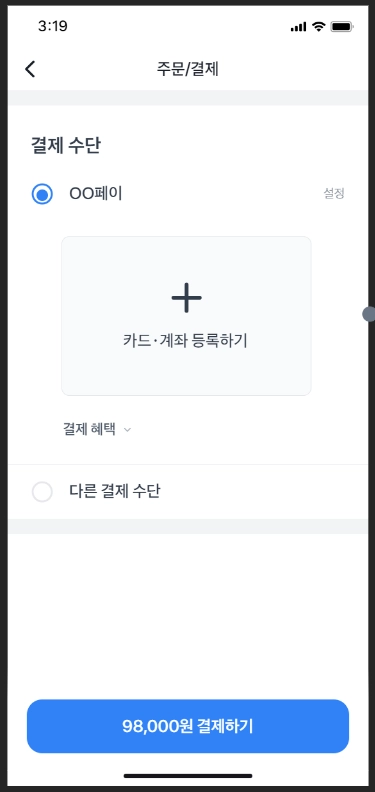
브랜드페이 앱이 연동된 쇼핑몰 주문서 화면 입니다.
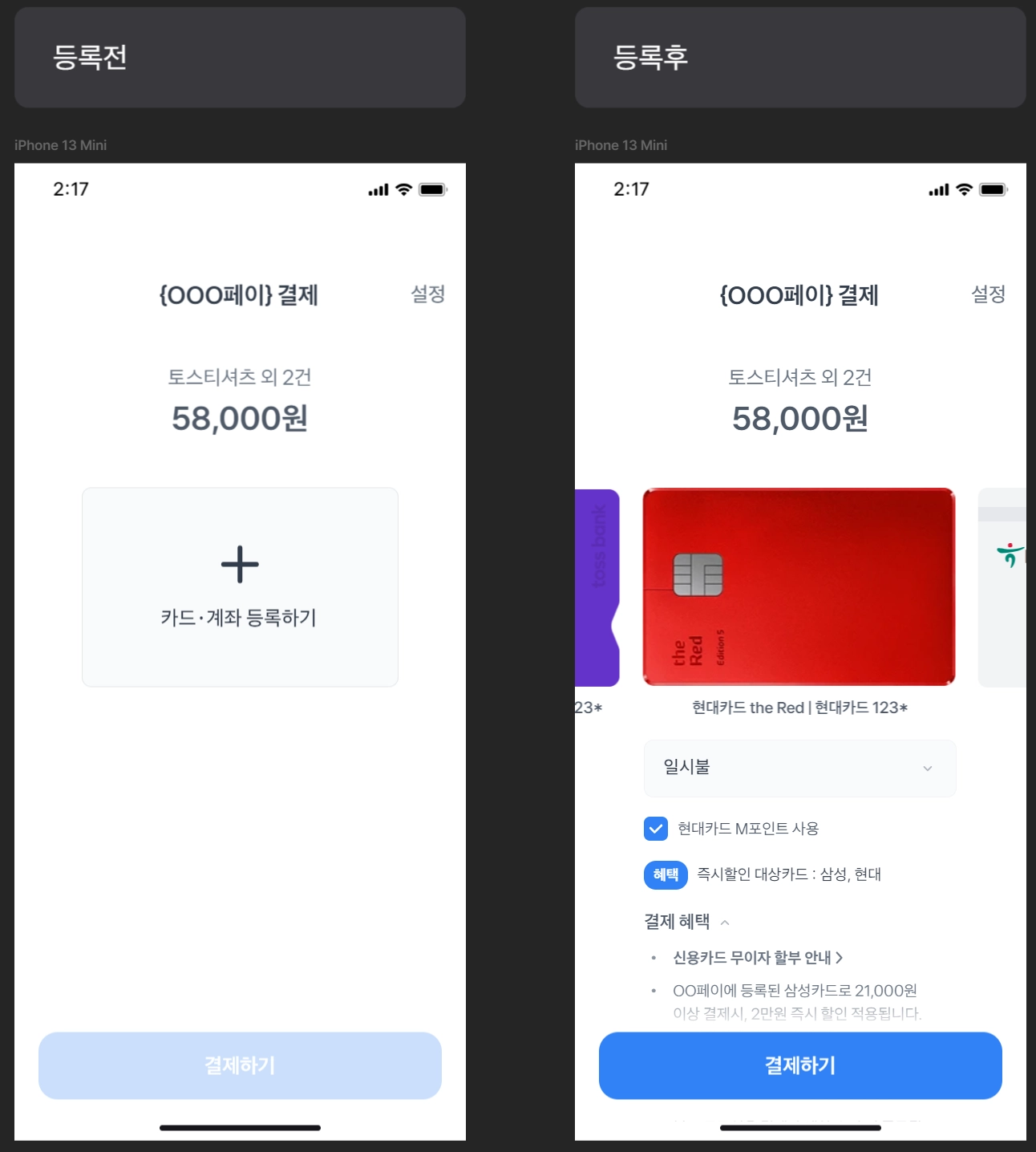
결제수단 등록 전 / 등록 후 화면입니다. 결제수단 1개 이상 등록 시에는 카드/계좌 등록하기 버튼은 마지막 등록 카드 또는 계좌 다음에 이어서 보여집니다.
등록된 결제수단 관리는 브랜드페이 앱 진입 후 결제수단 선택 시 우측 상단 ‘설정’ 버튼을 통해 접근이 가능합니다.
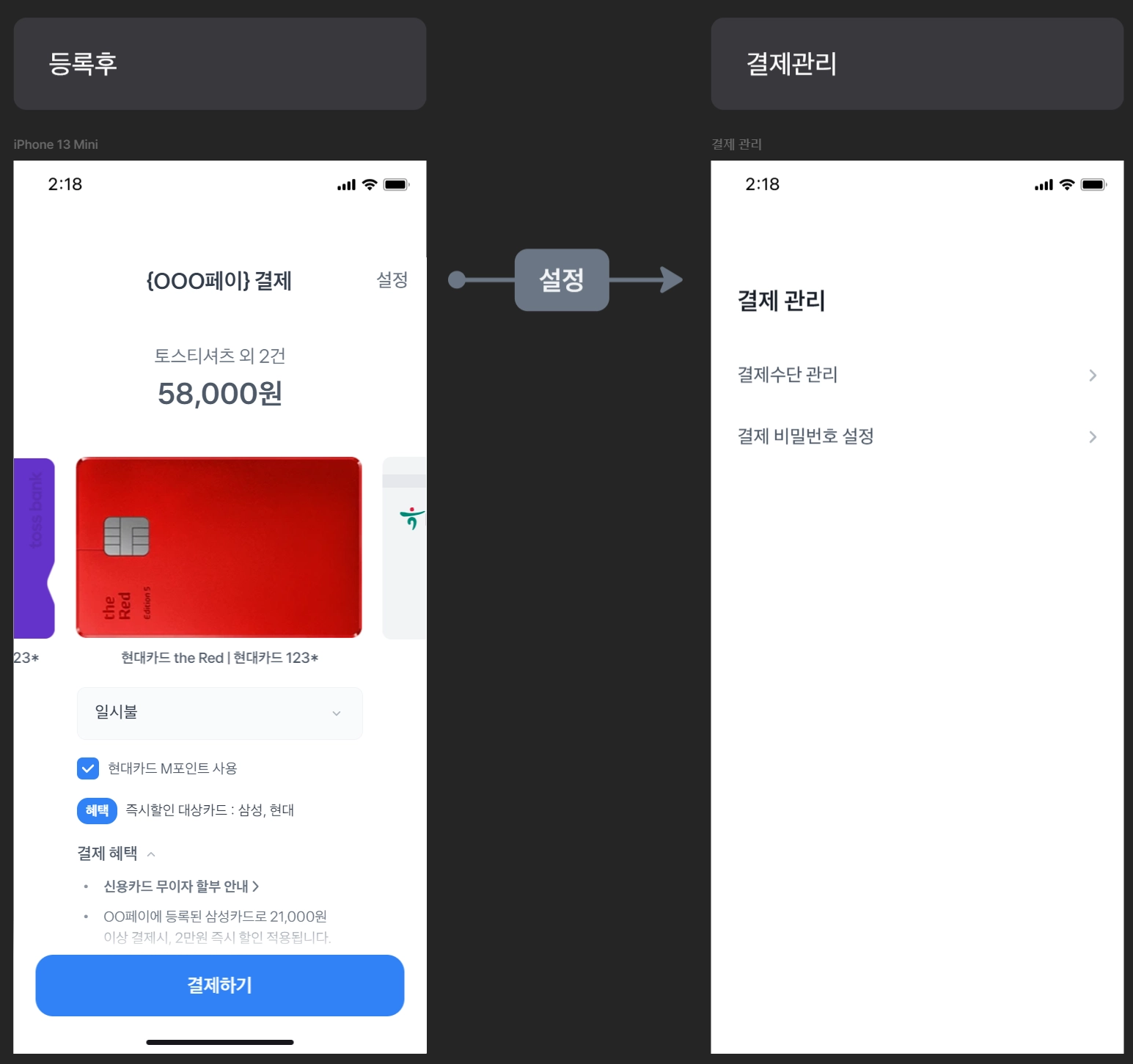
등록된 결제수단은 결제수단 관리 메뉴를 통해 가능하며 기본 결제수단 설정 및 결제수단 삭제가 가능합니다.
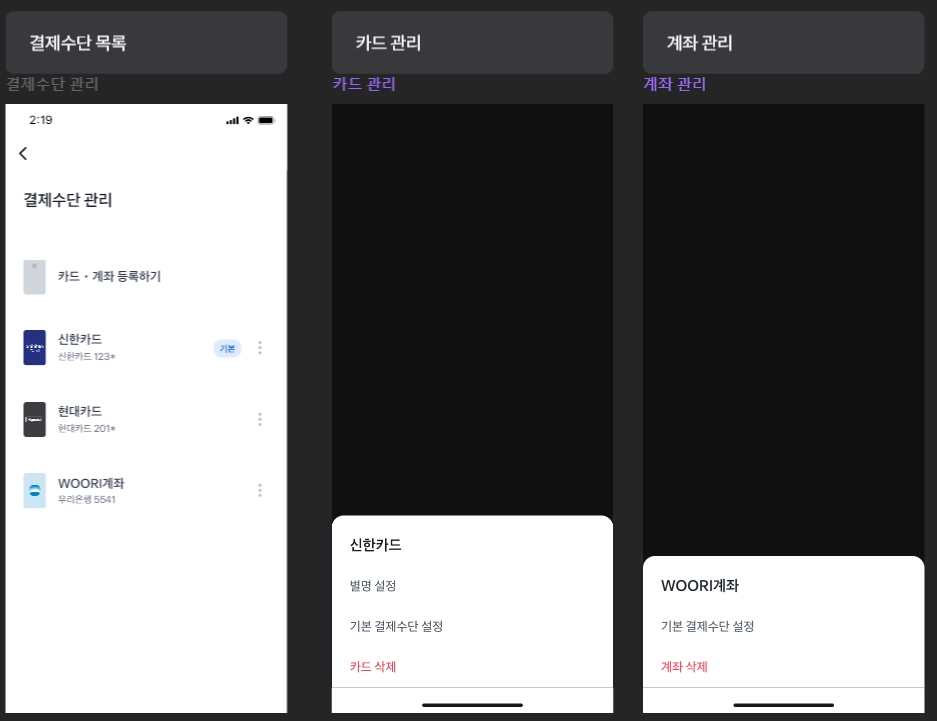
카페24 브랜드페이 앱 결제수단 등록
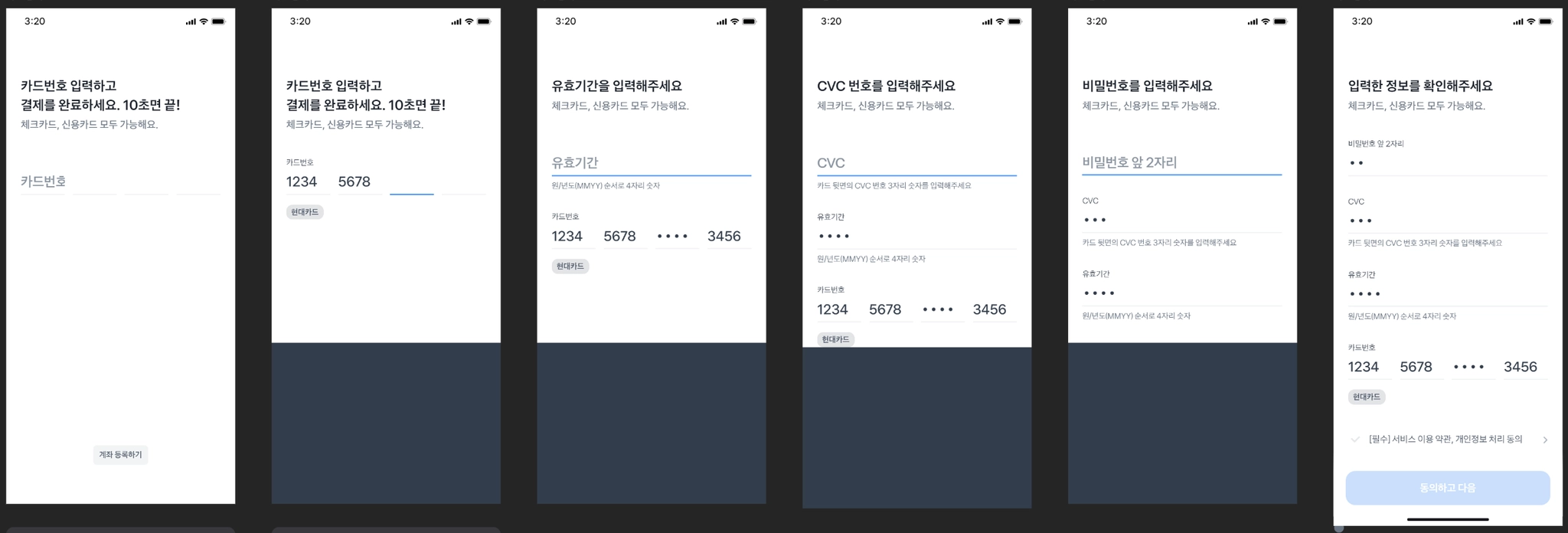
결제수단 등록 전 화면 입니다.
카드등록 절차 화면 입니다.
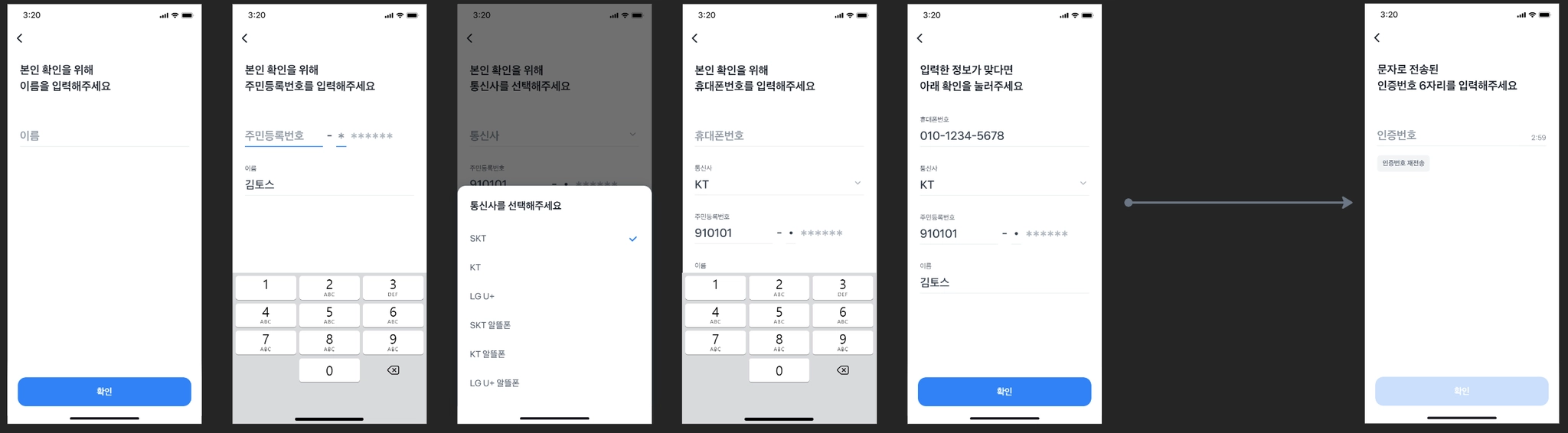
휴대폰 본인인증 절차 화면 입니다.
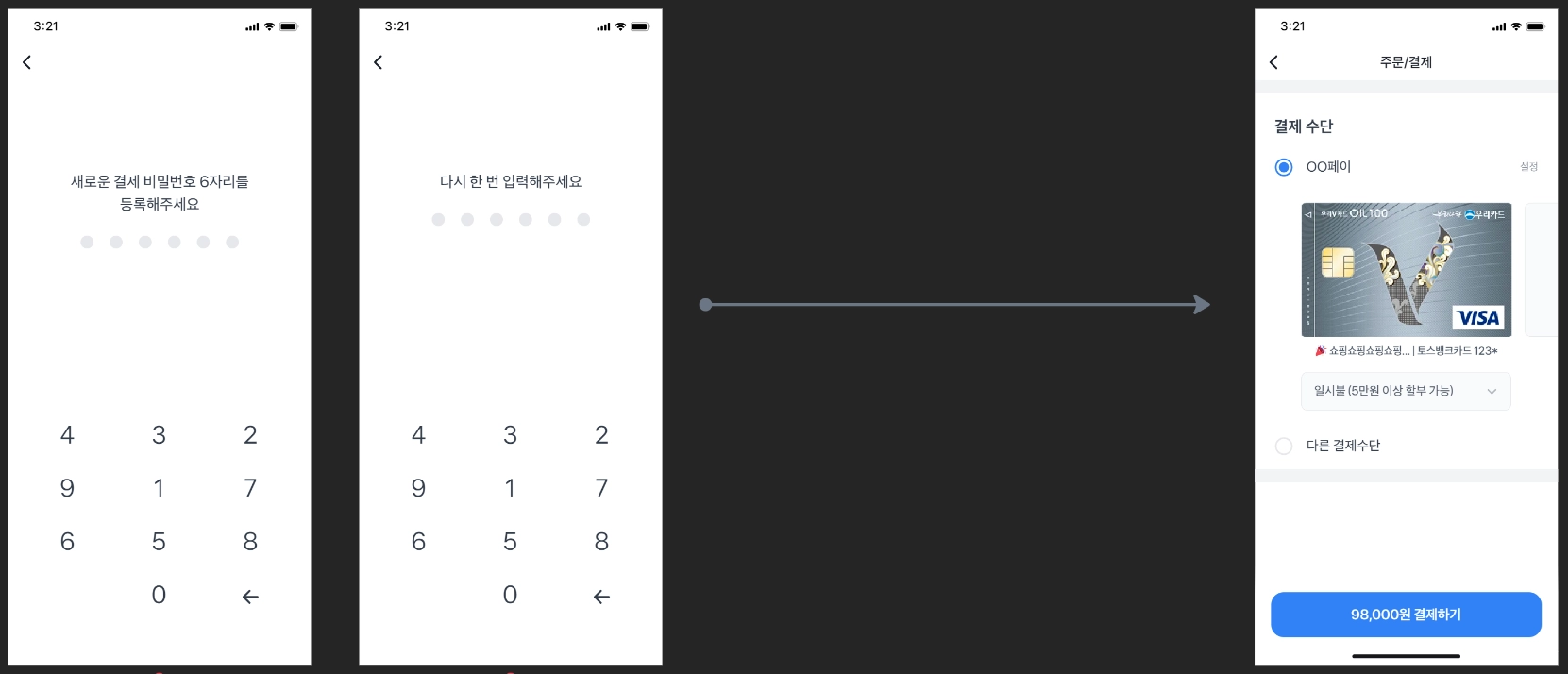
결제 비밀번호 생성 및 등록 완료 화면 입니다.
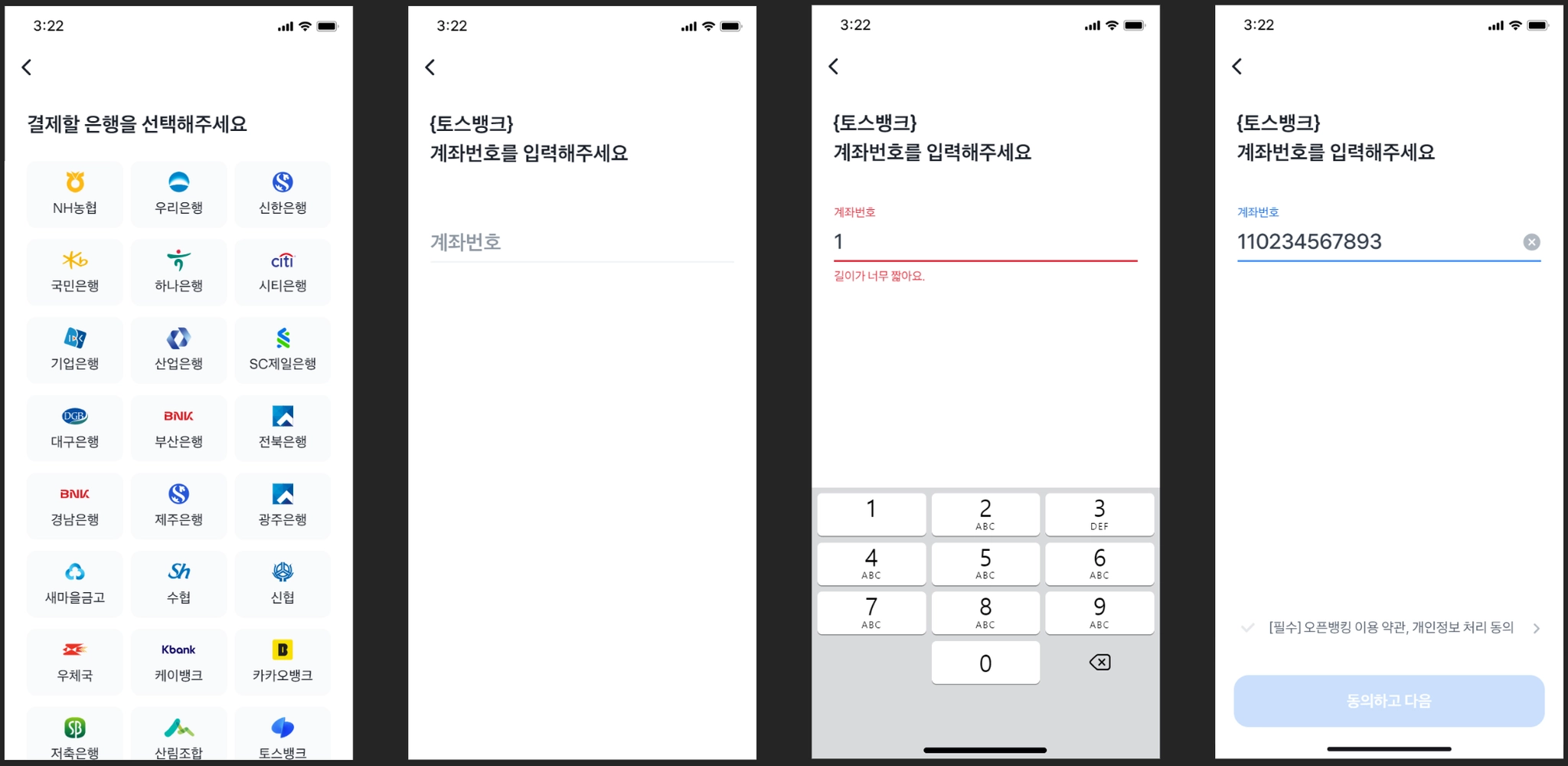
계좌등록 화면 입니다.
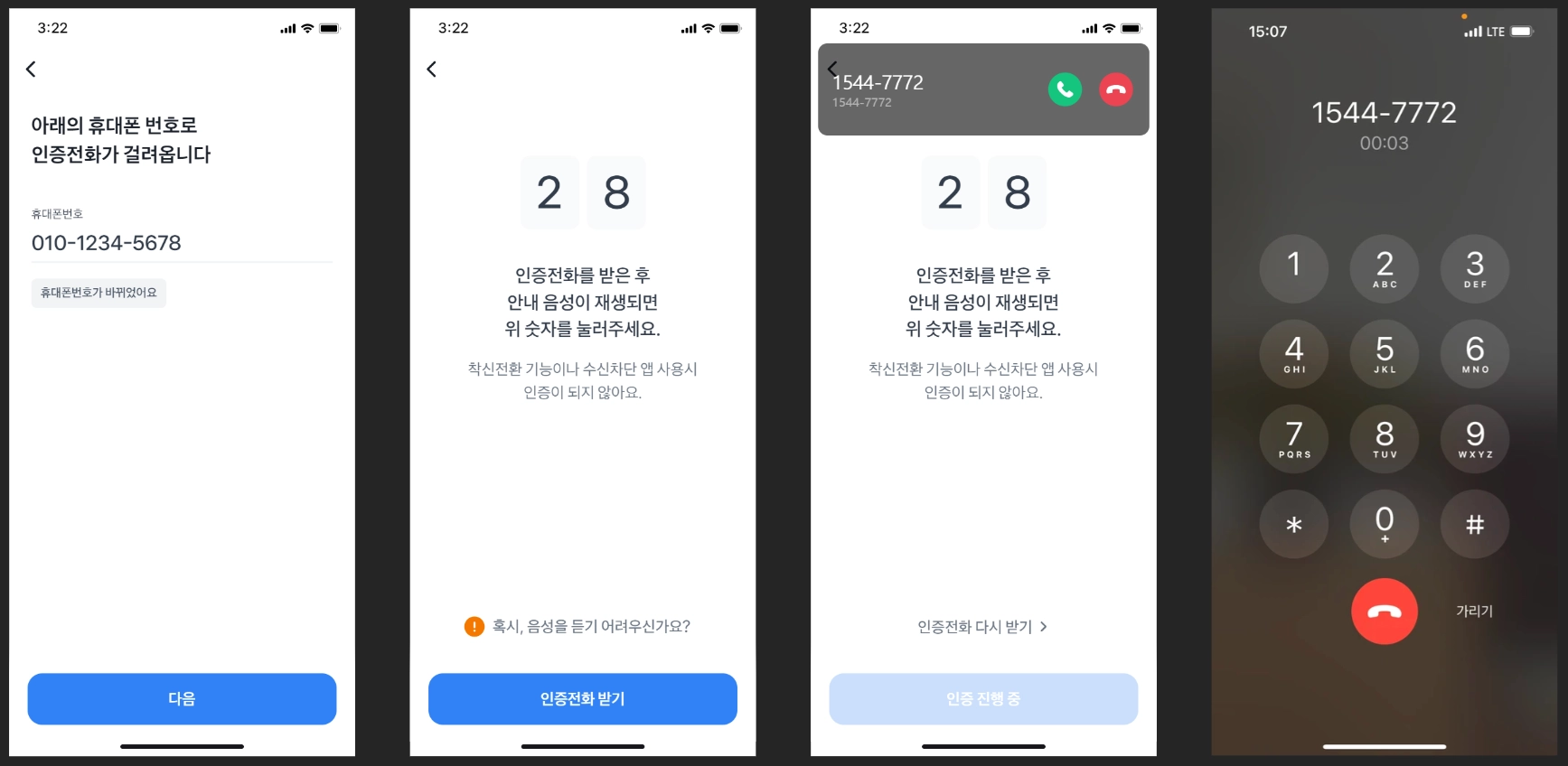
ARS 인증 절차 화면 입니다.
계좌 등록 완료 화면 입니다.