테이블오더 소개 동영상
테이블오더 기능 소개
기본편
1.
QR스티커와 테이블 연동
연동 방법
•
QR스티커는 20개 1세트이고, 여러 세트를 등록할 수 있어요. 100개, 1,000개 테이블도 연동 가능해요.

아이샵케어에서 세팅을 직접해주시지만, 매장에서 훼손 시 직접하실 수 있게 간단하게 안내해주세요
2.
테이블오더 상품 관리
•
고객이 보는 주문화면의 카테고리, 상품, 옵션 순서를 변경할 수 있어요
◦
포스 > 토스오더 테이블주문 > 상품, 옵션, 카테고리에서 가능
•
버튼 한 번으로 테이블오더에서 상품을 품절, 숨김 처리할 수 있어요
•
인기, 신규 뱃지를 달아서 고객의 선택을 유도할 수 있어요
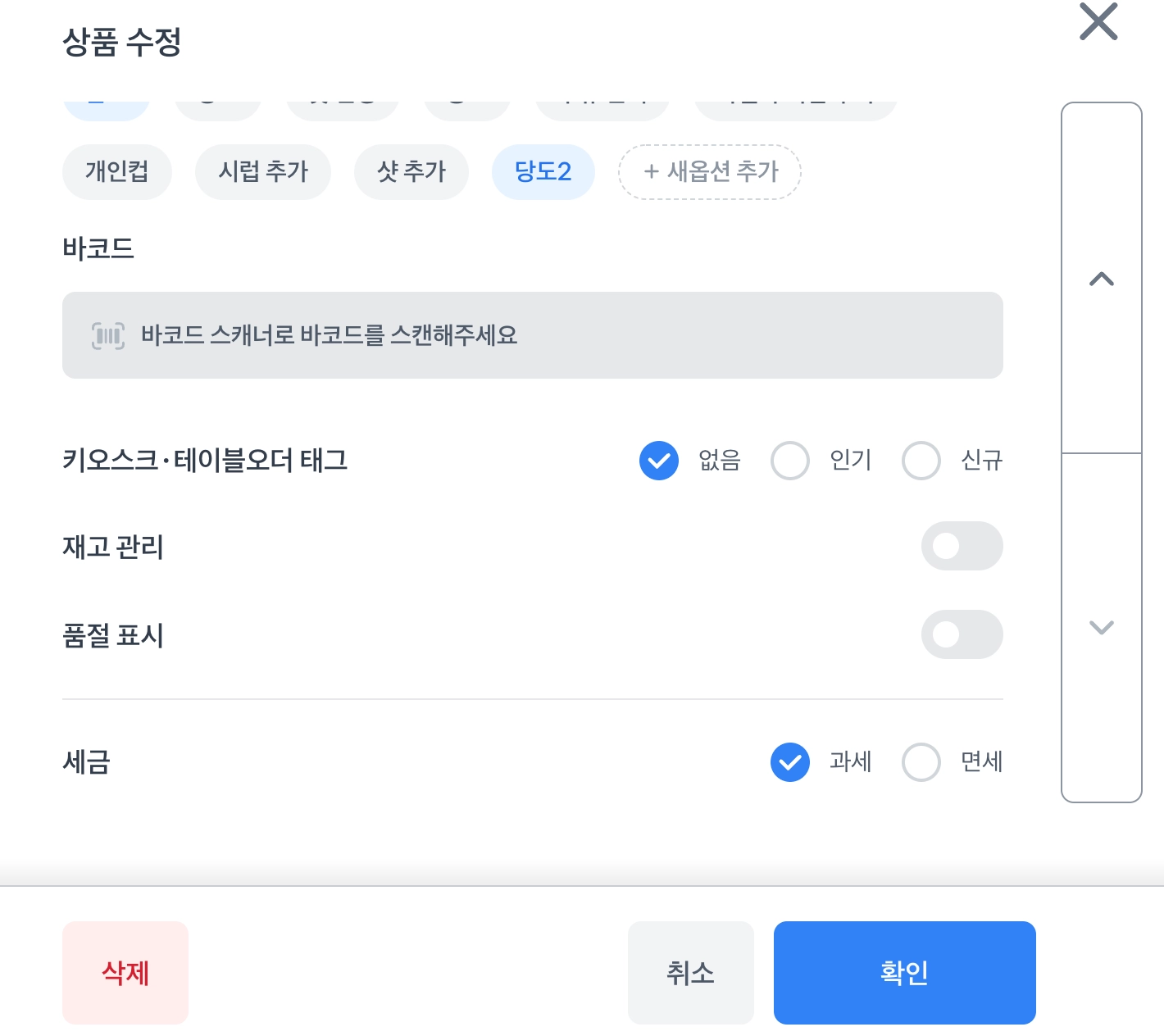
본사에서 상품관리를 하기 때문에 상품, 카테고리 등록 등에 대한 설명은 제외하였습니다
3.
테이블오더 주문 확인
•
테이블오더 주문이 들어오면 3가지 방법으로 확인할 수 있어요
•
첫 번째, 주방주문서
◦
포스에서 주문을 넣을 때와 마찬가지로 고객이 테이블오더로 주문을 넣으면 설정한 주방프린터로 주문서가 자동으로 출력되어요
◦
그동안 술, 공기밥 등 홀에서 바로 나가는 상품은 주문서 출력을 안하셨을텐데 이것도 꼭 설정해주세요!
•
두 번째, 테이블 깜빡임
◦
주문이 들어온 테이블이 깜빡거려요
•
세 번째, 신규 주문 알림음
◦
주문 알림음을 설정할 수 있어요. 음성도 원하는 걸로 바꿀 수 있고, 원하는 포스에서만 소리가 나게 할 수 있어요
a.
주문 결제 / 취소
이 내용은 포스 기본 기능 교육 때 해주실 거라고 생각해서 내용은 생략하겠습니다.
응용편
1.
공지사항
•
고객의 주문화면 최상단에 공지사항이 나와요. 고객분들께 하고 싶은 말을 적어보세요
•
예시
◦
화장실 비번
◦
주문 시 유의할 점
◦
진행하는 이벤트 소개
2.
네이버 리뷰
•
매장에서 네이버 영수증리뷰 이벤트 진행하고 있다면 고객의 참여율을 높일 수 있어요
•
여러 매장에서 실제로 리뷰 수가 4배 증가하는 걸 확인했어요
3.
4.
포스와 테이블오더의 완벽한 싱크
•
테이블오더로 주문하고 추가 주문은 포스에서 넣어도 고객의 테이블오더의 주문내역에서 모두 합쳐서 확인이 가능해요
참고) 타서비스는 포스에서 넣은 주문이 테이블오더 화면에서 보이지 않아요
•
재고 설정을 해둘 경우 포스, 테이블오더 주문이 다 연동되어 자동 차감되어요
•
무엇보다 주문 누락이 없어요
테이블 오더를 잘 쓰기 위한 팁
1.
마법의 단어, “주문은 QR로 해주세요”
•
자리 안내 또는 기본세팅(물, 접시 등)할 때 고객한테 QR을 가리키며 말씀해주세요
“주문은 QR로 해주시면 됩니다”
•
이렇게 얘기해주시면 대부분의 고객이 알아서 QR주문을 해요
2.
적응 기간이 필요해요
•
그동안 주문을 직접 받은 매장은 낯설 수 있어요. 그래서 최소 2주 정도의 적응 기간이 필요해요
•
아직 익숙하지 않아서 원래대로 직접 주문 받는 게 편하다고 생각하실 수 있는데 그 땐 꼭 참으세요. 곧 적응되고 운영 효율을 바로 느끼실 수 있을 거예요
3.
빠른 응대와 업데이트
•
궁금한 점, 문제가 생기면 토스플레이스 고객센터나 아이샵케어로 연락주세요. 친절히 상담드릴게요
•
포스에 있는 의견보내기를 통해서 필요한 기능을 편하게 말씀해주세요. 하나하나 꼼꼼히 보고 빠르게 반영하고 있어요
토스포스 특징 & 팁
1.
모든 결제수단을 다 받는 것은 기본, 그 이상을 하는 프론트
•
일반 카드 외 애플페이, 각종 QR결제, 현금영수증 번호 입력까지 가능해요
•
고객이 결제할 때 프론트에서 주문한 내역을 보여줘요
•
대기할 때는 매장 홍보 이미지를 보여줄 수 있어요
•
포장주문을 받을 수 있는 키오스크로 변신해요
2.
포인트, 스탬프 적립
•
적립 기능을 무료로 사용할 수 있어요. 고객번호 입력 받을 별도 태블릿도 필요 없이 프론트가 그 역할을 해요
•
적립한 고객에 대한 정보를 포스에서 보여줘요
•
무료로 쿠폰을 발송할 수 있어요
3.
매출 확인
•
포스 외 사장님 휴대폰에 포스앱을 설치해서 매장 매출과 현재 주문상황을 볼 수 있어요
•
토스앱에서도 매장 매출과 입금 내역도 볼 수 있어요
4.
모든 장비 설치 가능
•
토스포스는 포스기 말고 태블릿, 노트북, 휴대폰에도 설치할 수 있어요. 당연히 비용은 무료고요!
•
벽에 태블릿을 붙여서 테이블 주문 상황을 쉽게 볼 수 있고, 사장님 노트북에 포스를 설치해서 매장 관리를 쉽게 할 수 있어요
5.
결제 취소 / 변경
•
예전에 진행한 결제를 취소, 변경한다고 할 때 찾기 쉽지 않으셨죠? 토스포스에서 카드를 넣으면 해당 카드의 결제 내역을 바로 찾아드려요
•
결제 수단을 바꾼다고 했을 때 결제 취소하고 다시 상품 찍어서 재결제하셨죠? 토스포스에서 ‘결제수단변경’버튼을 누르면 결제 취소 후 바로 결제 할 수 있어요