
1. 브랜드홈 생성을 위해서는 다음의 항목들을 준비해주세요.
•
필수 사항
◦
브랜드명 (최대 20자)
◦
로고 이미지 (300*300 / png, jpg, jpeg / 용량 제한 x)
◦
브랜드 대표이미지 (최소 750*558/ png, jpg, jpeg / 용량 제한 x)
◦
브랜드 한 줄 소개 (최소 3자~최대 25자)
◦
브랜드홈에 전시할 상시 운영중인 상품과 대표상품
▪
대표상품: 최소 1개~최대 3개 (순서 지정 가능)
•
선택 사항
◦
배너
▪
배너 이미지 (최소 672*484 / png, jpg, jpeg / 용량 제한 x / 최대 5개)
▪
타이틀 (최대 10자)
▪
서브타이틀 (최대 15자)
▪
배너 이미지를 눌렀을 때 보여질 대표 상품 지정
◦
카테고리
▪
최소 2개~최대 10개
▪
순서, 이름, 상품 지정 가능
2. 토스쇼핑 파트너스 브랜드홈 세팅 Step by Step
[브랜드홈]
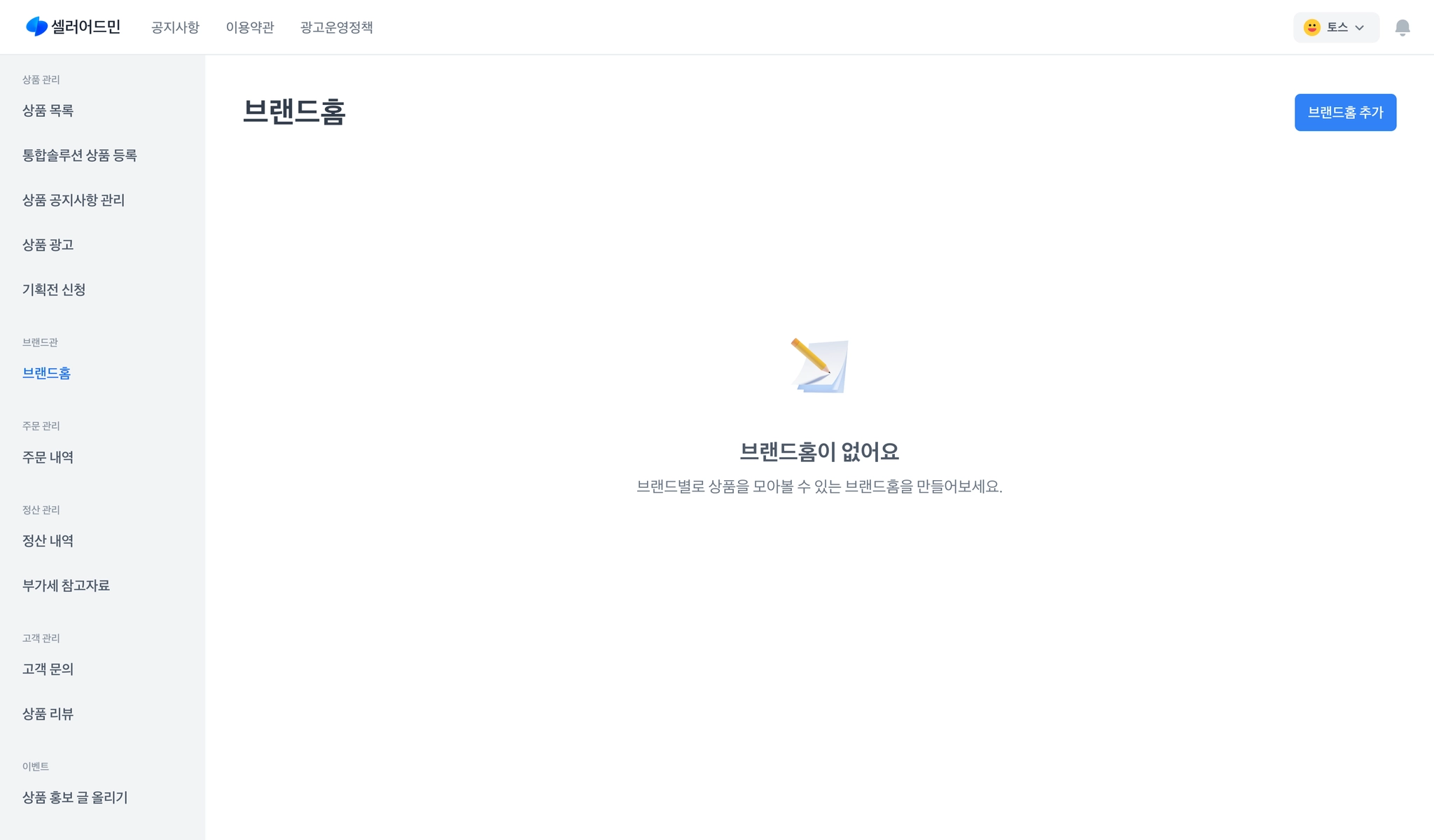
토스쇼핑 파트너스 좌측의 [브랜드홈] 탭에서 우측의 [브랜드홈 추가]를 클릭해주세요.
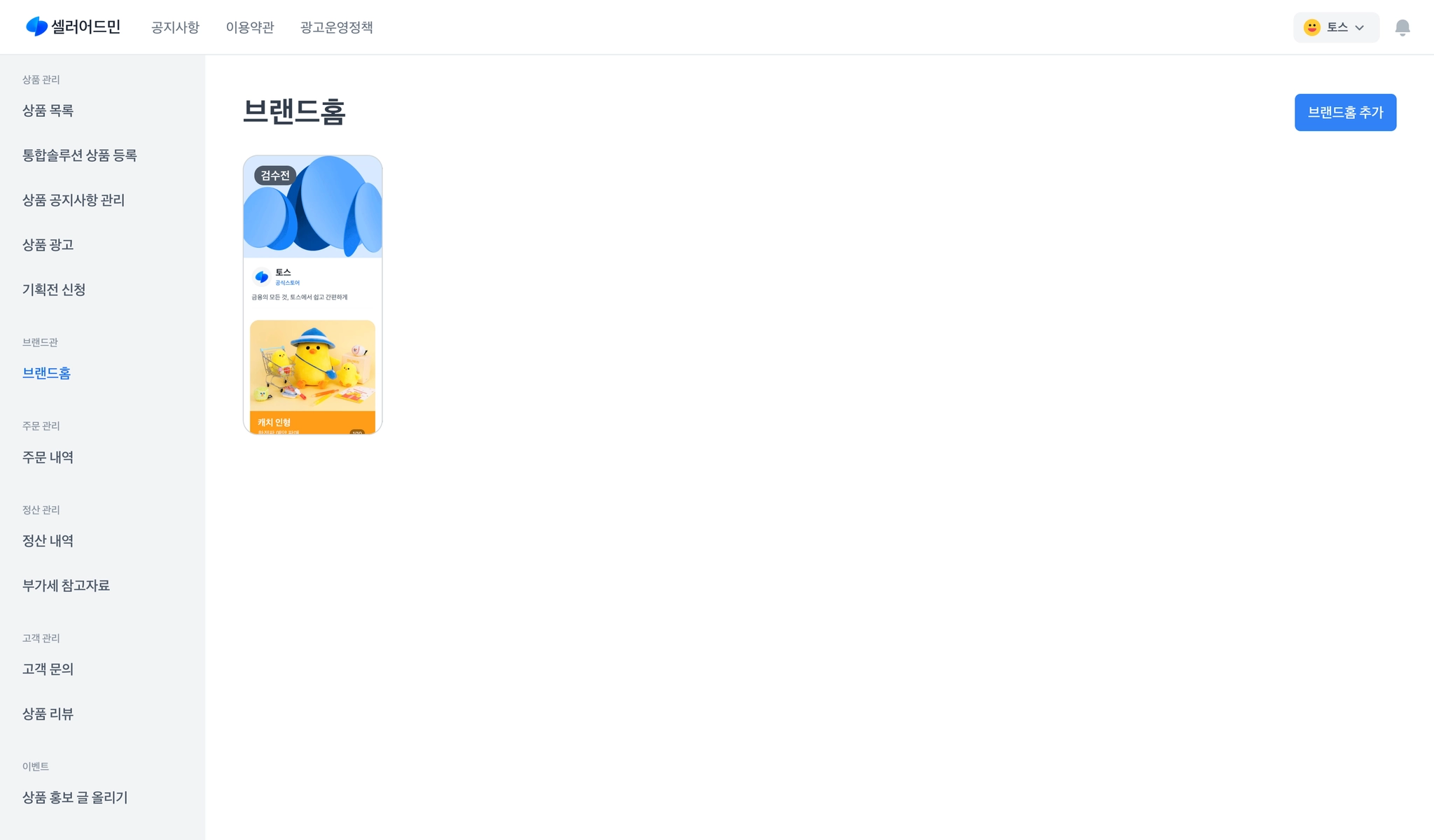
브랜드홈 페이지에서 각 브랜드홈의 검수상태과 노출여부를 확인할 수 있어요.
[기본]
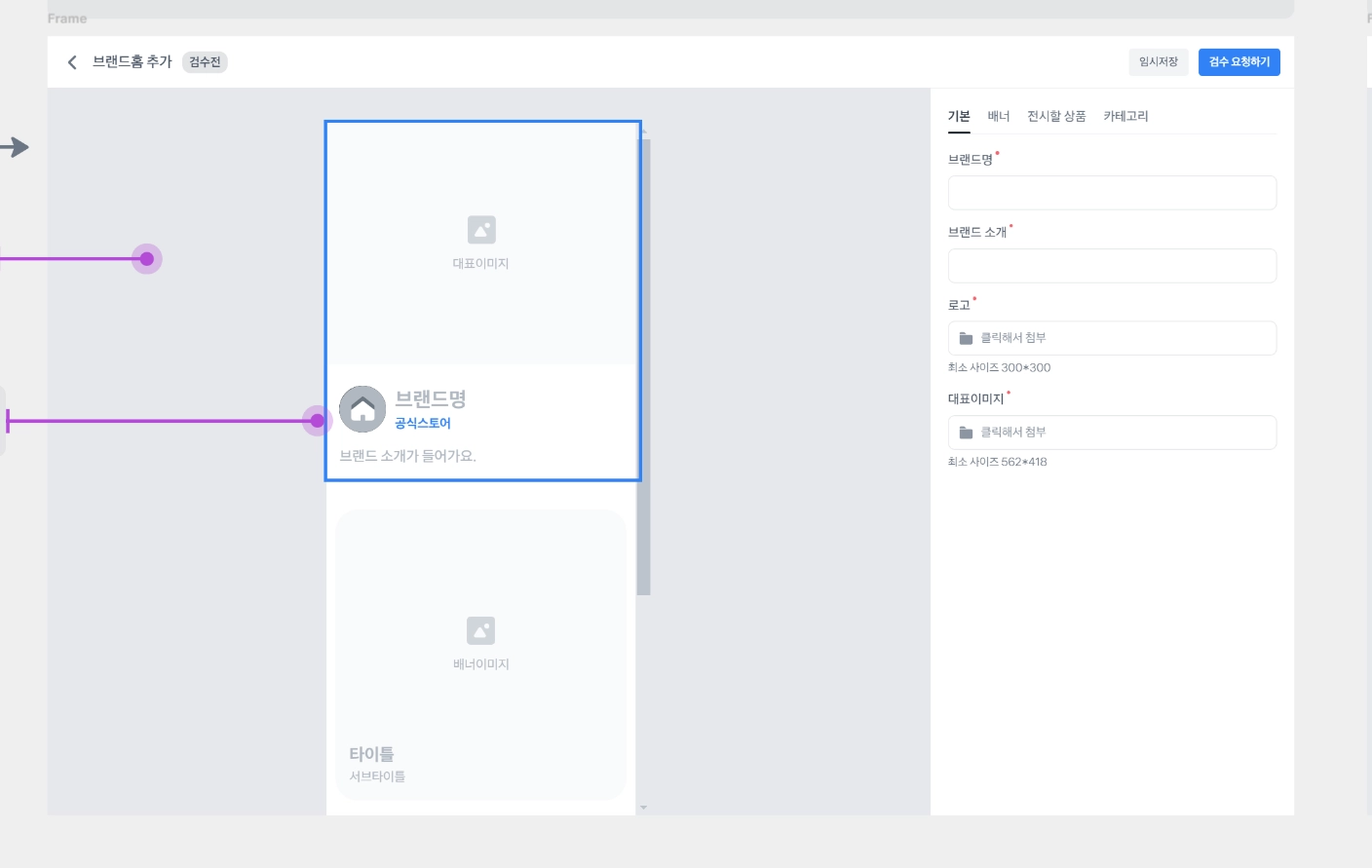
브랜드홈의 최상단에 노출되는 기본탭을 꾸며주세요.
가장 먼저 브랜드명, 브랜드 소개, 로고, 대표이미지를 등록해주세요.
 주의 사항
주의 사항•
브랜드명
◦
브랜드명은 최대 20자까지 작성할 수 있어요.
•
한 줄 설명(브랜드 소개)
◦
한 줄 설명은 최소 3자~최대 25자로 작성 가능해요.
▪
한 줄 설명은 명사로 끝나거나, ‘~요’ 체를 사용해주세요.
◦
예시)
▪
00이 그리는 서울의 아름다움 (o)
▪
00이 서울의 아름다움을 그려가요 (o)
▪
00이 그리는 서울의 아름다움을 보다 (x)
•
로고
◦
300*300 비율의 png, jpg, jpeg 파일을 사용해주세요. 용량에 제한은 없어요.
◦
로고는 배경이 꽉찬 파일로 업로드해주세요
•
대표이미지
◦
562*418 비율의 png, jpg, jpeg 파일을 사용해주세요. 용량에 제한은 없어요.
◦
이미지에 텍스트 및 브랜드/기타 로고는 삽입 불가해요.
◦
이미지에 분할컷은 사용할 수 없어요.
◦
여백없이 꽉 채워진 이미지를 사용해주세요.
[배너]
기본탭 아래에 위치할 배너탭을 꾸며주세요.
배너탭의 이미지는 유저가 클릭하면 실제 상품으로 랜딩돼요.
배너탭은 필수 사항이 아니에요. 배너탭 사용을 희망하지 않는다면 우측의 배너 사용 버튼을 [ON] 에서 [OFF]로 변경해주세요. 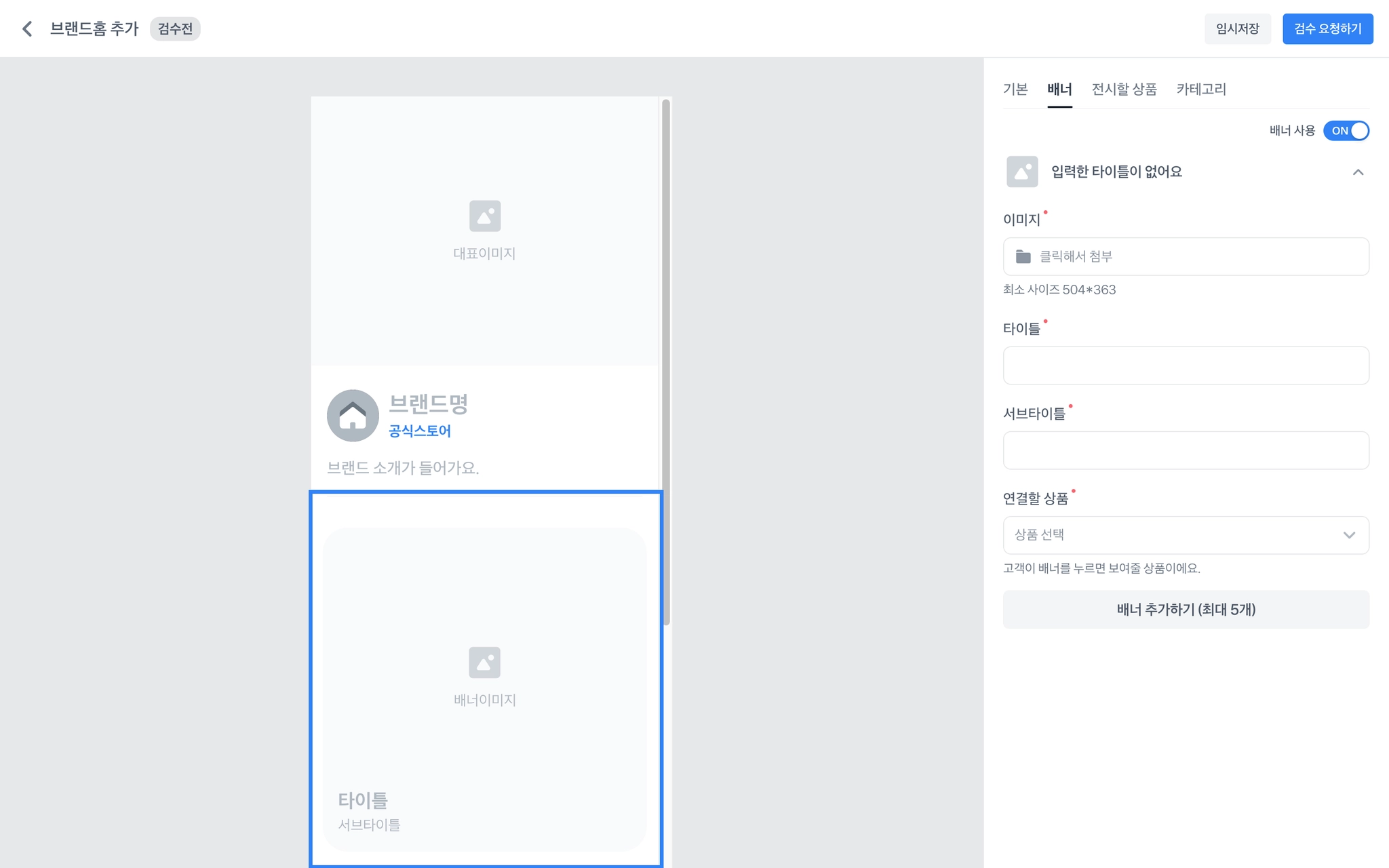 주의 사항
주의 사항•
배너 이미지
◦
이미지에 텍스트 및 브랜드/기타 로고는 삽입 불가해요.
◦
이미지에 분할컷은 사용할 수 없어요.
◦
비율에 꽉 채워진 이미지를 사용해주세요.
◦
504*363 비율의 png, jpg, jpeg 파일을 사용해주세요. 용량에 제한은 없어요.
◦
배너 이미지는 최대 5개까지 추가할 수 있어요.
◦
배너 이미지에는 반드시 랜딩되는 상품이 포함되어 있어야 해요.
•
타이틀 & 서브타이틀
◦
타이틀은 최대 15자, 서브타이틀은 최대 20자까지 사용 가능해요.
[전시할 상품]
전시할 상품 탭에서 기본탭과 배너탭 아래에 전시될 상품을 선택해주세요.
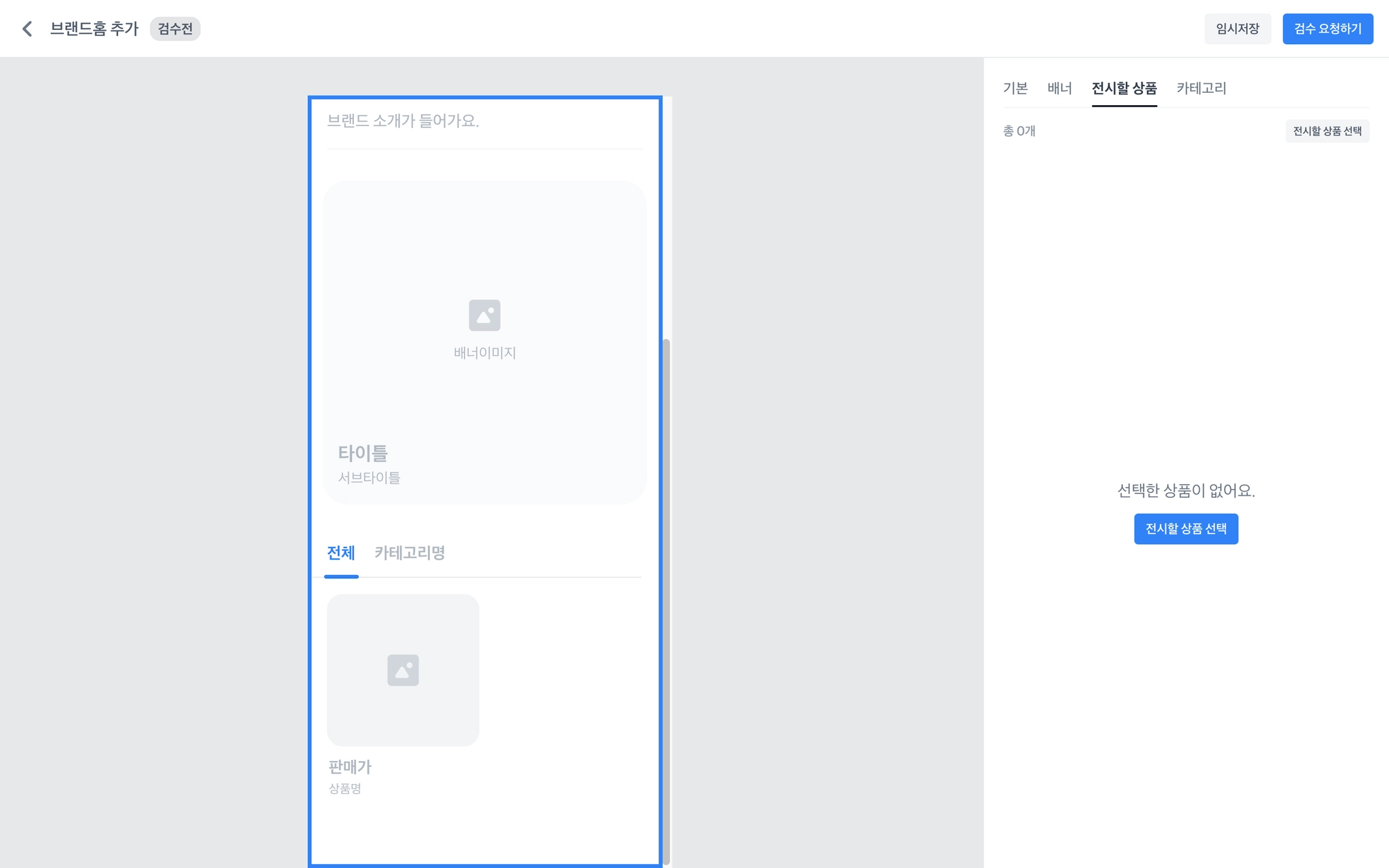
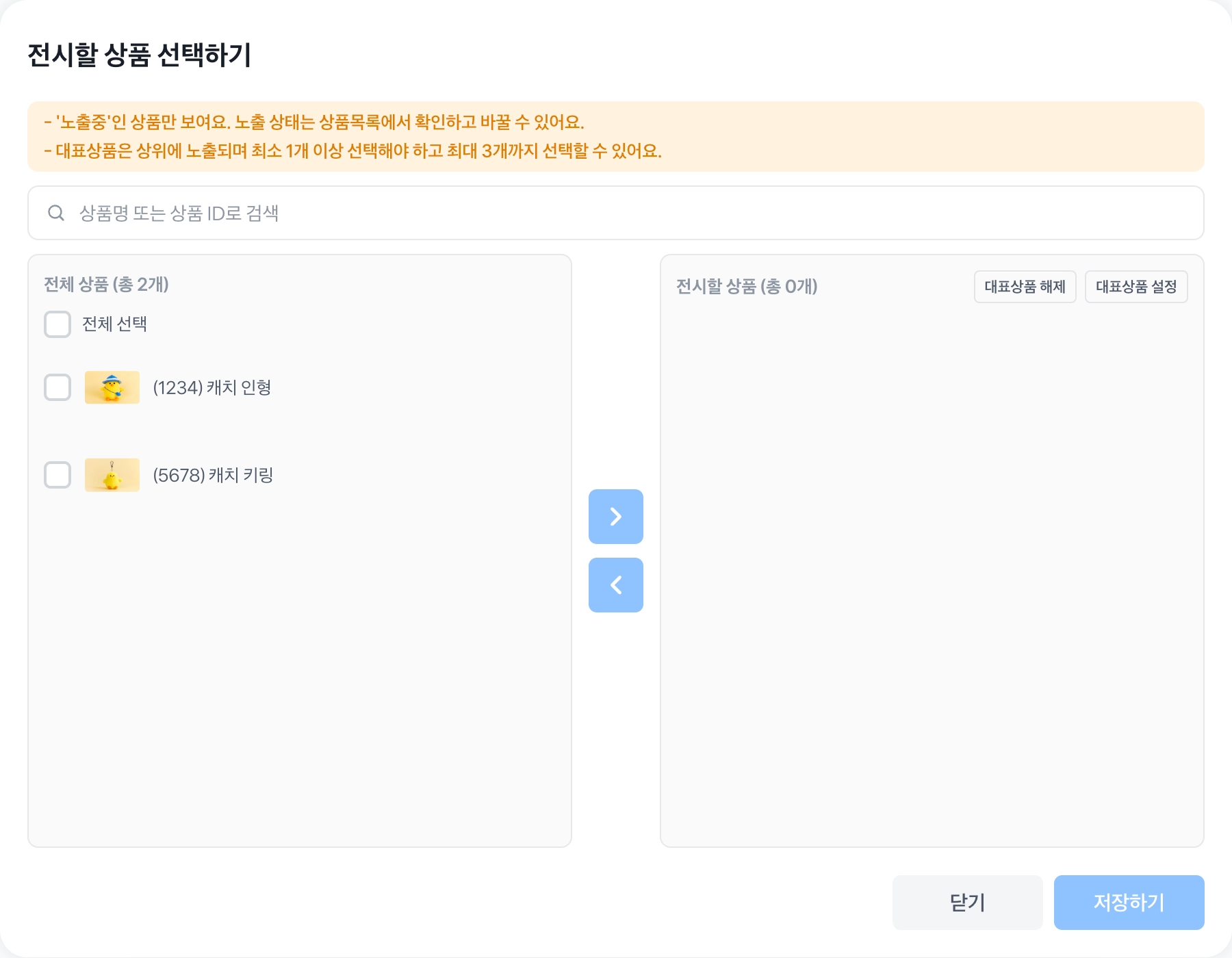
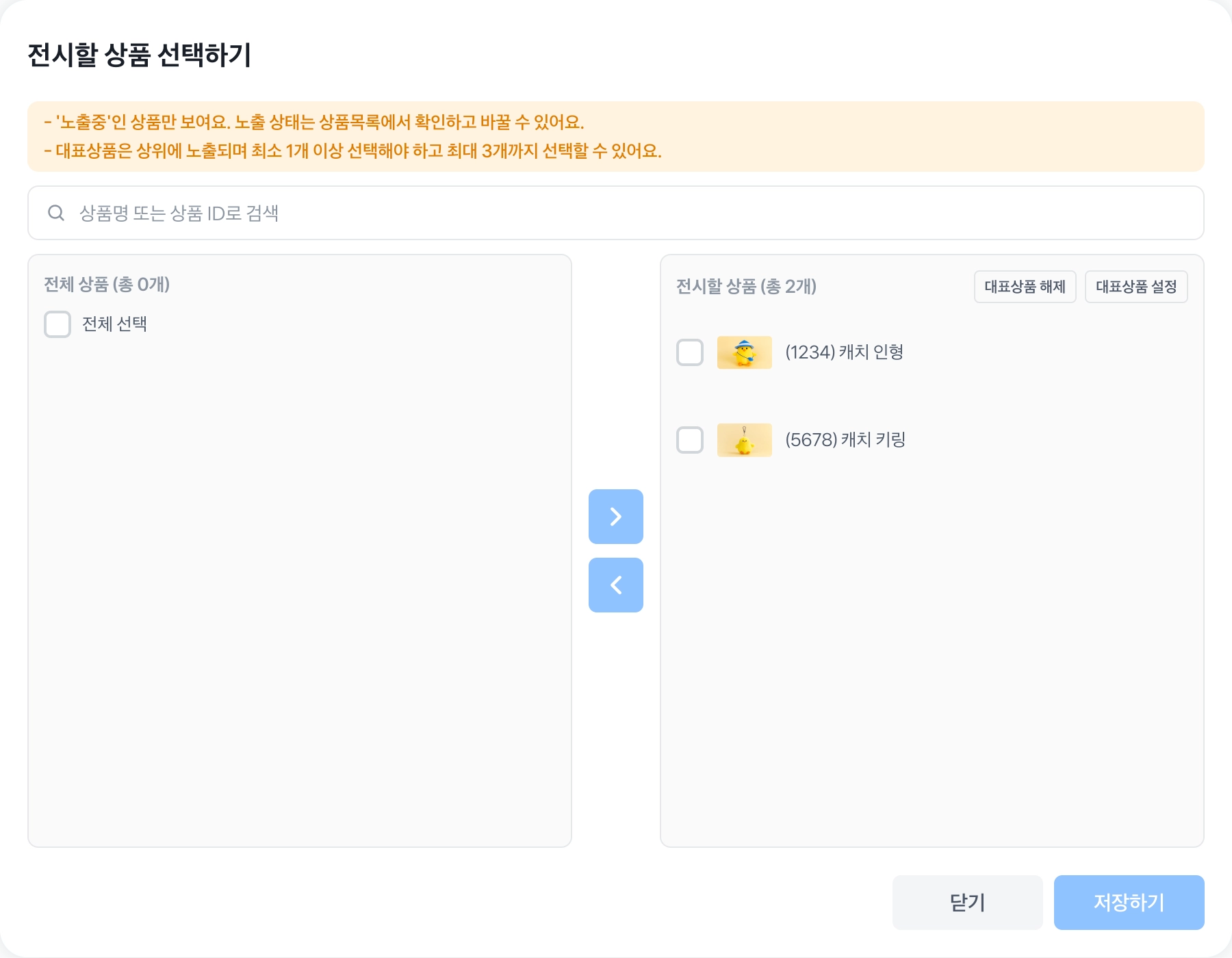
좌측에 정렬되는 상시 판매 운영중인 상품을 선택할 수 있어요.
상시 판매 노출 중인 상품만 선택 가능해요.
 주의 사항
주의 사항
•
대표상품
◦
대표상품은 상품 목록에서 최상단에 노출되는 상품이에요.
◦
최소 1개에서 최대 3개까지 설정할 수 있어요.
◦
대표상품은 자유롭게 수정 가능하며, 대표상품끼리의 순서도 변경 가능해요.
◦
대표상품 외의 다른 상품은 순서가 랜덤으로 노출돼요.
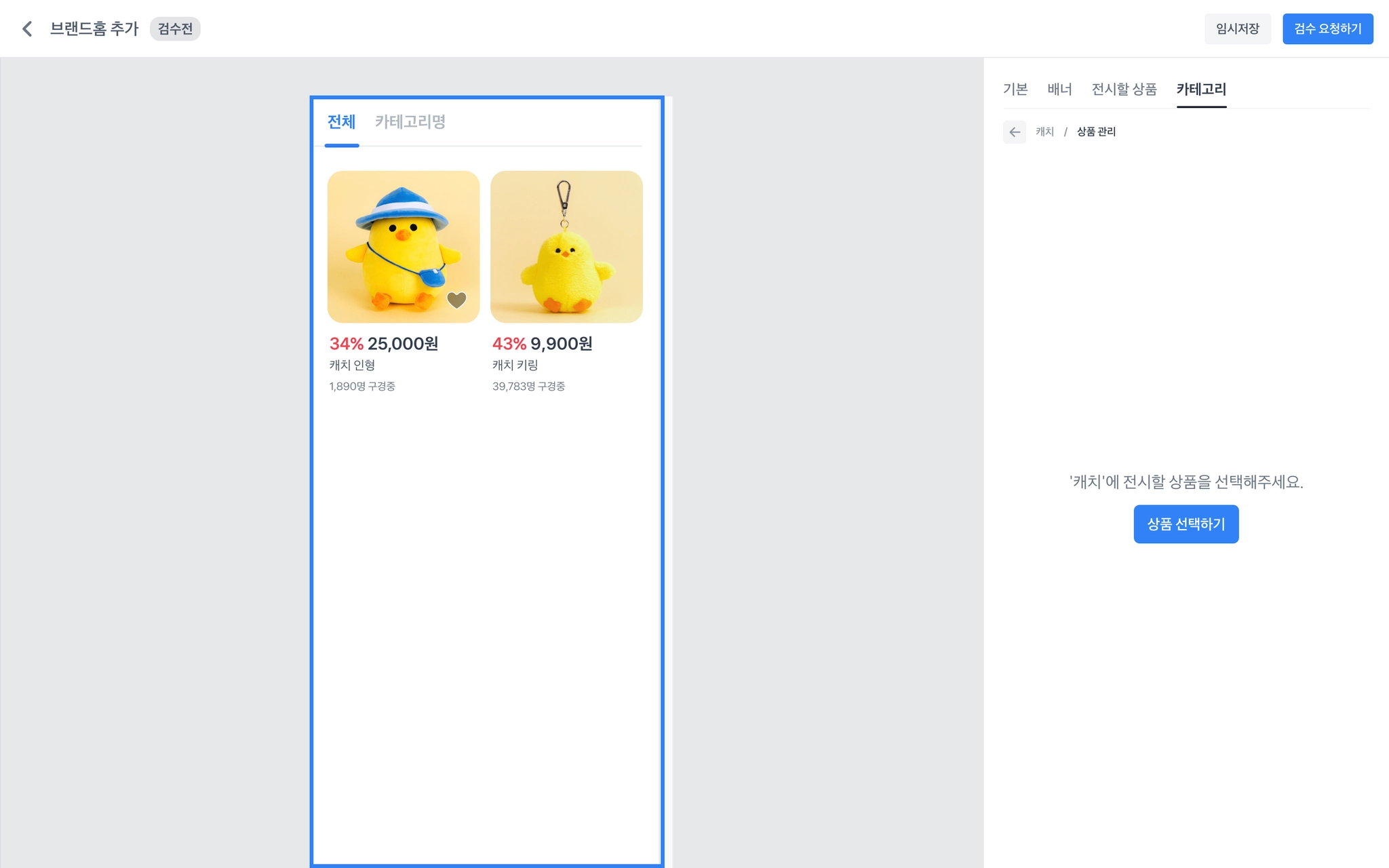
[카테고리]
카테고리 탭에서 각 상품들을 분류할 카테고리를 생성하고,
해당 카테고리에서 노출될 상품을 선택해주세요.
카테고리 탭은 필수 사항이 아니에요. 카테고리 탭 사용을 희망하지 않는다면 우측의 카테고리 사용 버튼을 [ON] 에서 [OFF]로 변경해주세요. 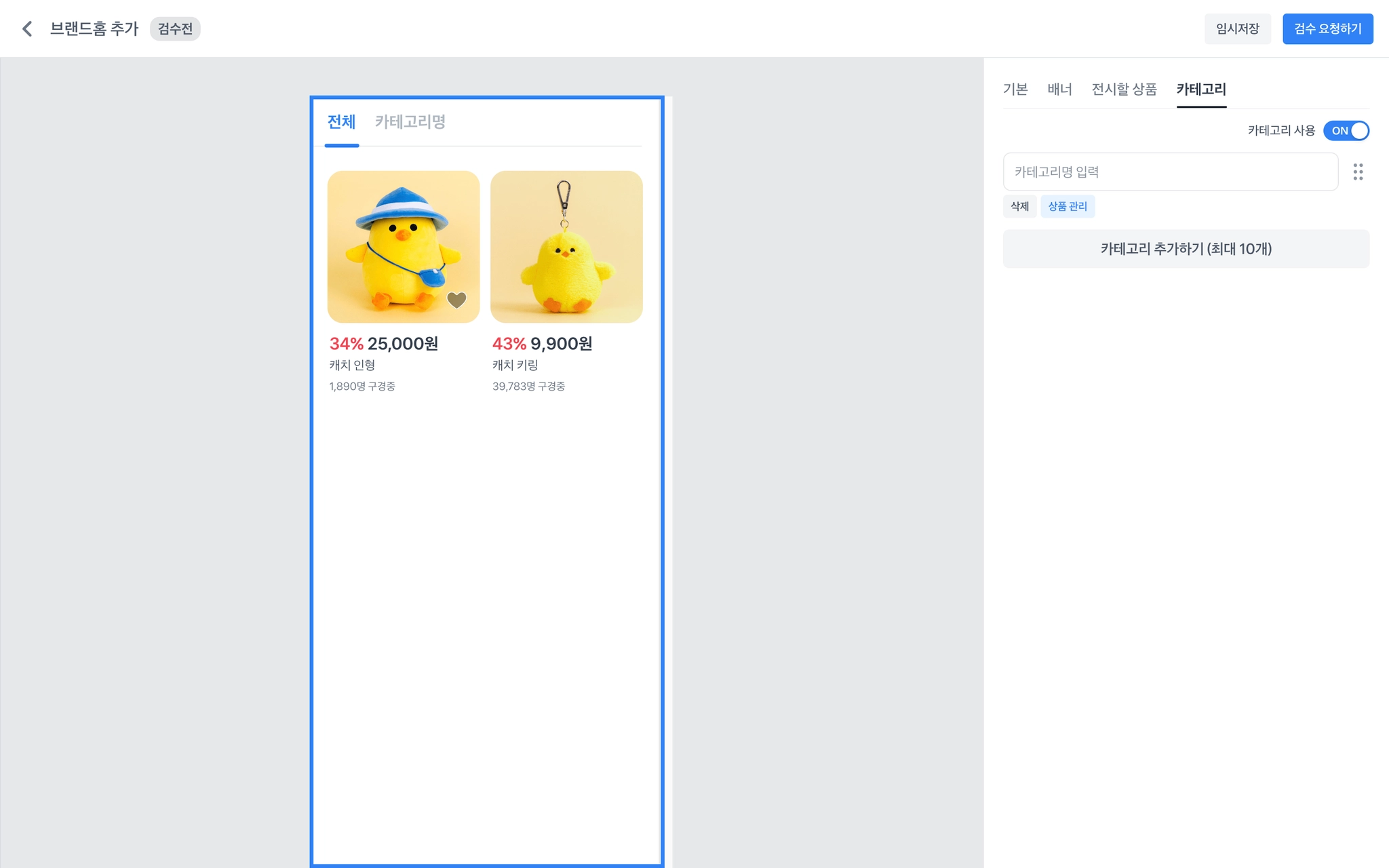 주의 사항
주의 사항
•
브랜드홈 카테고리
◦
카테고리는 최소 2개에서 최대 10개까지 생성할 수 있어요.
◦
카테고리 명은 최대 10자까지 입력할 수 있어요.
◦
카테고리 명에 / 를 제외한 특수 문자는 사용할 수 없어요.
◦
카테고리 내에 상품은 최소 4개 이상이어야 해요.
◦
카테고리의 순서도 직접 설정하실 수 있어요.
◦
카테고리에는 ‘상품라인 카테고리’만 입력 가능해요.
◦
ex)
▪
색조, 스킨케어 (o)
▪
설 기획전, 베스트 (x)
•
카테고리 상품
◦
각 카테고리에 포함될 상품은 전체 전시 상품 내에서만 선택할 수 있어요.
◦
카테고리 별로 상품은 중복으로 선택할 수 없어요.
◦
대표상품이 특정 카테고리에 있으면 해당 상품이 최상단에 노출돼요.
[검수 요청하기]
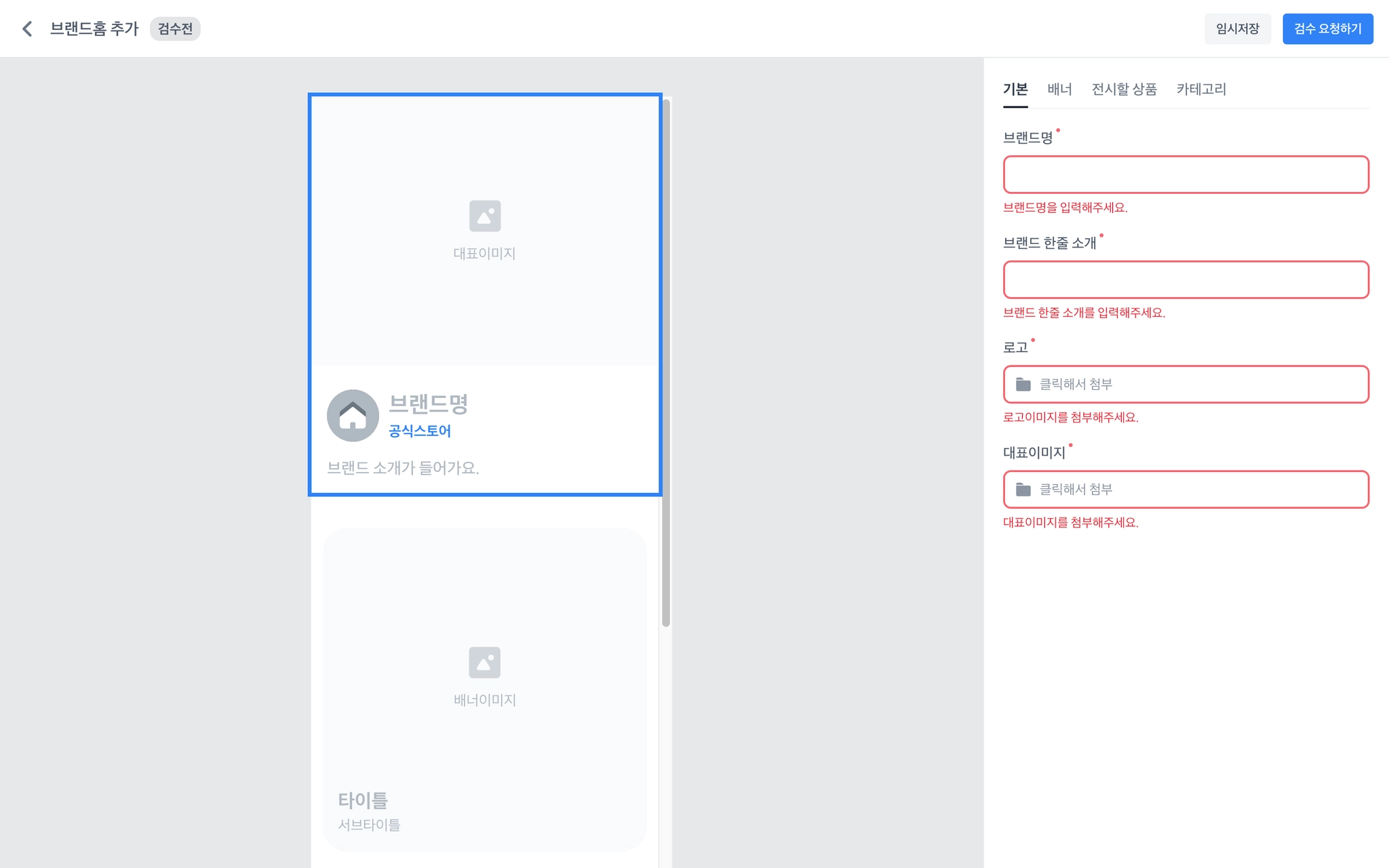
필수 값을 모두 채운 후에 우측 상단의 [검수 요청하기] 를 통해 브랜드홈 검수를 신청해주세요.
만약 채워지지 않은 필수 값이 있다면, 해당 값에 빨간색 알림으로 알려드려요.
검수 요청 전, 입력한 값들을 [임시저장] 할 수 있어요.
 주의 사항
주의 사항
•
검수 요청
◦
검수 요청 후에는 세팅한 값을 수정할 수 없어요.
◦
수정을 희망한다면 [검수 요청 취소하기] 후 수정, 그리고 다시 검수를 요청해주세요.
◦
검수가 통과되어 노출 중인 브랜드홈은 세팅 값을 수정할 수 없어요.
◦
만약 수정 희망하는 사항이 있다면 토스 담당자에게 문의 주세요.