

이 가이드는 토스 비즈니스 회원 가입을 포함해, 담당자 초대나 계정 권한 위임, 탈퇴 절차까지 함께 설명하고 있어요.
목차
신규 회원가입
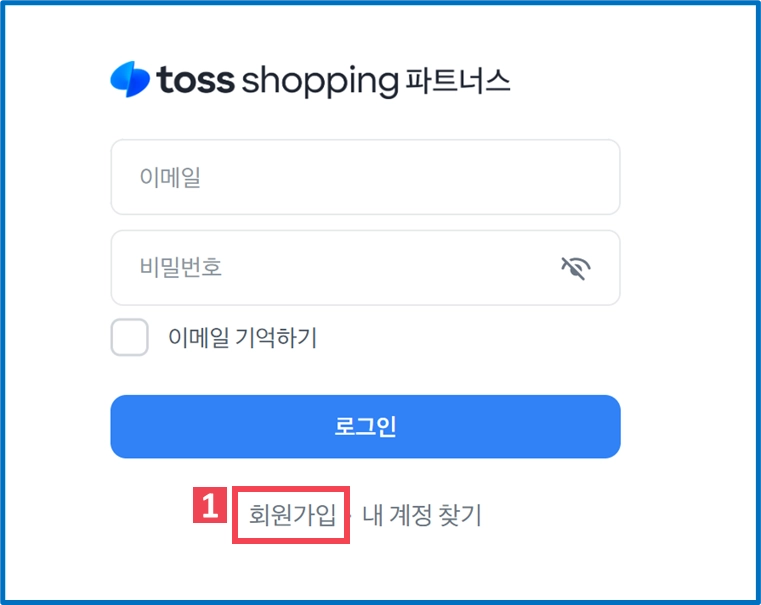
•
https://shopping-seller.toss.im/ 에서 회원가입을 눌러주세요.
•
회원가입은 토스 비즈니스 통합 회원으로 가입해요.
토스 비즈니스 통합 회원이란?

•
토스 비즈니스 ID 로 사용할 이메일을 입력하고, 인증하기 버튼을 눌러주세요.
•
회사 공용으로 사용하는 계정이 아니기에 본인이 직접 이용하는 개인 메일 주소를 입력해 주세요.
◦
입력해주신 이메일로 가입 인증 번호 6자리를 발송해 드려요.
◦
인증 번호가 메일 수신함에 없을 때는 스팸 메일함을 확인해 주세요.

•
이메일로 발송된 인증번호 6자리를 확인하고 어드민에 입력해 주세요.

•
서비스 맞춤형 약관 동의를 진행해 주세요.
•
선택 동의 항목은 가입 후 동의/철회를 진행할 수 있어요.

•
토스 비즈니스 ID와 함께 사용할 비밀번호를 입력해 주세요.
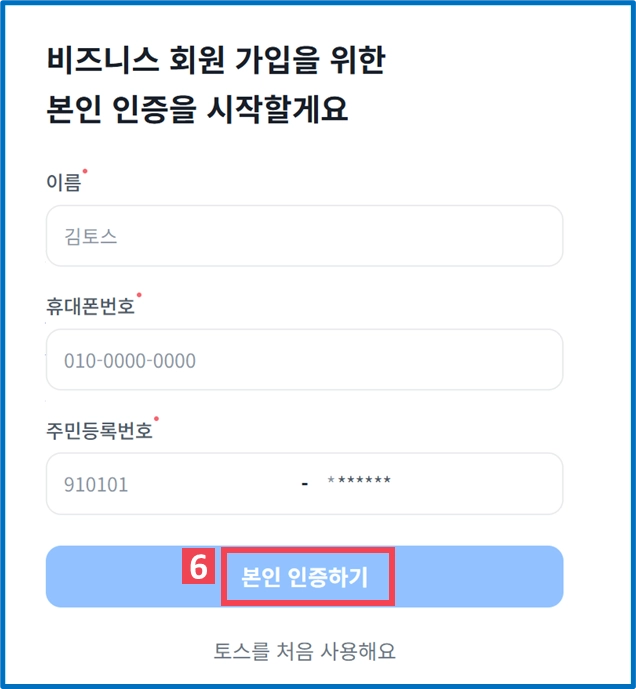
•
회원가입을 위한 본인인증 과정을 진행해요.
•
정보 입력 후 본인인증하기 를 클릭하면, 토스 앱으로 알림이 발송돼요.
•
토스 앱을 통한 본인인증으로 진행되니, 토스에 등록된 정보와 동일하게 입력해 주세요.
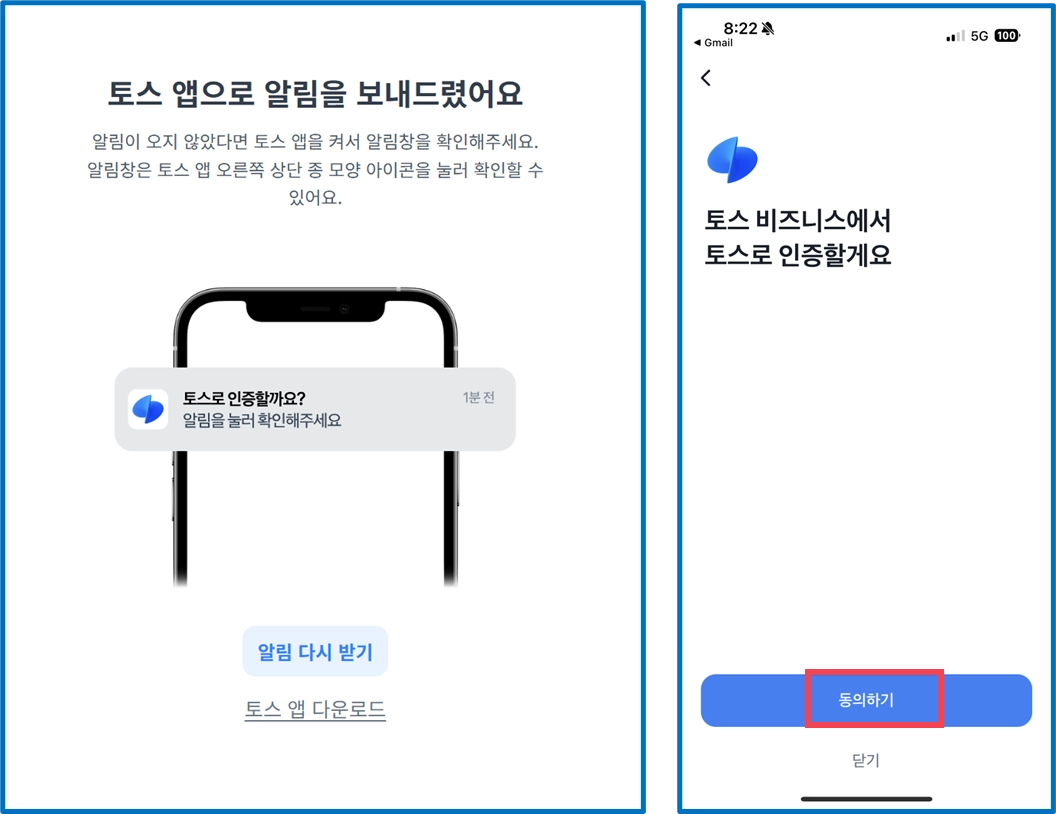

•
본인인증이 완료되었다면, 토스쇼핑 파트너스 이용 약관에 동의해 주세요.
•
약관 동의 후 과거 가입된 계정이 있다면, 비즈니스 계정으로 연결해 주세요.
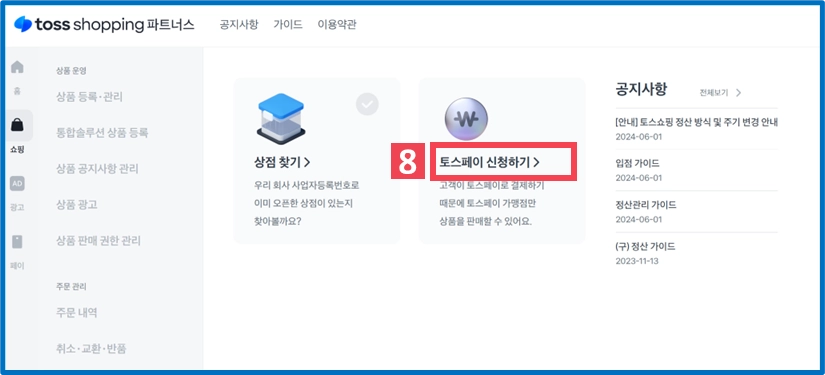
•
동의 후 토스페이 신청하기 버튼을 통해 토스페이 계약을 신청할 수 있어요.
초대로 회원가입

1.
상점에 마스터 권한을 가진 계정으로 로그인해 주세요.
2.
로그인 후 상점에 초대할 사람의 메일주소 (또는 토스 비즈니스 ID) 를 입력해 주세요.
3.
초대받은 메일 주소로 토스 비즈니스 ID에 가입 또는 로그인하여 상점에 참여할 수 있어요.
아이디 / 비밀번호 찾기

•
https://shopping-seller.toss.im/ 에서 내 계정 찾기를 눌러주세요.
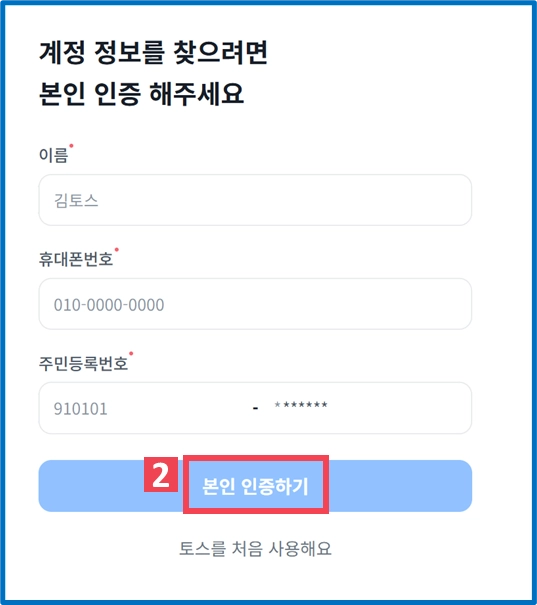
•
계정 정보를 찾기 위한 본인인증 과정을 진행해요.
•
토스 앱을 통한 본인인증으로 진행되니, 토스에 등록된 정보와 동일하게 입력해 주세요.


•
본인인증이 완료되었다면, 가입된 토스 비즈니스 ID를 확인할 수 있어요.
•
비밀번호 변경이 필요하다면, 이메일 ID 옆 비밀번호 재설정을 눌러주세요.

•
토스 비즈니스 ID 메일 수신함으로 수신된 이메일을 확인해 주세요.

•
메일 내 비밀번호 재설정 버튼을 눌러 연결된 홈페이지에서 새로운 비밀번호를 입력해 주세요.
2단계 인증

1.
토스 비즈니스 ID로 로그인, 계정 찾기를 진행할 때는 반드시 토스 앱을 통한 간편 로그인 인증이 필요해요.
2.
토스 앱 인증을 제외한 이메일 인증, 문자인증으로는 인증이 불가해요.
탈퇴 / 재가입

1.
토스 비즈니스 ID 에 연동된 상점이 없거나, 상점의 멤버라면 비즈니스 ID 를 탈퇴할 수 있어요.
2.
상점의 마스터 계정일 경우 권한을 위임한 뒤 탈퇴할 수 있어요.
3.
탈퇴 후 재가입은 제한 없이 동일한 메일로 언제든 다시 가입할 수 있어요.