
 기간 판매가란?
 → 기존에 사용하던 행사용 옵션 대신, 특정 기간동안 판매가를 할인할 수 있는 기능입니다.
→ 가격과 재고를 기간 별로 예약할 수 있었던 행사용 옵션과는 달리 기간판매가는 가격만을 기간 별로 예약할 수 있어요.
9월 30일(화) 행사용 옵션 기능은 사라지고, 기간 판매가 기능으로 변경됩니다.목차
1. 주요 변경 사항
행사용 옵션과의 차이점 기존 방식(행사용옵션) | 변경된 방식 (기간판매가) | |
생성 가능한 상품 상태 | - 검수중, 미노출 시에도 행사용 옵션 세팅 가능 | - 검수완료, 노출중에만 기간 판매가 세팅 가능 |
가격 | - 원하는 가격으로 설정 가능 (인상, 인하 모두 가능) | - 상시 판매가 미만으로만 설정 가능 |
기간 예약 | - 최대 기간 : 제한 없음
- 일 단위로 세팅 가능 | - 최대 기간 : 최대 31일로 설정 가능
- 시간 단위로 세팅 가능 |
재고 | - 재고 세팅 가능 (행사용 옵션용 재고 별도 세팅 가능) | - 재고 세팅 불가 (상시용 옵션의 재고를 따라감) |
옵션 미노출 처리 | - 토스 쇼핑이 행사용옵션 설정에서 옵션 미노출 처리 가능
- 블랙, 그레이 색상 옵션 중 행사용 옵션 기간 동안 블랙 색상 미노출 가능 | - 셀러가 상시용 옵션에서 옵션 미노출 처리 가능
- 블랙, 그레이 색상 옵션 중 상시용 옵션 세팅 창에서 블랙 색상 미노출 가능 |
수수료 | - 행사용 옵션 별로 수수료 제안 → 동의 시 수수료 적용 | - 개별 옵션 별로 수수료 제안 → 동의 시 수수료 적용 |
중복 가능 여부 | - 동일 기간 내 1개의 행사용 옵션만 운영 가능 | - 기간 상관 없이 다수의 기간 판매가 설정 가능
- 다수의 기간 판매가 세팅 시 가장 저렴한 가격이 노출 됨
- 가격과 기간이 동일할 경우 더 늦게 생성한 기간 판매가가 노출 됨
다만 0910~0912 동일 옵션에 기간 판매가 2개 (1)가격 10,000원 수수료 3%, (2)가격 9,000원 수수료 4% → (2)번 (저렴한 가격) 우선 |
대표 가격 설정 | - 상시용 옵션과 별개로 설정 가능 | - 상시용 옵션의 정보를 따라감 (별도 설정 불가) |
•
기존 생성했던 행사용 옵션은 어떻게 되나요?
→ 기간 판매가가 배포되면, 기존 행사용 옵션으로 설정된 가격이 기간 판매가로 변경 됩니다.
→ 다만, 가격과 수수료만 기간 판매가로 변경 되며, 옵션 노출 설정과 재고는 상시용 옵션을 따라갑니다.
행사용 옵션의 기간이 2099년과 같이 비정상적으로 길게 설정되어있는 건들은, 종료일이 10월 31일(금)으로 일괄 적용됩니다.2. 기간 판매가 등록 방법
1.
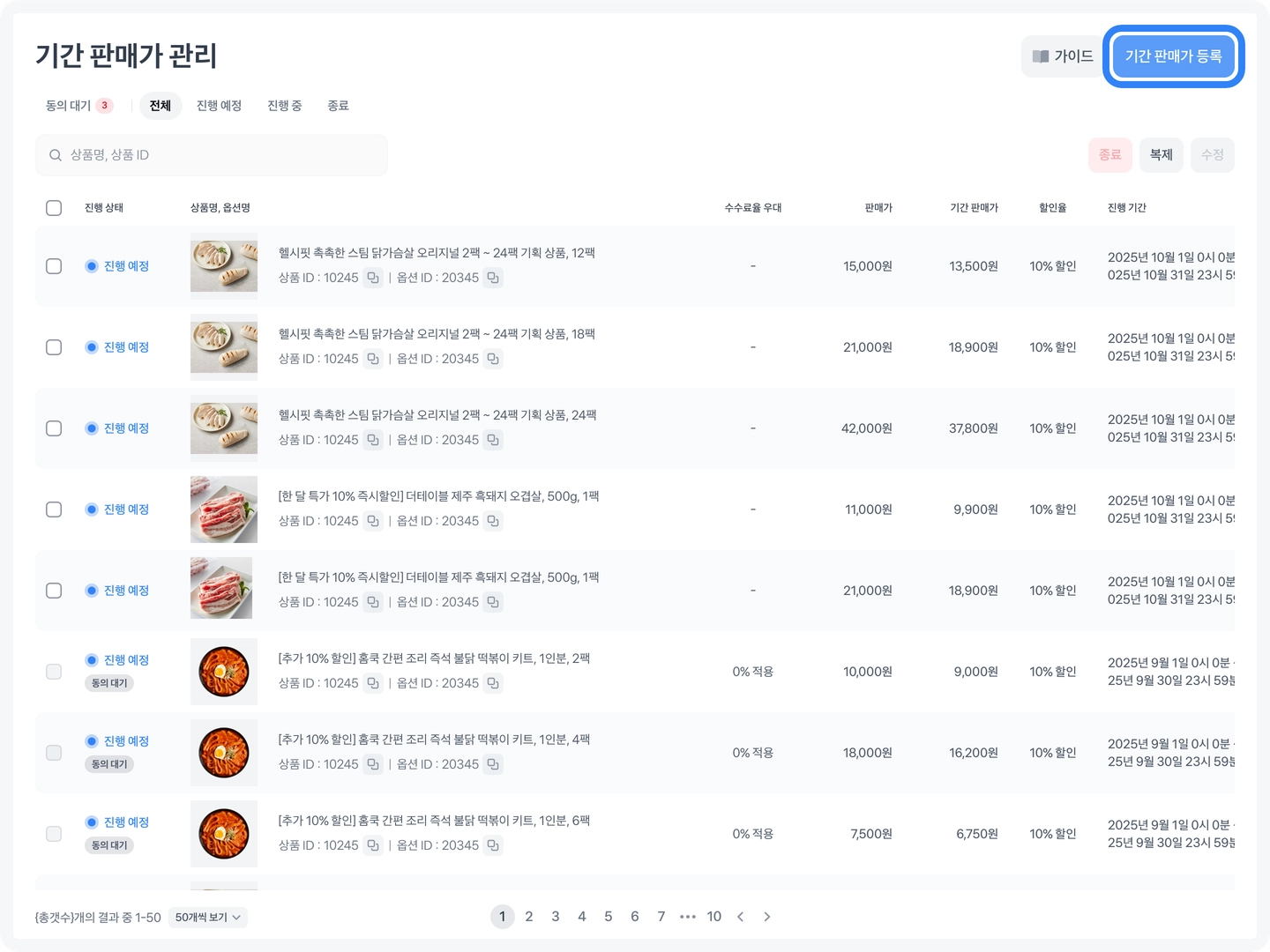
기간 판매가 등록하기 (프로모션 → 기간판매가 → 기간판매가 등록)
2.
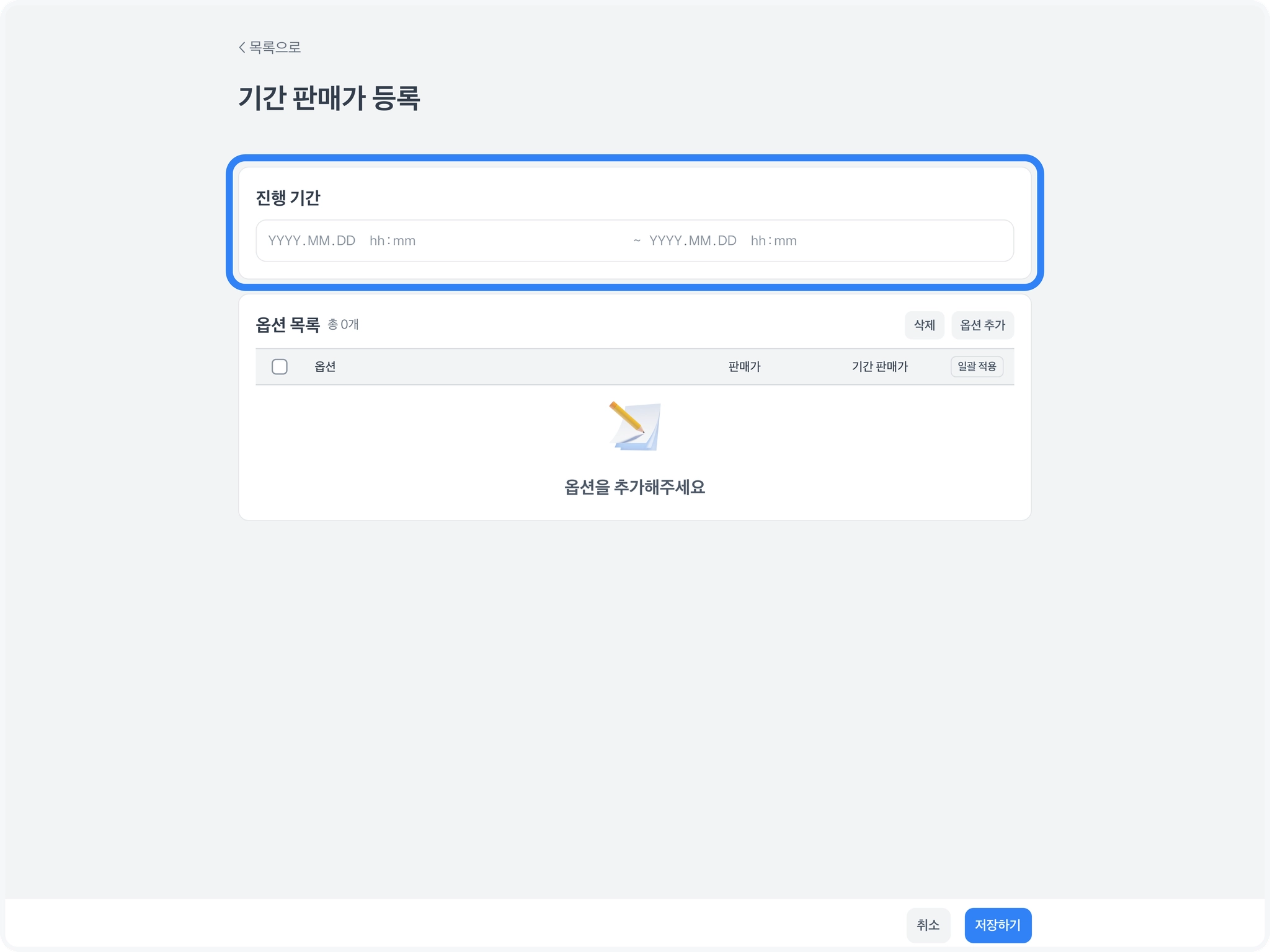
기간 설정
•
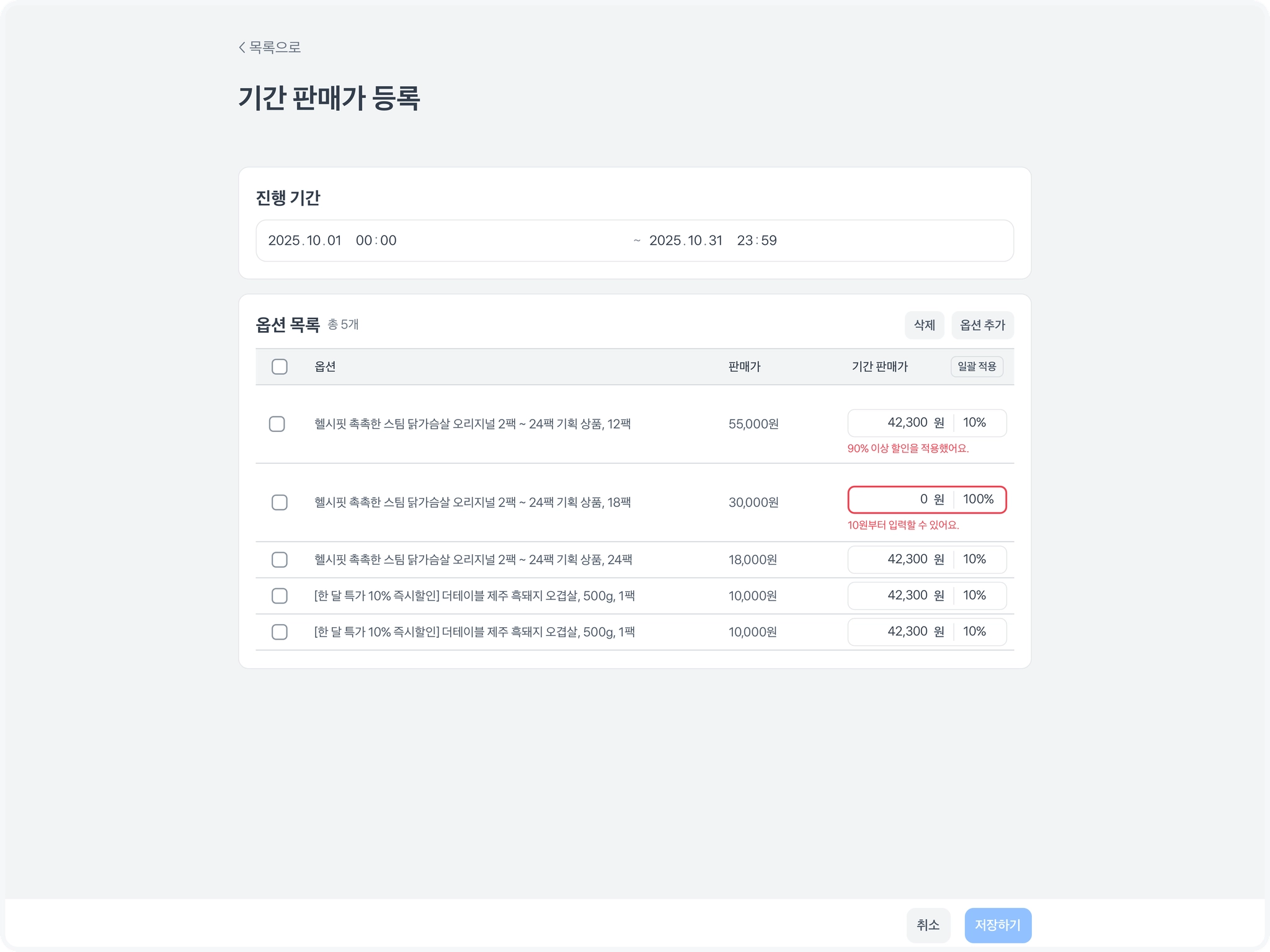
진행 기간을 입력 해주세요. (최대 31일까지 설정 가능)
c.
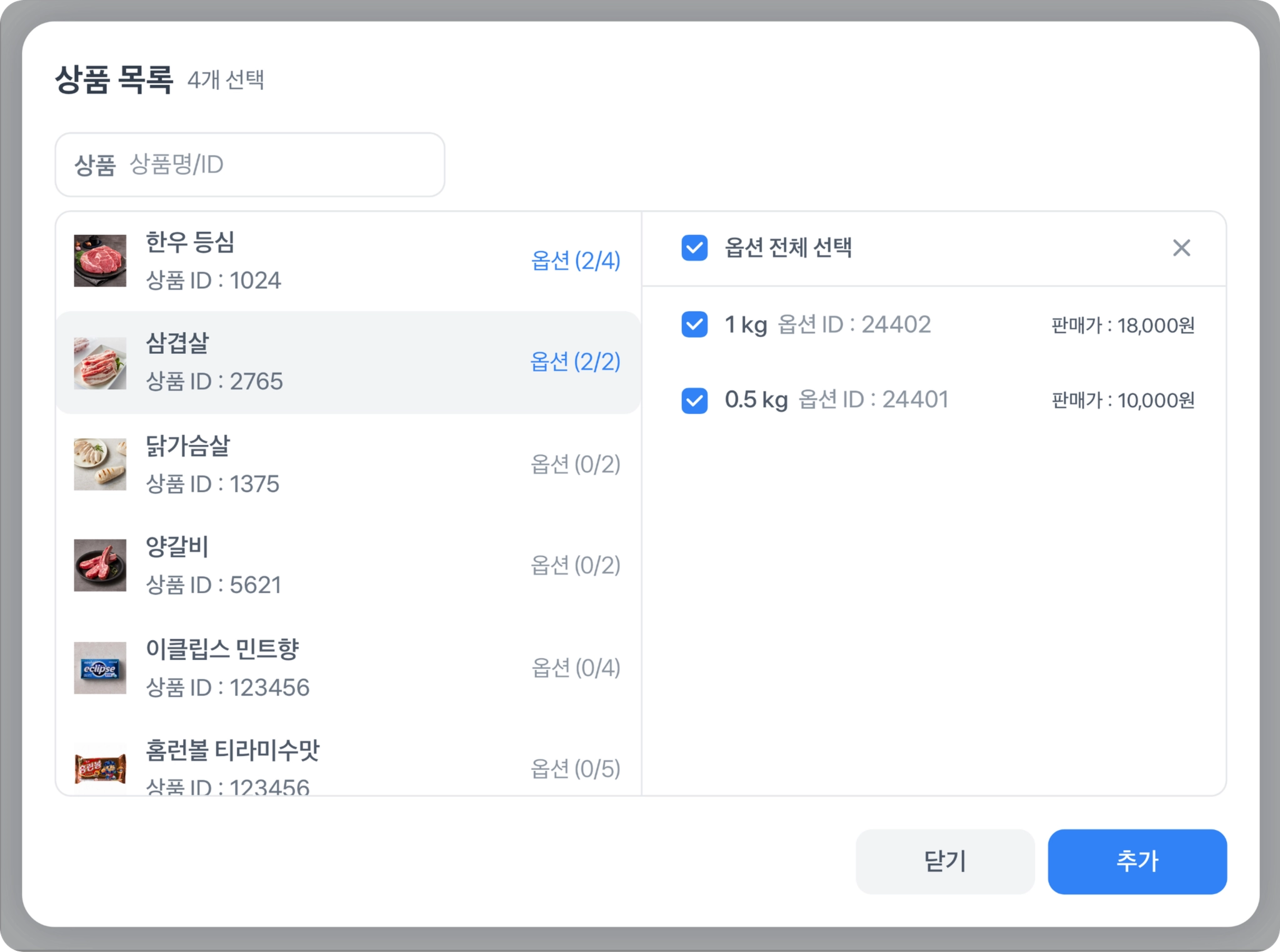
상품 목록에서 옵션을 선택해주세요. (옵션 추가 → 상품 클릭)
•
상품 목록 순서대로 옵션 목록에 추가됩니다.
참고 : 기간 판매가는 옵션 노출을 설정하는 기능이 아닌 옵션 단위로 가격 설정을 하는 기능으로, 옵션 4개 중 2개만 등록 하여도 해당 기간에는 옵션 4개가 모두 노출됩니다.
d.
진행 기간 동안 노출 될 기간 판매가의 가격을 입력해주세요.
•
판매가는 상시 판매가보다 인하된 가격으로만 등록 가능 (판매가는 수정 불가)
e.
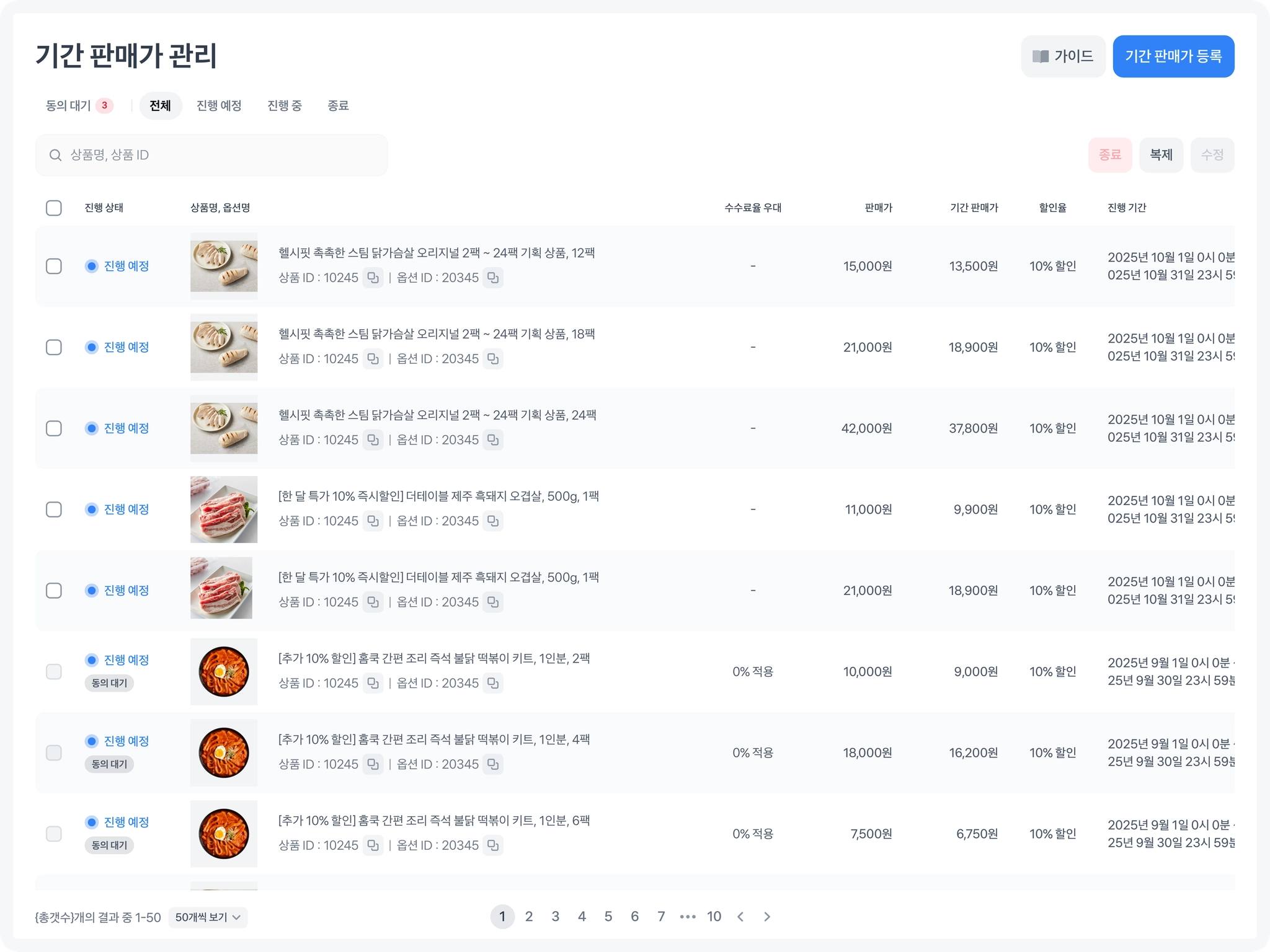
기간 판매가 관리 탭에서 새로 추가한 진행 예정 건을 확인할 수 있습니다.
3. 기간판매가 수수료/기간 동의 방법
a.
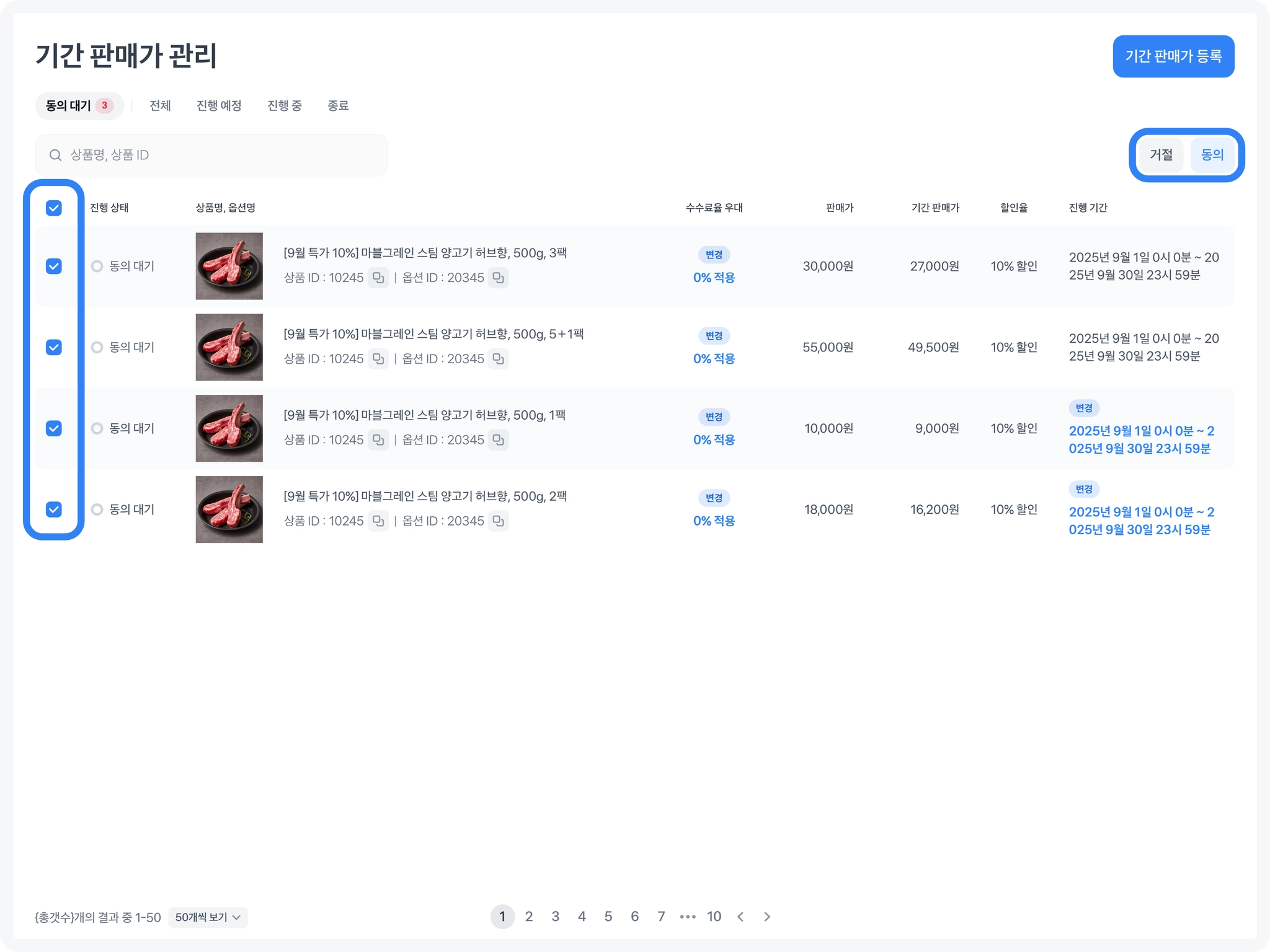
제안온 건을 확인하신 뒤 표시하여 동의, 혹은 거절 선택해주시면 됩니다.
표시하여 동의, 혹은 거절 선택해주시면 됩니다.•
진행 기간과 가격, 수수료율 우대 표기를 잘 확인하신 뒤 거절 또는 동의를 진행 해주세요.
•
거절을 하게 되면 목록에서 사라집니다.
•
종료일이 지난 제안은 만료되며, 목록에서 사라집니다
•
동의 대기탭은 제안이 하나라도 있어야 노출됩니다. (제안이 없다면 해당 탭이 표기되지 않음)
4. 기간 판매가 수정
상태 별 수정 가능 조건
•
수정 가능한 목록이라도 토스쇼핑 담당자가 수정 불가한 상태로 변경이 가능하니 이 경우 수정이 필요할 시 토스쇼핑 담당자에게 문의 해주세요.
진행 예정 | 진행 중 | 완료/중지/동의만료 | |
시작일 | - 수정 가능 | - 수정 불가 | - 수정 불가 |
종료일 | - 수정 가능 | - 수정 가능 | - 수정 불가 |
기간 판매가 인상 | - 인상 가능 | - 수수료 미조정 건 : 인상 가능
- 수수료 조정 건 : 인상 불가 | - 인상 불가 |
기간 판매가 인하 | - 인하 가능 | - 인하 가능 | - 인하 불가 |
수수료 | - 수정 가능
토스쇼핑 관리자가 수정 가능 | - 수정 가능
토스쇼핑 관리자가 수정 가능 | - 수정 불가 |
삭제 | - 가능 | - 가능 | - 불가 |
수정 방법
1.
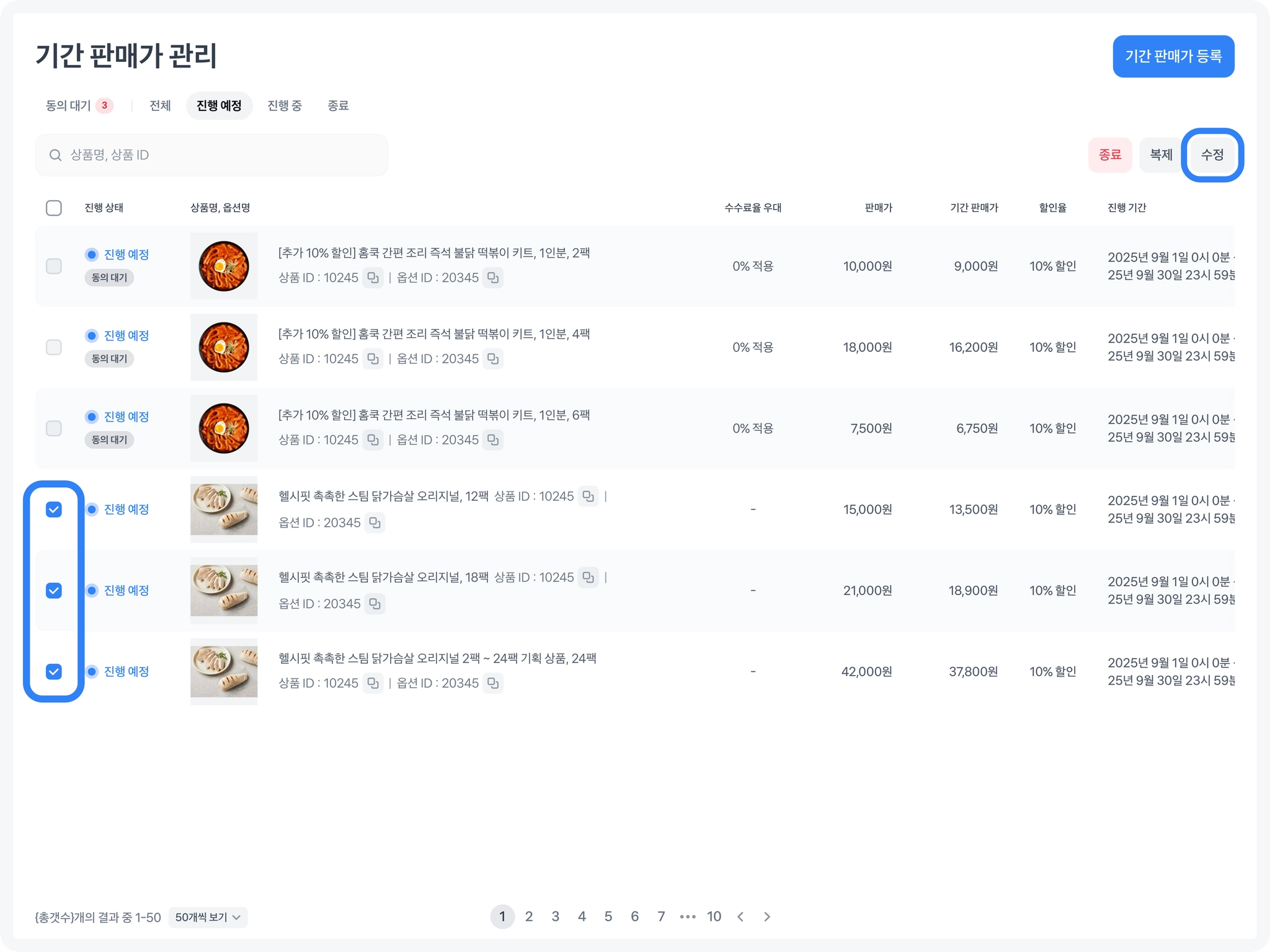
수정이 필요한 제안 건 → 수정 버튼 클릭
→ 수정 버튼 클릭•
기존건을 그대로 복제하는 경우, 옵션&기간 판매가는 복제한 정보가 채워집니다. (기간만 설정 가능)
2.
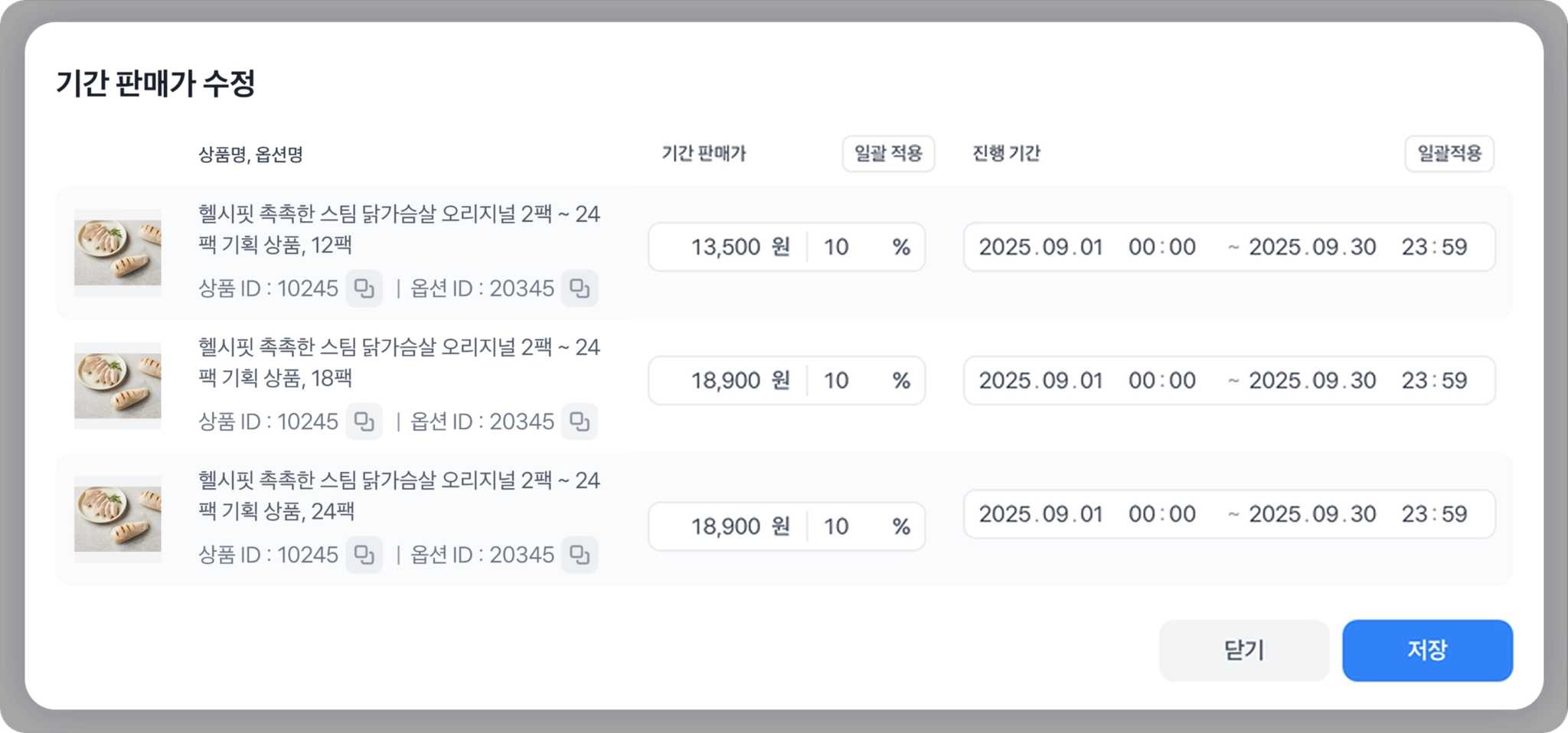
수정 정보를 입력해주세요.
•
상시 판매가보다 낮은 가격으로만 수정 가능
•
진행중에 판매가 변경하는 경우 기존 기간 판매가는 종료되고 지금~종료일로 신규 기간판매가가 생성됩니다. → 시작일은 변경 불가하며, 종료일은 미래 날짜로 수정 가능합니다.
3.
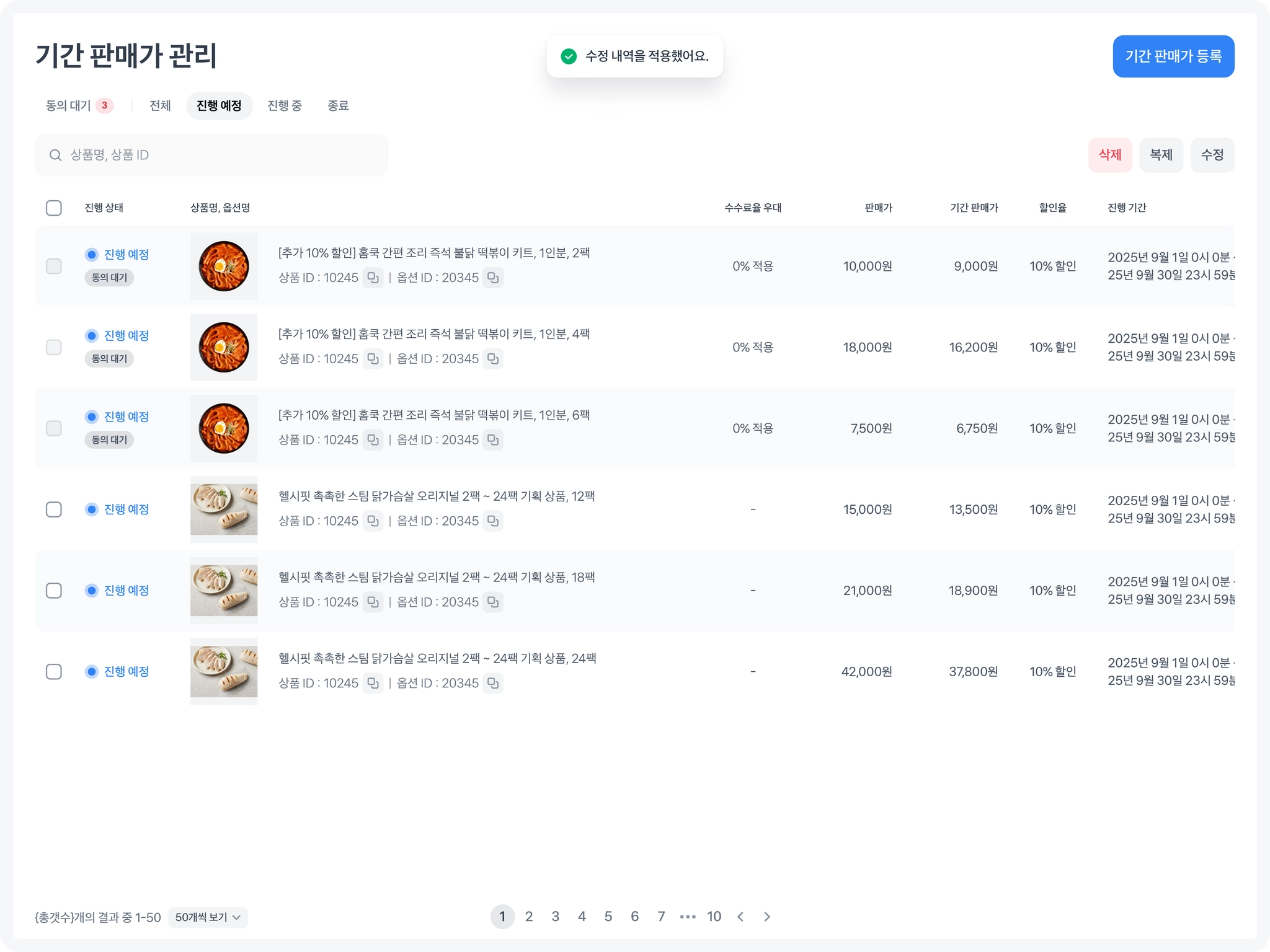
수정된 건은 기간 판매가 관리탭에서 확인 가능합니다.
5. 기간 판매가 종료하기
•
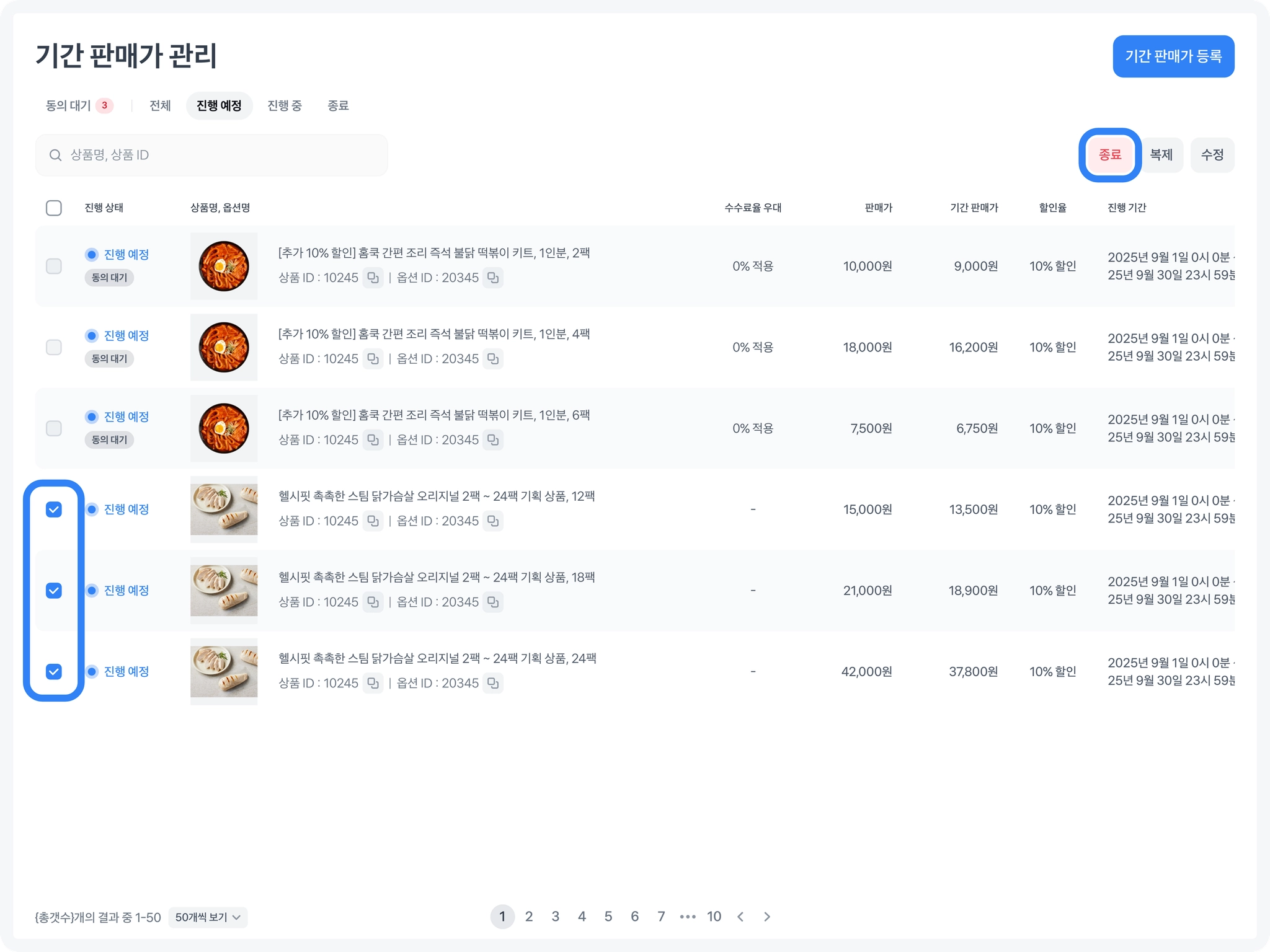
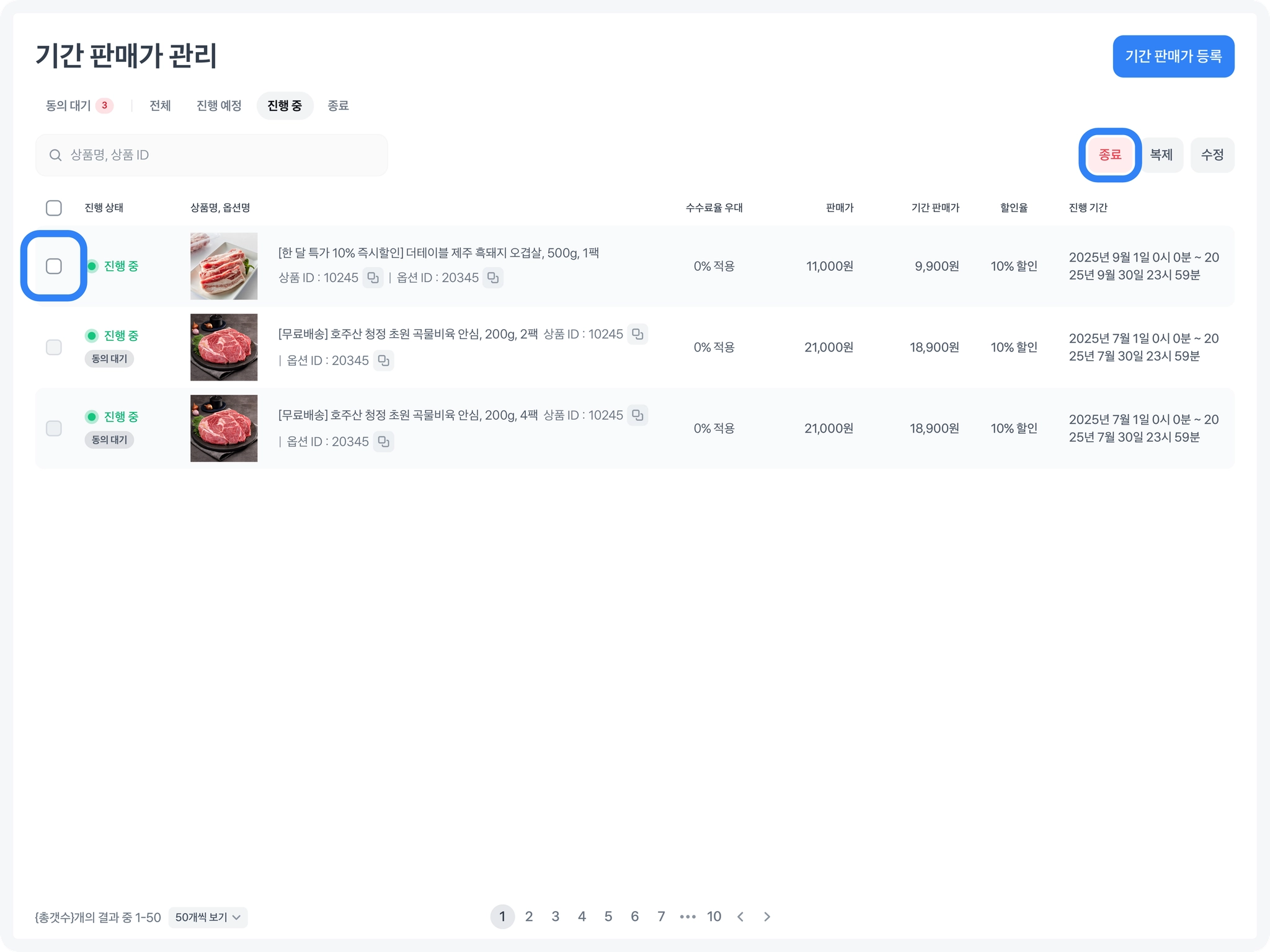
진행 예정 건과 진행 중인 상태값만 종료 가능합니다.
•
진행 예정 건을 종료하면 목록에서 사라져요.