
1. 상품 일괄 등록이란?
1개의 엑셀 파일 당 최대 1만행까지 상품 정보를 기입해서 한번에 상품을 등록하는 시스템입니다.
1개의 상품당 300개의 옵션까지만 등록 가능합니다.
2. 하나의 상품으로 묶이는 기준 & 최저가 옵션 기준
(1) 어떤 조건에서 묶여서 ‘하나의 상품’이 되나요?
상품명 + 카테고리가 완전히 같으면, 해당 항목들은 하나의 상품으로 묶이며,
옵션 상품처럼 하나의 상품 상세페이지에 여러 옵션이 노출됩니다.
(2) 꼭 지켜야 할 조건
•
배송 템플릿과 교환/반품 템플릿도 옵션 간 동일해야 등록 가능합니다.
•
상품명은 같지만, 카테고리가 다르면 오류가 발생합니다.
→ 카테고리를 통일하거나, 서로 다른 상품명으로 나누어 작성해 주셔야 합니다.
(3) 최저가 옵션이란?
하나의 상품(옵션 묶음) 안에서 가장 저렴한 가격을 가진 옵션 1개를 말합니다.
•
동일한 가격이 여러 개라면? → 자동으로 랜덤 1개 선택됩니다.
•
이 최저가 옵션의 값이, 상품 단위로 적용되는 정보에 대표로 사용됩니다.
3. 상품 일괄 등록 방법
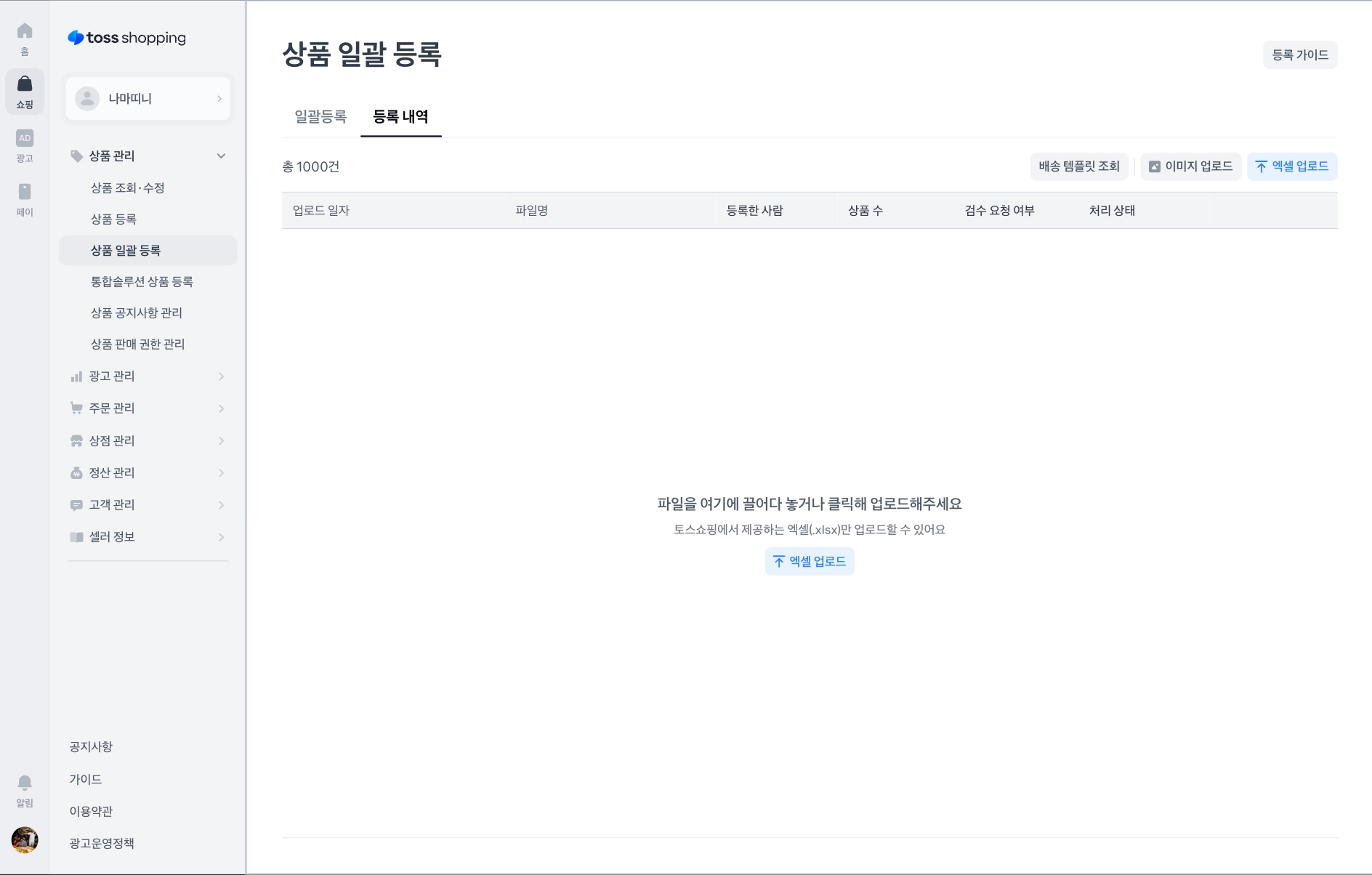
 상품 일괄 등록 메뉴로 이동해 주세요.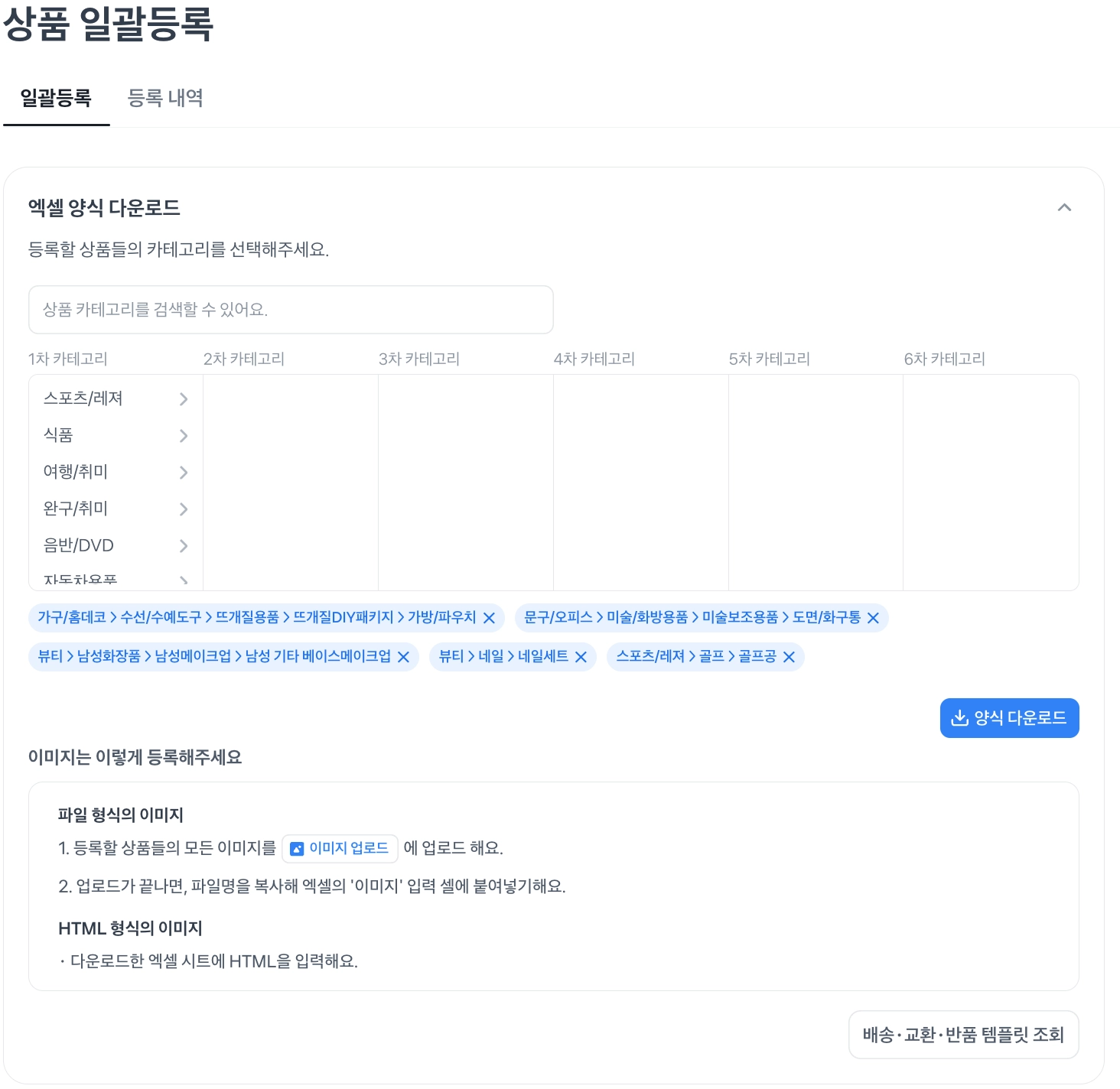
카테고리 선택
등록하고자 하는 상품의 카테고리를 선택하고 일괄 등록 양식을 다운로드 해주세요. 카테고리는 복수 선택도 가능해요!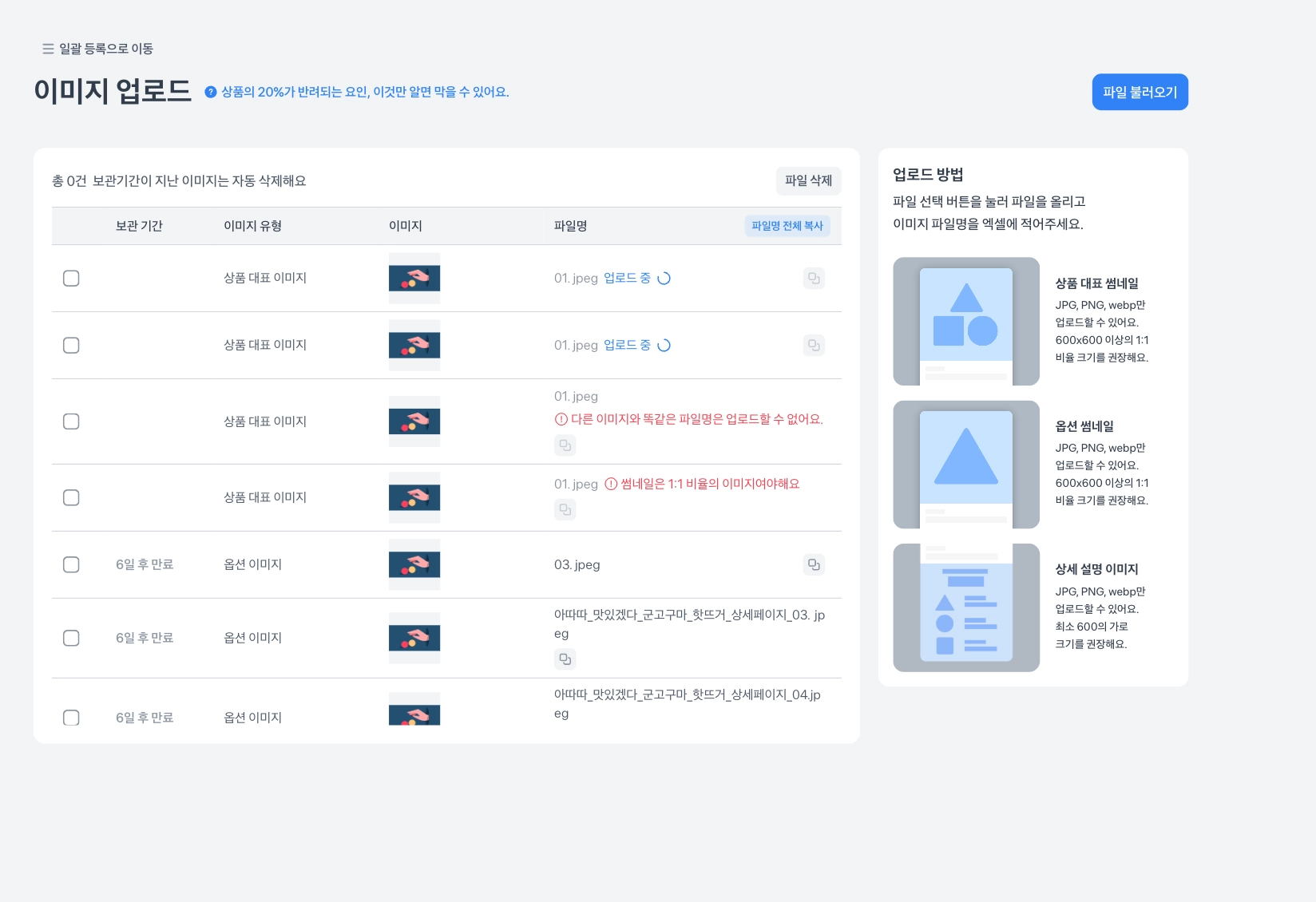
이미지 업로드
일괄 등록 양식에 기입할 상품 이미지를 미리 등록해주세요. 업로드한 이미지의 이름을 기준으로 상품 이미지에 등록돼요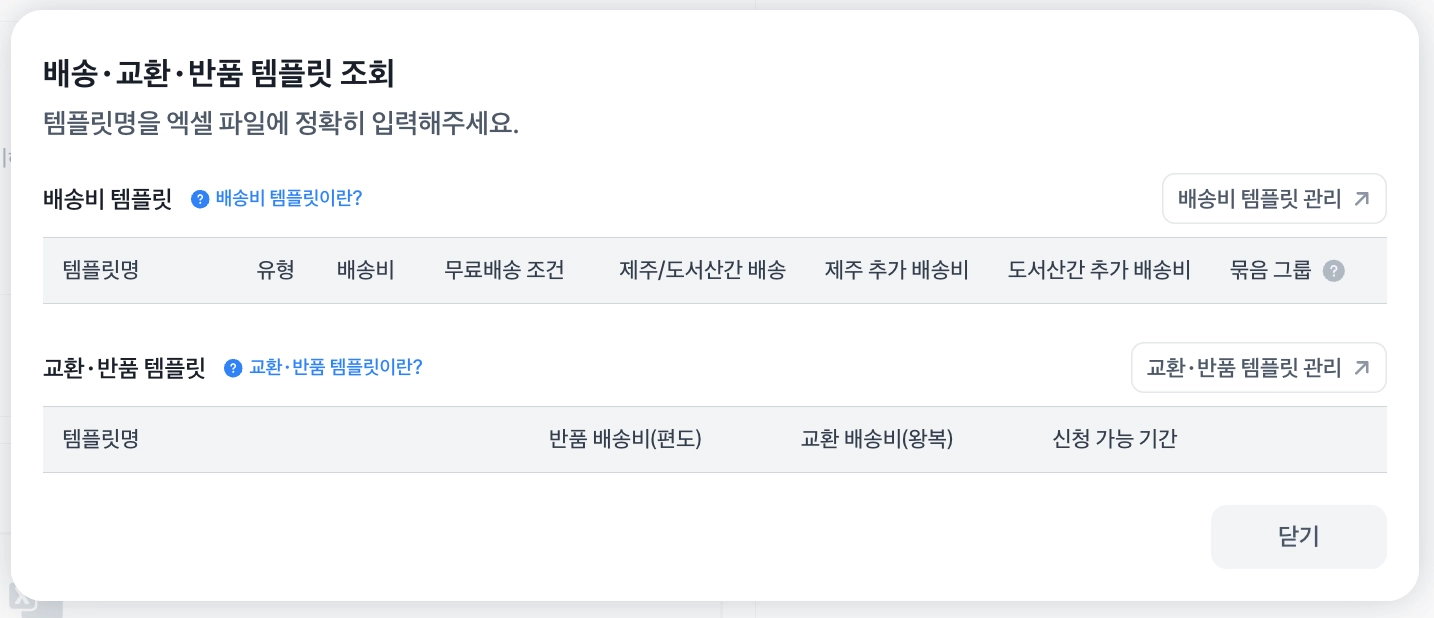
배송, 교환/반품 템플릿 조회
일괄 등록에 기입할 배송, 교환/반품 템플릿을 확인해주세요 등록된 템플릿이 없으시면, 템플릿을 새로 등록해주세요.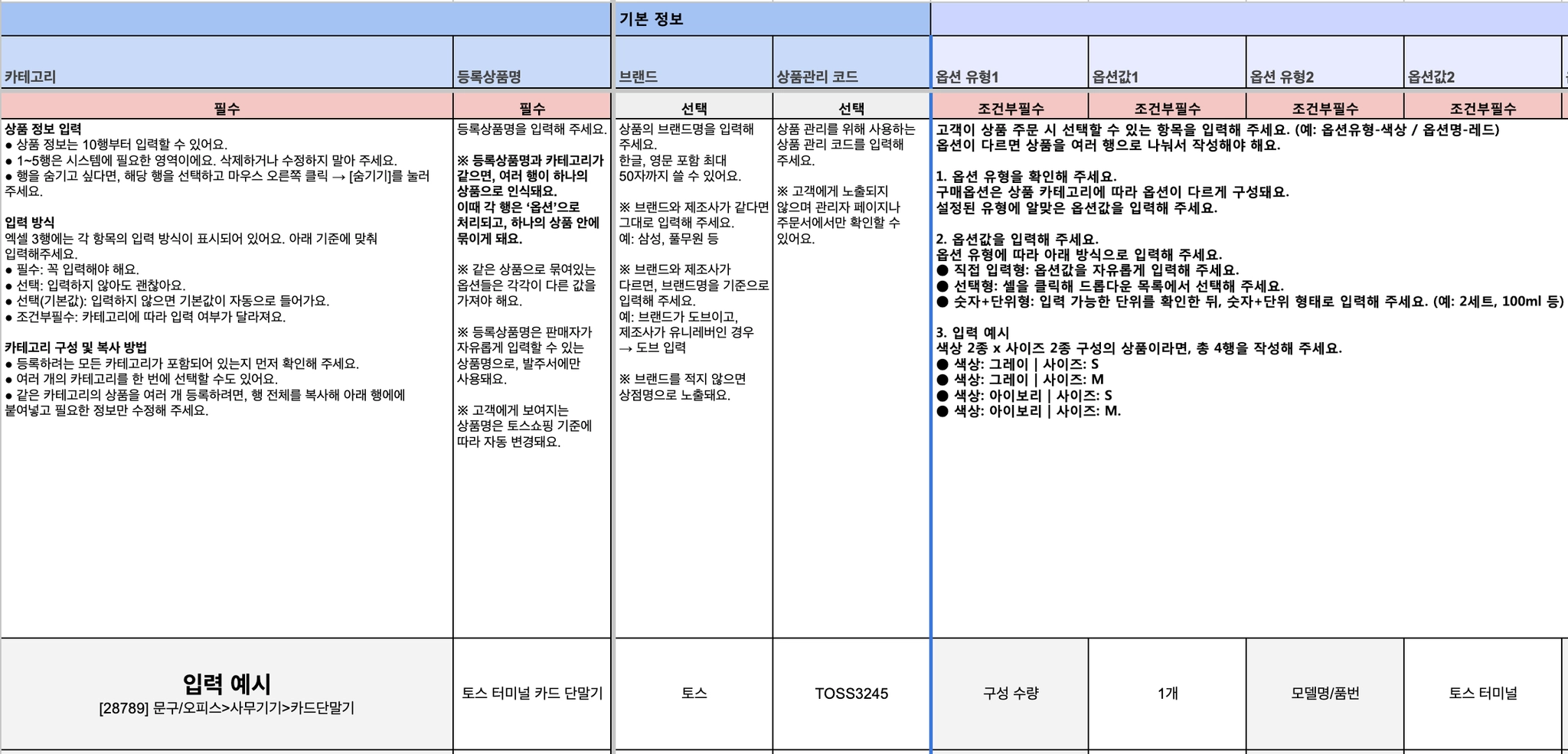 엑셀 시트에서 카테고리, 상품명, 브랜드, 코드, 옵션 값을 작성해주세요. 옵션 유형은 각 카테고리에 맞춰서 고정되어 있어요. 상품 관리 코드는 상품 단위로 작성해야 해요.
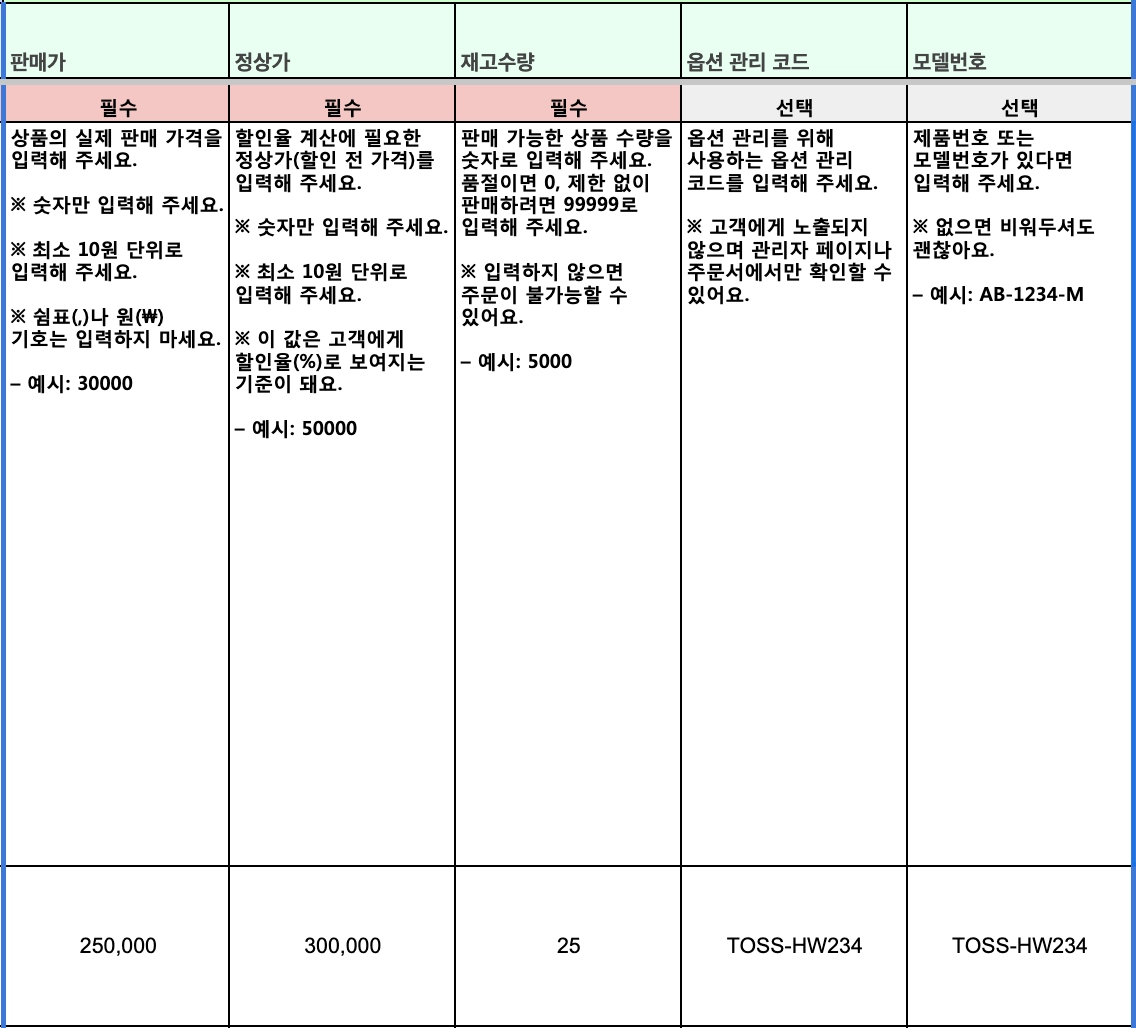 옵션 단위로 판매가, 정상가, 재고수량, 옵션 관리 코드, 모델 번호를 작성해주세요.
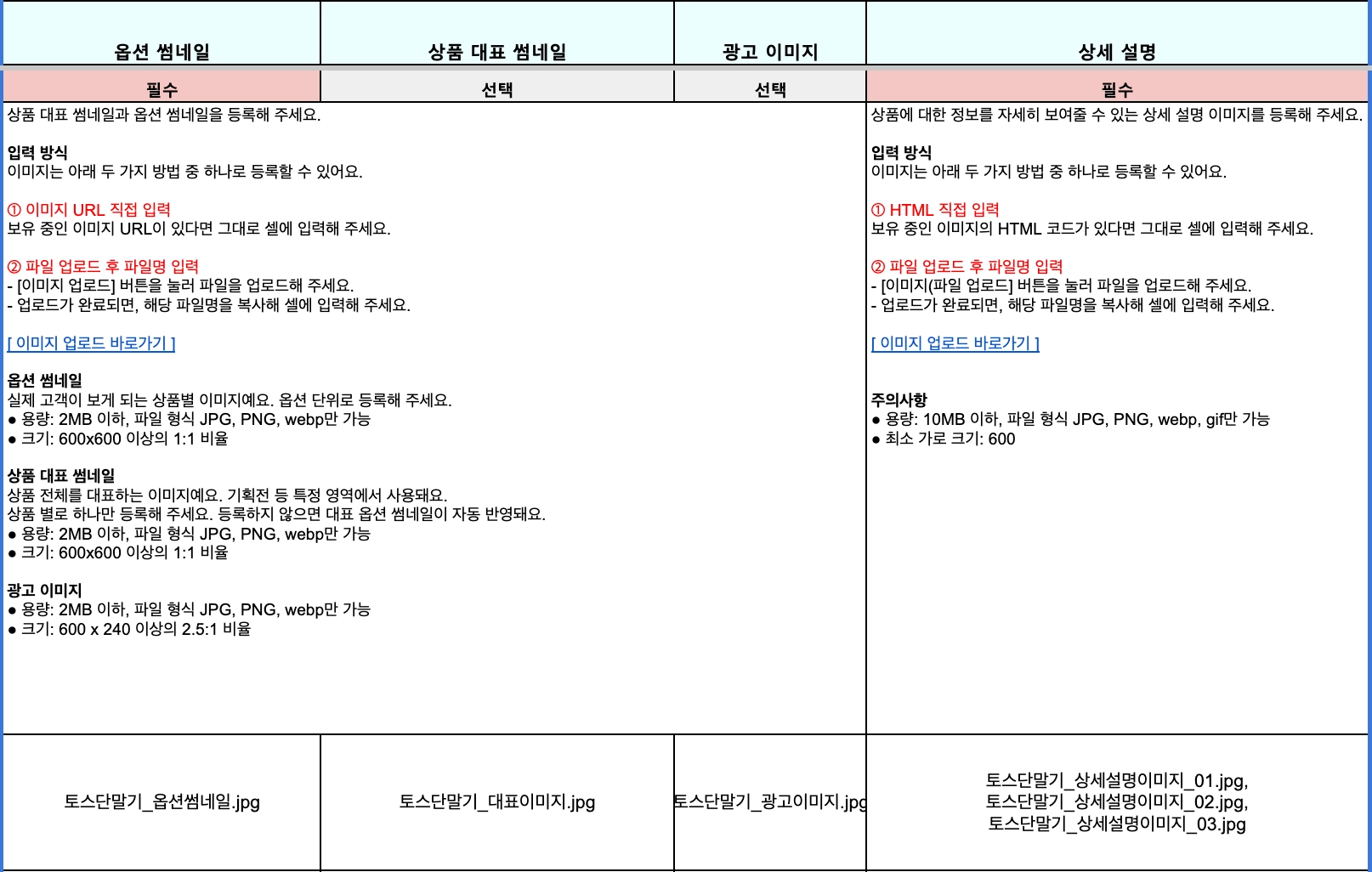 옵션 썸네일 : URL 혹은 업로드한 이미지의 파일명을 작성해주세요. 옵션 단위로 작성할 수 있어요. 상품 대표 썸네일은 옵션이 묶인 상품의 썸네일이에요. 같은 상품 내 최저가 옵션 기준으로 적용돼요.
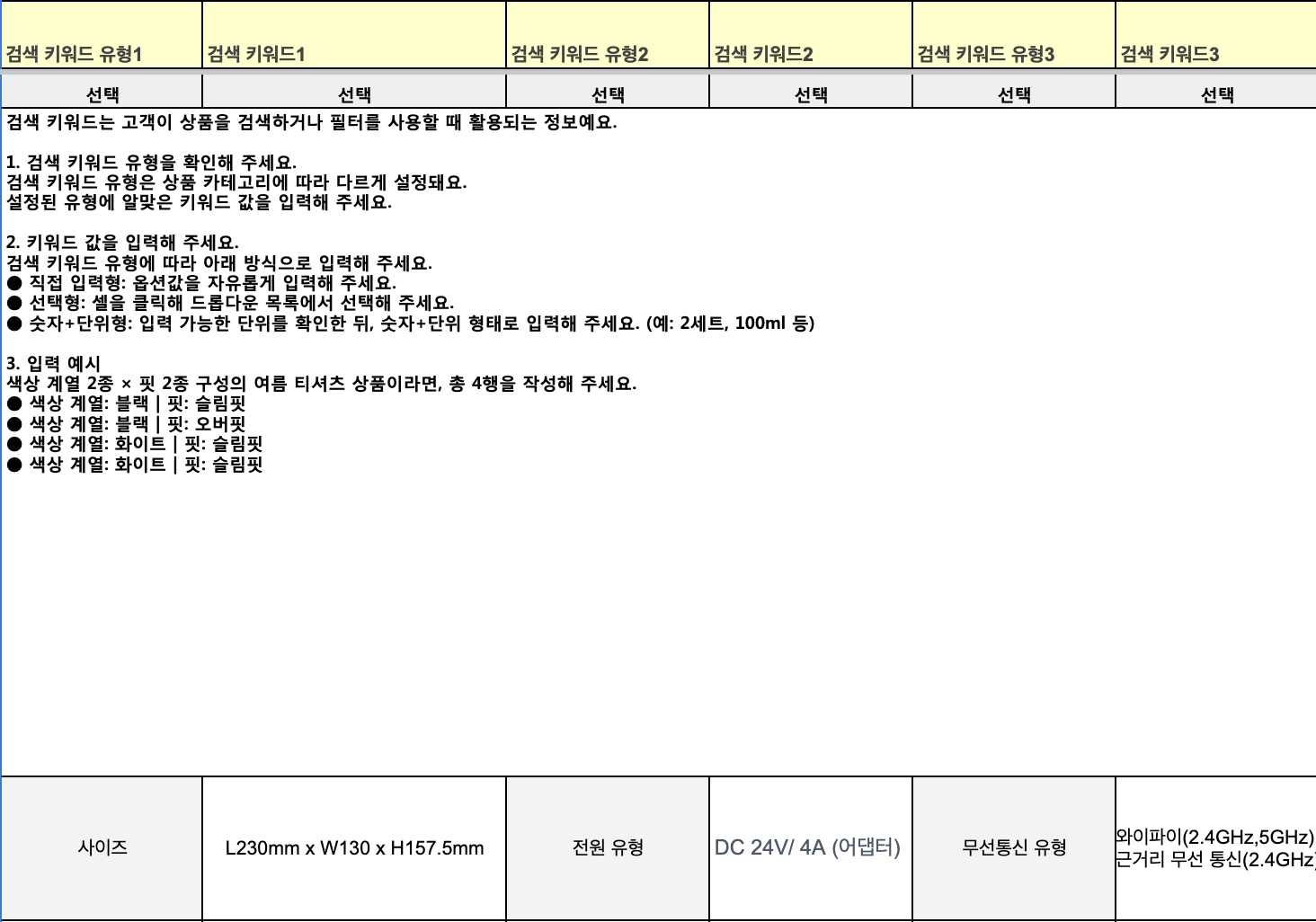 카테고리 별로 내려진 검색 키워드 유형도 옵션 단위로 채워주세요.
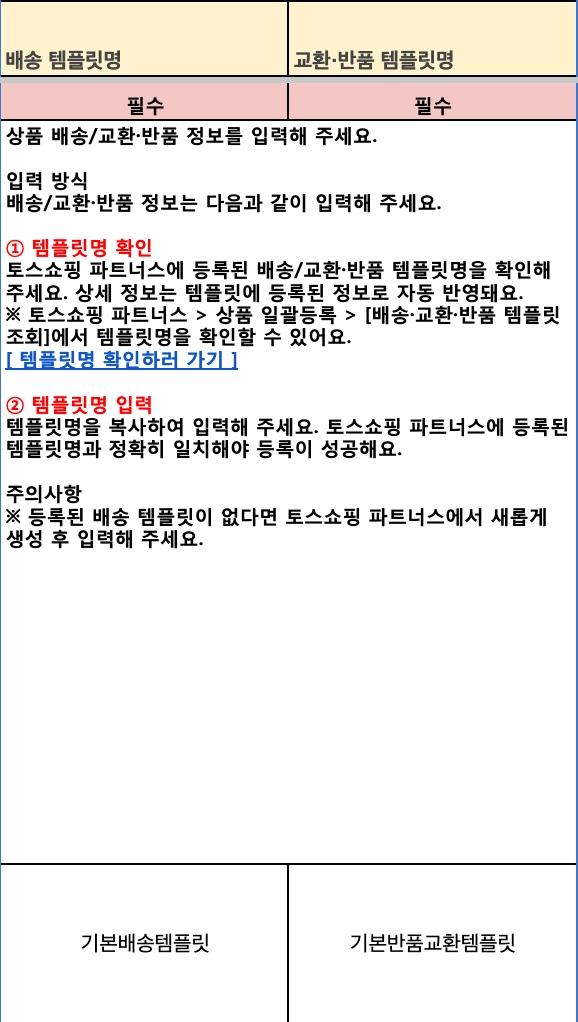 토스쇼핑 파트너스에 등록되어있는 배송 템플릿 명과 교환/반품 템플릿명을 작성해주세요. 없으시다면, 토스쇼핑 파트너스에 돌아가서 템플릿을 추가하신 후 작성해주세요.
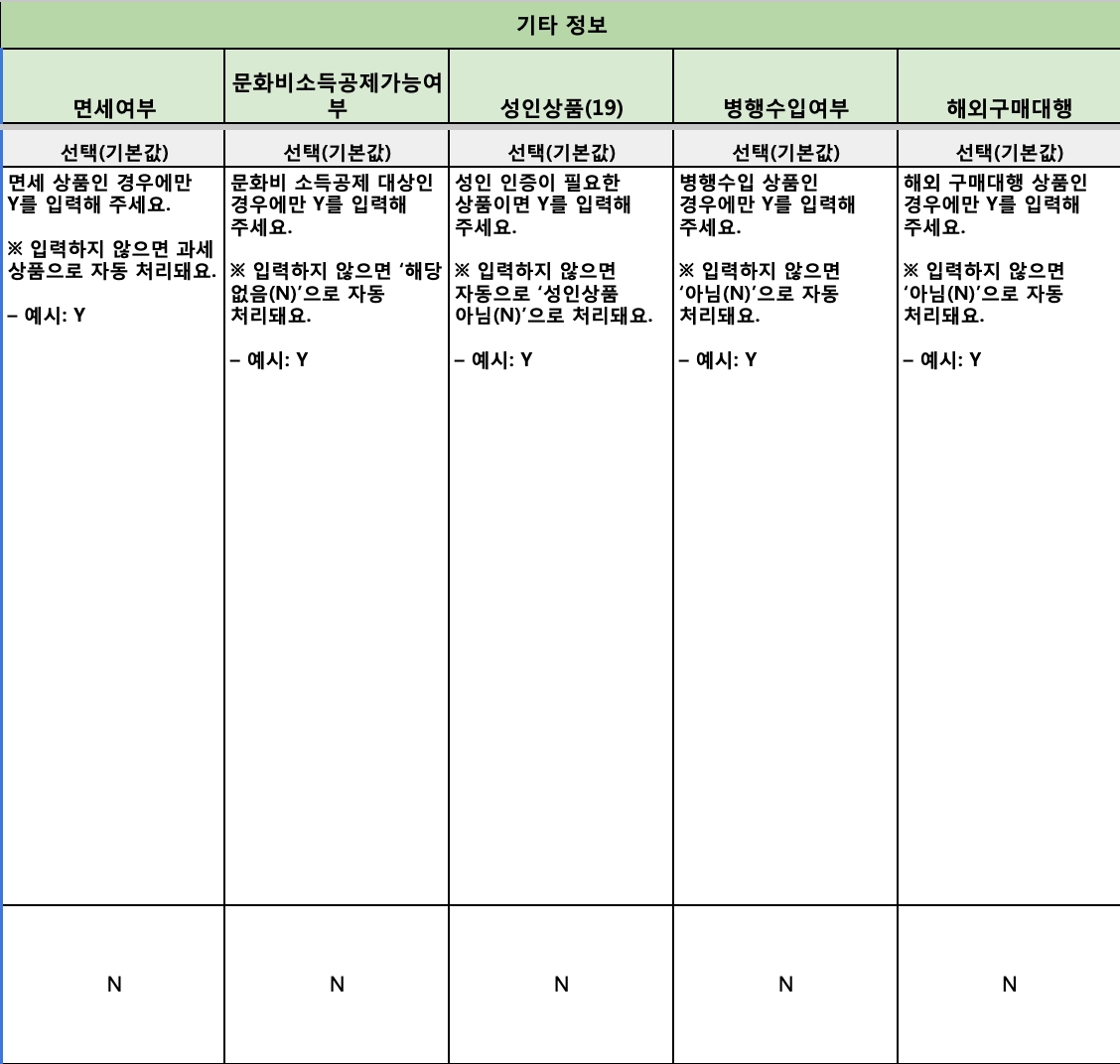 면세 여부, 문화비소득공제가능여부, 성인상품 여부, 병행수입여부, 해외구매대행 여부를 체크해주세요
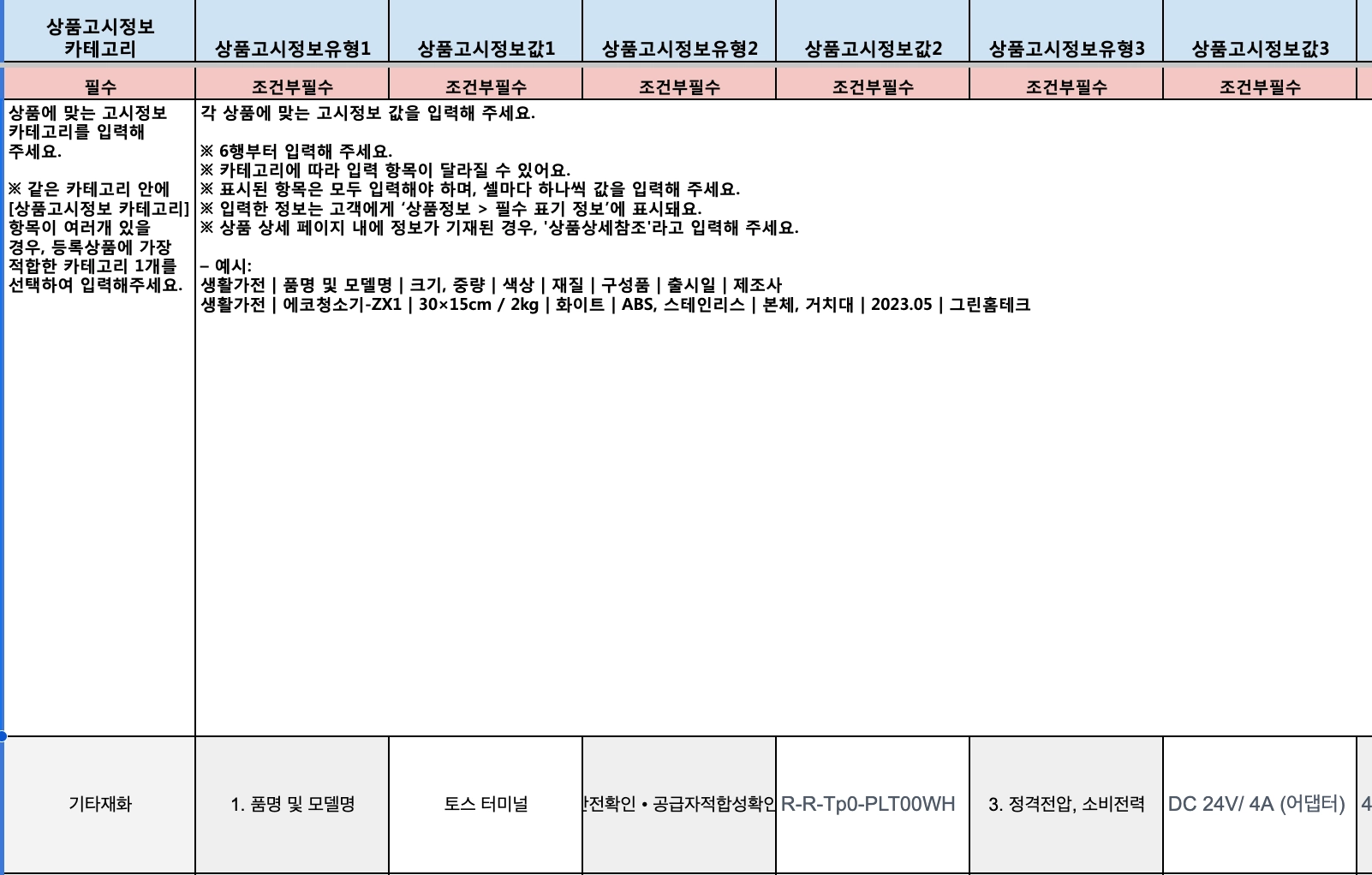 상품 고시 정보 카테고리에 맞춰 고시 정보를 기입해주세요.
다시 토스쇼핑 파트너로 돌아와서,
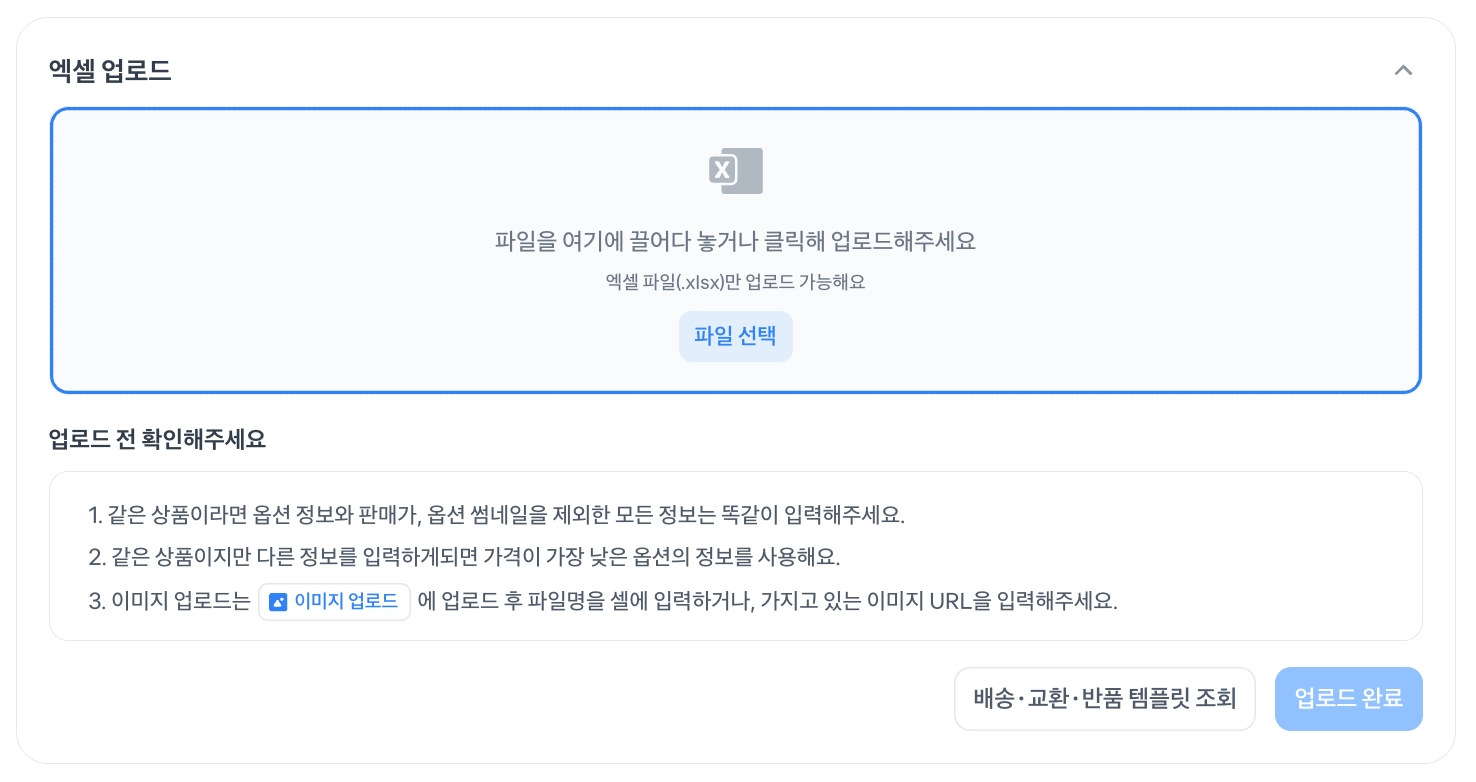 토스쇼핑 파트너스에 돌아와서 파일을 업로드 해주세요.
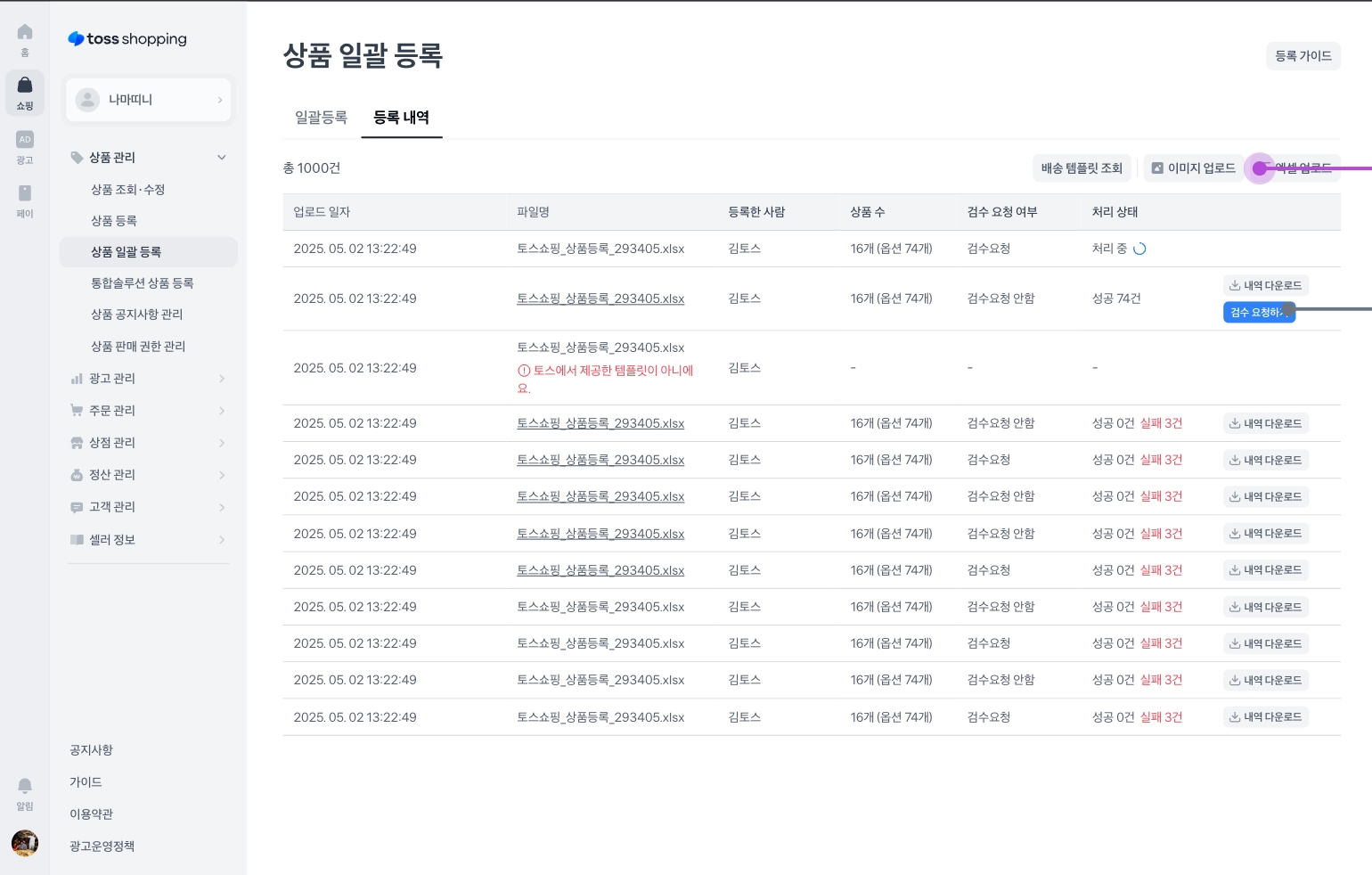 등록 내역에 들어가셔서, 업로드된 파일 기준으로 검수 요청을 해주세요. 상품 등록에 실패한 건들은 내역 다운로드를 통해 확인해주실 수 있어요. 실패 사유 내역을 다운로드 받으시고 상품 정보 수정 후 파일을 다시 업로드 해주실 수 있어요(등록 내역 탭에서 새로운 행으로 보여져요)