.png&customEmojiId=24f714bb-fde7-804a-9b58-007adee14a04&width=250)

가이드라인의 목적
토스는 피그마/프레이머와 유사하지만
토스 디자인/개발 환경에 최적화된 ‘데우스’라는 툴을 사용하고 있어요.
데우스 링크를 통해 담당자님께서
더 빠르고 편리하게 신청퍼널을 확인하실 수 있도록 가이드 라인을 준비했습니다.
데우스로 확인하시면 좋은 점
•
커뮤니케이션 속도가 빨라져요
데우스에서는 수정된 화면을 바로 확인하실 수 있어요.
토스에서는 PDF 변환을 위해 하루~이틀 정도 시간이 걸리기 때문에, 빠른 확인은 데우스가 훨씬 효율적이에요.
다만, 개발팀 공유나 검토를 위해 PDF가 필요하실 경우 요청 주시면 PDF로 변환해드릴 수 있습니다.
•
편리한 피드백
“몇 번째 화면, 어떤 위치”를 따로 설명하지 않아도, 확인하신 지점에 바로 코멘트를 남기실 수 있습니다.
덕분에 오해 없이 정확하고 빠른 피드백이 가능해져요.
•
더 선명한 화면 확인
PDF보다 자유롭게 확대·축소가 가능해 작은 디테일까지 쉽게 확인할 수 있어요.
•
실제 동작 방식 이해
단순 이미지가 아니라 프로토타입으로 버튼 클릭, 화면 이동 등 실제 흐름을 체험할 수 있어 기획 의도가 잘 전달될 수 있어요.
◦
프로토타입 확인 단축키
▪
윈도우 단축키 : Control + P
▪
맥 단축키 : command + P
주의사항
•
전달드린 링크는 공유일로부터 60일 동안만 유효합니다.
•
비밀번호 10회 오류, 혹은 세션 만료(12시간) 등 보안 정책에 따라 발생할 수 있어요.
•
만약 만료되거나 접근이 잘 되지 않는 경우에는 언제든 토스 웹뷰토 슬랙으로 편하게 말씀주세요.
디자인 시안 확인 방법
1.
슬랙으로 디자인 시안 확인이 가능한 링크와 접근 비밀번호를 전달드려요.
2.
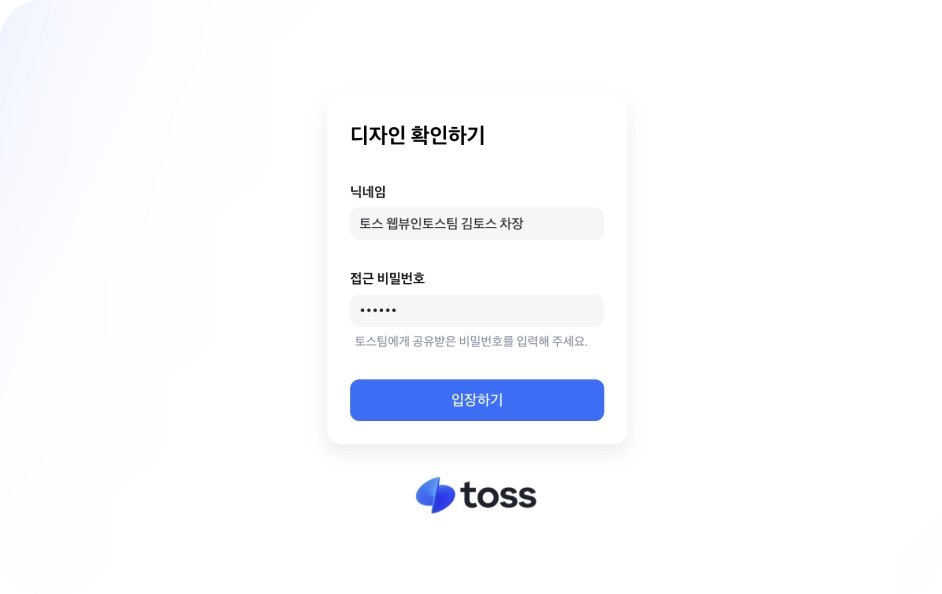
링크를 클릭하면 닉네임, 접근 비밀번호를 작성할 수 있는 창이 뜹니다.
3.
닉네임(ID)과 접근 비밀번호를 입력해주세요. 입력하게 되면 [입장하기] 버튼이 나타나요.
a.
닉네임 작성 예시 : 회사명_ 팀명_성힘&직책
i.
EX. 토스 웹뷰인토스팀 김토스 차장
4.
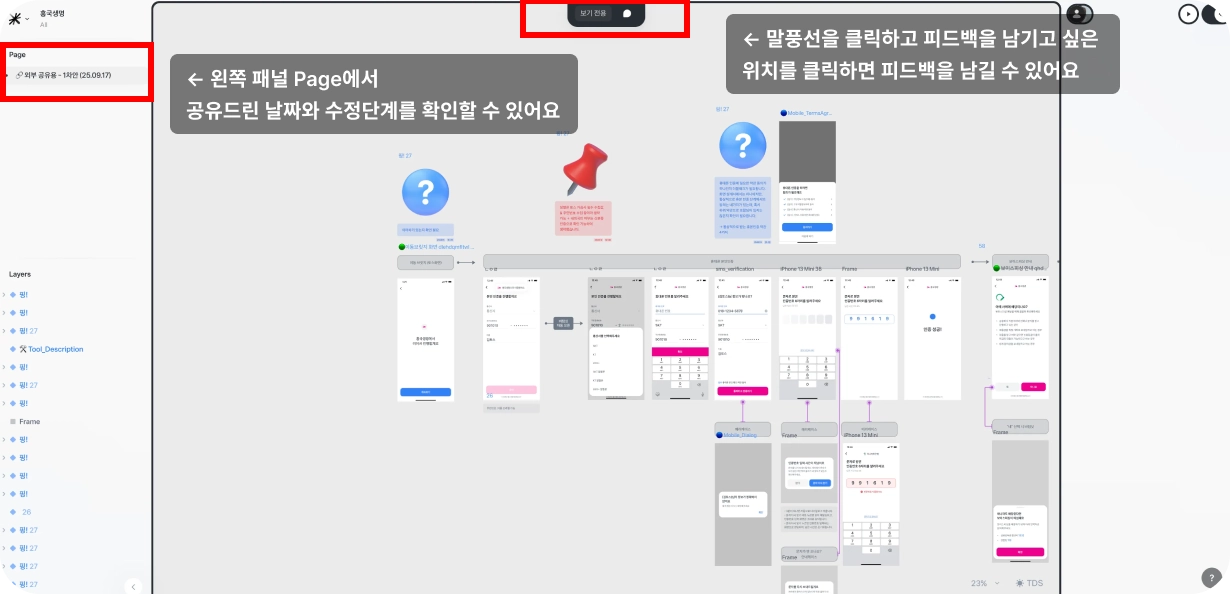
뷰어 권한으로 코멘트와 프로토타입 확인만 가능해요.
5.
왼쪽 패널 : 공유드린 날짜와 수정단계를 확인할 수 있어요.
6.
피드백 남기는 법 : 상단 검정 UI 말풍선을 클릭 후 피드백을 남기고 싶은 위치를 클릭하면 피드백을 남길 수 있어요.
7.
프로토타입 확인 : 프로토타입으로 화면안에서 인터랙션이 어떻게 작동하는지 확인할 수 있어요.
a.
프로토타입 확인 방법 : 화면 UI 프레임 선택 후 단축키
•
윈도우 단축키 : Control + P
•
맥 단축키 : command + P
기타 FAQ
Q1. 피그마로 디자인 시안을 복사 붙여넣기 할 수 있나요?
•
데우스에서 제작한 화면은 내부 규정상 외부 툴(피그마)로 옮길 수 없습니다.
대신, 데우스 링크(권장) 또는 PDF 파일로 확인하실 수 있도록 전달드리고 있어요.
Q2. 화면에서 좌우 이동이 잘 안 되는데, 이동하는 편한 방법이 있을까요?
•
노트북 터치패드로 스와이프하여 이동하는 방식이 가장 편리해요.
또는 스페이스바를 누르면 커서가 손바닥 모양으로 변경되는데, 이 상태에서 왼쪽클릭한 채로 드래그하면 부드럽게 좌우 이동이 가능합니다.
Q3. 링크에 접속했는데 화면에 아무것도 보이지 않아요!
•
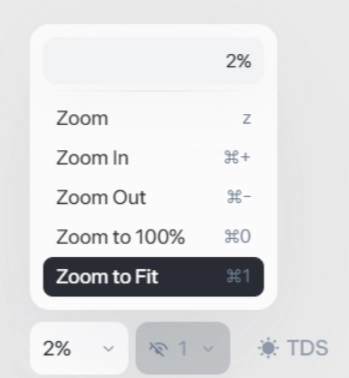
데우스 화면 우측 하단의 [n%] 수치를 클릭하신 후, **[Zoom to Fit]**을 선택하시면 전체 디자인안을 바로 확인하실 수 있습니다. (아래 스크린샷을 참고해 주세요.)