.png&blockId=3f5cac7a-212e-4c9f-b08f-83c47fcee558)

.png&customEmojiId=1caa360d-33e3-804f-b888-007a8cb93aa4&width=250)
사전 안내사항
 프론트 캠을 키오스크와 먼저 연결해둔 뒤, 각 키오스크 솔루션에 맞는 세팅 작업을 먼저 해주세요.
이후 프론트 캠 미러링 화면을 통해 가맹점 온보딩을 최종적으로 진행해주세요.
프론트 캠을 키오스크와 먼저 연결해둔 뒤, 각 키오스크 솔루션에 맞는 세팅 작업을 먼저 해주세요.
이후 프론트 캠 미러링 화면을 통해 가맹점 온보딩을 최종적으로 진행해주세요.
프론트 캠을 키오스크와 먼저 연결해둔 뒤, 각 키오스크 솔루션에 맞는 세팅 작업을 먼저 해주세요.
이후 프론트 캠 미러링 화면을 통해 가맹점 온보딩을 최종적으로 진행해주세요.목차
토스 앱 업데이트하기
.png&customEmojiId=15ea360d-33e3-804d-8242-007a4a7b716d&width=100) 프론트 캠 초기 설치 시 반드시 앱 업데이트를 진행해야해요.
프론트 캠 초기 설치 시 반드시 앱 업데이트를 진행해야해요..png&blockId=299714bb-fde7-81ba-abeb-f63054ea302f)
.png&blockId=299714bb-fde7-81cb-bb89-f9e689e8bb94)
.png&blockId=299714bb-fde7-8142-9a2b-cf34904e4e17)
1.
메인 화면의 브랜드 코드 입력 값에서 아래 값을 입력해주세요.
•
브랜드 코드: 10000003
2.
우측 상단의 톱니바퀴 모양 설정 버튼을 클릭하여 설정에 진입해주세요.
•
비밀번호: 7055
.png&blockId=299714bb-fde7-8141-a788-dce6c675e17c)
.png&blockId=299714bb-fde7-819c-a3e7-f2d424eceaea)
3.
앱 버전을 선택하고, 업데이트를 위해 자동 다운로드가 진행될 수 있도록 기다려주세요.
4.
업데이트 알림이 노출되면 업데이트를 진행해주세요.
토스 앱 온보딩 하기
_1.png&blockId=299714bb-fde7-81ae-908a-dcb8ba6a6997)
1.
미러링 된 화면을 토대로, 키오스크에서 토스 앱을 실행시켜주세요. 왼쪽 화면과 같이 최초 세팅을 위한 첫 화면이 보여져요.
 미러링 방식 가이드
.png&blockId=299714bb-fde7-81f7-afc8-dae2a7c1cc65)
2.
설치 주체를 하단의 대리점 으로 선택해주세요.
_1.png&blockId=299714bb-fde7-8107-9c26-e3d9ead27c4f)
_1.png&blockId=299714bb-fde7-8150-a8c3-f9f962061d3d)
_1_(1).png&blockId=299714bb-fde7-810e-a634-fc7f574dc56d)
3.
순차적으로 아래 정보를 화면에 입력해주세요. 해당 정보는 토스플레이스 파트너스에서 생성한 매장 정보와 동일해요.
•
매장 고유번호
•
사업자등록번호
•
휴대폰번호
.png&blockId=299714bb-fde7-8161-b62d-c36096f6995e)
4.
입력한 정보값과 동일한 매장명이 노출되는지 확인해주세요. 맞다면, 네 버튼을 눌러 다음 단계로 진행해주세요.
_1.png&blockId=299714bb-fde7-819a-ae44-c9ca517a6eb1)
.png&blockId=299714bb-fde7-8154-830e-ca13b3ba2cd1)
.png&blockId=299714bb-fde7-81b0-8299-c3cd4367abf5)
5.
키 다운로드를 진행하며 연결중이에요 화면이 노출돼요.
계속 연결에 실패하는 문제가 발생한다면, 토스플레이스 고객센터로 문의해주세요!
.png&customEmojiId=1caa360d-33e3-804f-b888-007a8cb93aa4&width=100) 토스플레이스 대리점 전용 고객센터: 1644-2888
토스플레이스 대리점 전용 고객센터: 1644-28886.
모든 과정이 끝나면 화면에 페이스페이를 위한 카메라 테스트하기 버튼을 확인하실 수 있어요. 카메라 테스트를 진행해보세요.
 카메라 테스트가 완료되면 모든 과정이 끝나요. 이제 페이스페이 결제가 가능해요!
7.
이어서 키오스크 포스 솔루션의 온보딩을 진행해주세요.
네트워크 고정 IP 설정 방법
Wi-Fi 고정 IP 설정 방법
.png&blockId=299714bb-fde7-8197-a5ad-d4e7adfb872d)
.png&blockId=299714bb-fde7-818a-a0f3-cd2f0b132059)
.png&blockId=299714bb-fde7-81ff-a5de-ffb7fcaddcab)
.png&blockId=299714bb-fde7-8148-a6ee-f06c5cd50733)
1.
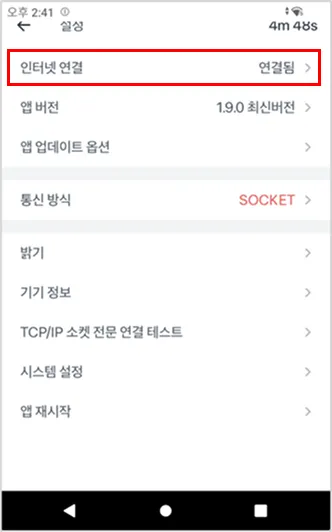
미러링 된 화면에서 우측 상단의 설정 버튼을 클릭하여 진입해주세요.
•
비밀번호: 7055
2.
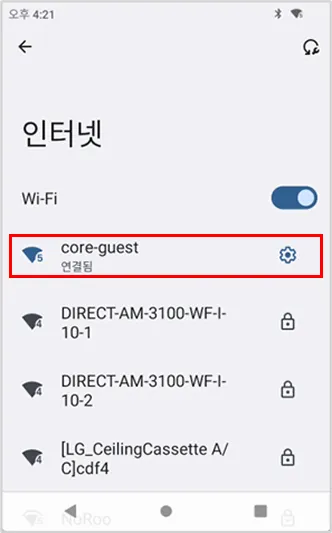
인터넷 연결을 선택하고, 인터넷 중 설정하고자 하는 Wi-Fi를 선택해주세요.
3.
고급 옵션을 선택하고, IP 설정에서 고정 을 선택해주세요.
이더넷 고정 IP 설정 방법
.png&blockId=299714bb-fde7-8174-9aa7-d02ad16eb2e2)
.png&blockId=299714bb-fde7-8150-8885-c531dc91ac9d)
.png&blockId=299714bb-fde7-819b-b8aa-f6f0169c1fe1)
1.
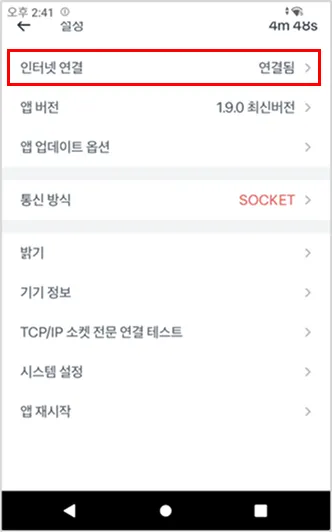
미러링 된 화면에서 우측 상단의 설정 버튼을 클릭하여 진입해주세요.
•
비밀번호: 7055
2.
인터넷 연결을 선택하고, 유선랜을 클릭해주세요.
3.
하단의 유선랜 IP 설정 방식 변경에 진입하여 수동으로 IP 주소 고정 설정 → 고정 IP를 선택해주세요.