.png&blockId=3f5cac7a-212e-4c9f-b08f-83c47fcee558)

.png&customEmojiId=1caa360d-33e3-804f-b888-007a8cb93aa4&width=250)
사전 안내사항
 프론트캠은 프론트와 다르게 단말기에 물리적인 디스플레이가 없어요.
 따라서, 키오스크 설치 전 키오스크와 동일한 네트워크 대역에서 연결 및 키오스크 화면에 미러링을 진행해야해요.
미러링을 진행하고자 하는 기기에 따라 올바른 설치 방법을 참고하여 진행해주세요.
•
키오스크 기기에 ‘FrontCamManager’ 프로그램을 저장 혹은 앱 설치를 진행해요.
단, 안정적인 네트워크 공급 및 설계된 구조에 따라 Wi-Fi가 아닌 LAN 연결 방식 (DHCP) 을 권장합니다.목차
Windows 미러링을 통한 설치 방법
 프로그램 설치 방법
.png&customEmojiId=15ea360d-33e3-804d-8242-007a4a7b716d&width=100) 키오스크(Windows)
키오스크(Windows)
1.
가장 먼저, 프론트 캠 전원을 연결시켜주세요.
2.
설치파일 (FrontCamManager_v1.0.1_WIn.zip) 을 다운로드 한 뒤 압축 해제를 진행해주세요.
3.
FrontCamManager.exe 파일을 실행시켜주세요.
 Front Cam Manager 설치 파일:
 Windows 프론트 캠 연동 방법
1. [권장] 공유기 연결을 이용하는 경우 (네트워크)
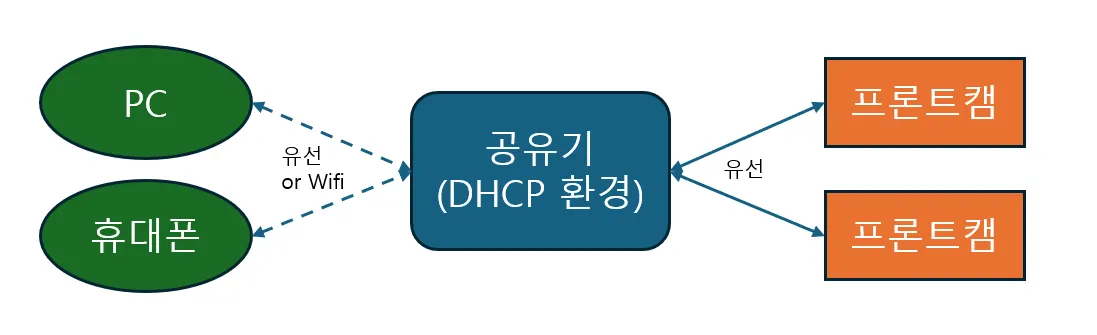
1.
프론트캠 무선 공유기(DHCP 환경) 에 유선 LAN으로 연결을 진행해주세요.
무선 공유기(DHCP 환경) 에 유선 LAN으로 연결을 진행해주세요.2.
키오스크 무선 공유기를 동일하게 Wi-Fi 혹은 유선 LAN으로 연결해주세요.
무선 공유기를 동일하게 Wi-Fi 혹은 유선 LAN으로 연결해주세요. 2. Wi-Fi 핫스팟을 이용하는 경우
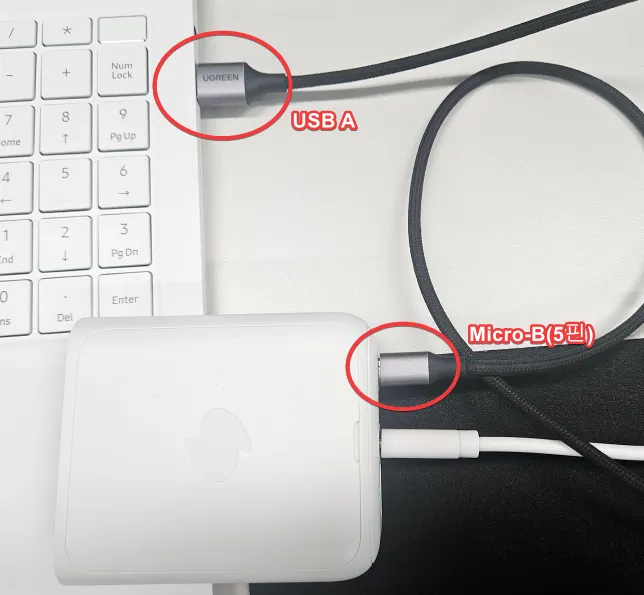
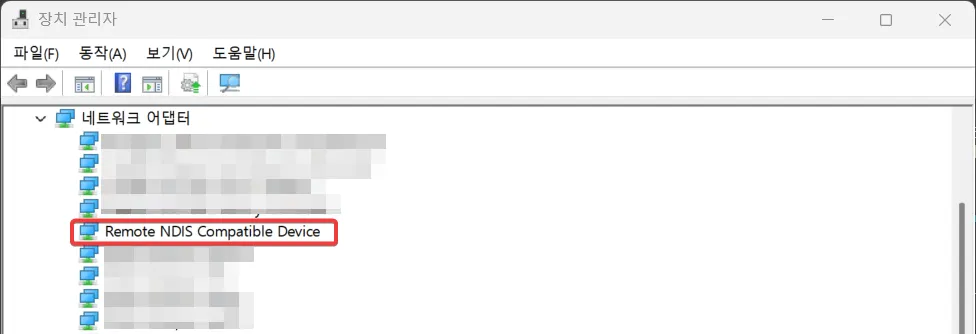
케이블 연결 시 장치 관리자 내역
1.
프론트 캠과 키오스크를 USB A to Mircro-B(5핀) 케이블로 연결해주세요. 프론트캠의 단자는 PC 포트를 사용해주세요.
2.
왼쪽 이미지처럼, 윈도우의 장치관리자에서 해당 장치가 인식된 것을 확인해주세요.
해당 케이블은 현재 토스플레이스에서 판매하고 있지 않아요. 일반 판매 케이블로도 활용이 가능하시니, 개별적으로 구매하여 사용해주세요. 케이블은 데이터 통신이 가능한 스펙이어야 해요.3.
프론트 캠 옆면의 전원 버튼 색상이 적색 → 초록색으로 변경되었다면 와이파이 연결이 완료된 상태에요.
FrontCamManager 실행 및 미러링 방법
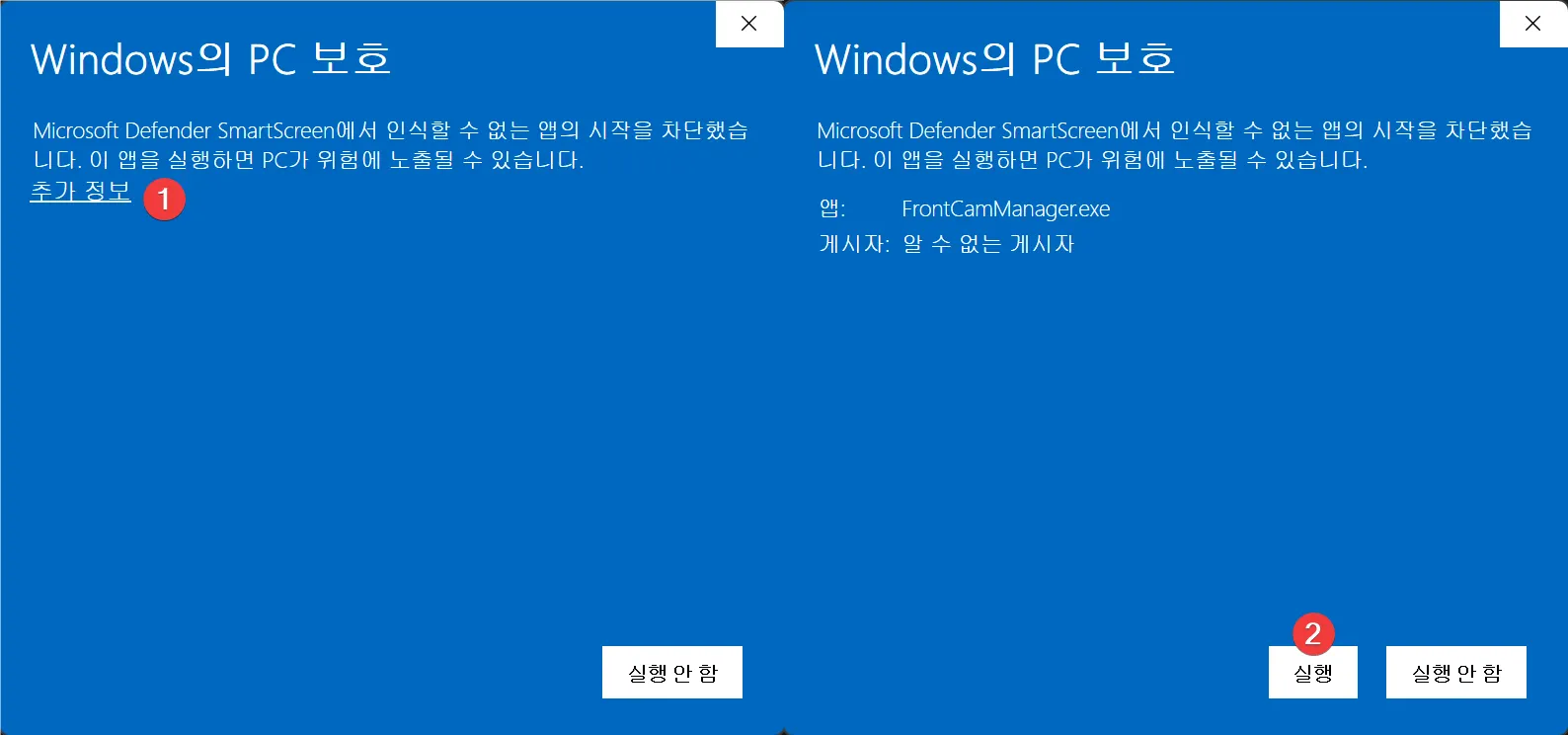
1.
FrontCamManager.exe 파일을 실행시켜주세요.
2.
왼쪽 이미지처럼, 윈도우 환경에서 앱의 시작을 차단하는 경우가 있어요. 이런 경우에는 추가정보 → 실행 버튼을 눌러 파일을 강제 실행 시켜주세요.
3.
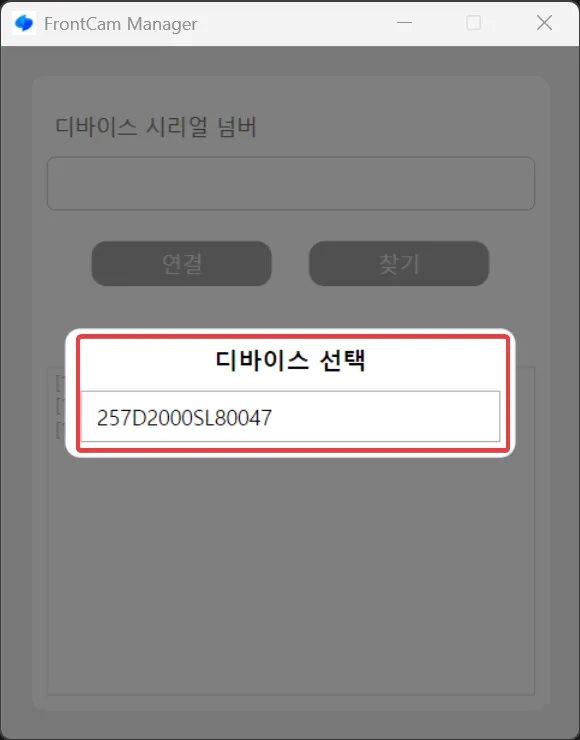
네트워크를 통해 프론트캠이 연결된 상태에서 찾기 버튼을 선택해주세요.
4.
이후 연결된 프론트 캠이 검색되며, 화면에서 설정하고자 하는 프론트 캠의 시리얼 넘버를 선택해주세요.
5.
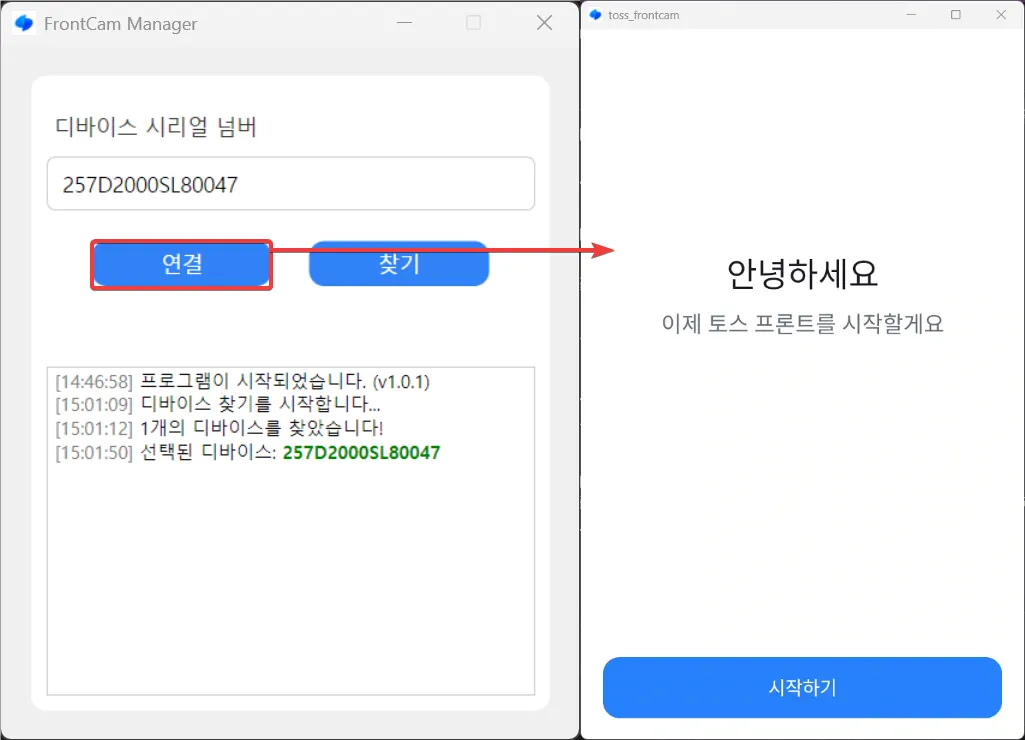
올바른 시리얼 넘버인지 확인하고, 연결 버튼을 클릭하면 미러링을 시작하실 수 있어요.
6.
미러링이 시작되면 앱 온보딩 단계로 넘어가 다음 단계를 진행해주세요.
•
동영상
Android 휴대폰/태블릿 미러링을 통한 설치 방법
프로그램 설치 방법
Android (휴대폰 또는 태블릿)
1.
설치파일 (FrontCamManager_1.0.1_Android.zip) 을 다운로드 한 뒤 압축 해제를 진행해주세요.
2.
FrontCamManager_1.0.1.apk 파일을 Android 단말기에 저장 후 실행시켜주세요.
3.
출처를 알 수 없는 앱 설치 허용으로 설정을 변경하여 설치를 시작해주세요.
Front Cam Manager 설치 파일: Android(휴대폰/태블릿) 프론트 캠 연동 방법
1. 공유기 연결을 이용하는 경우
1.
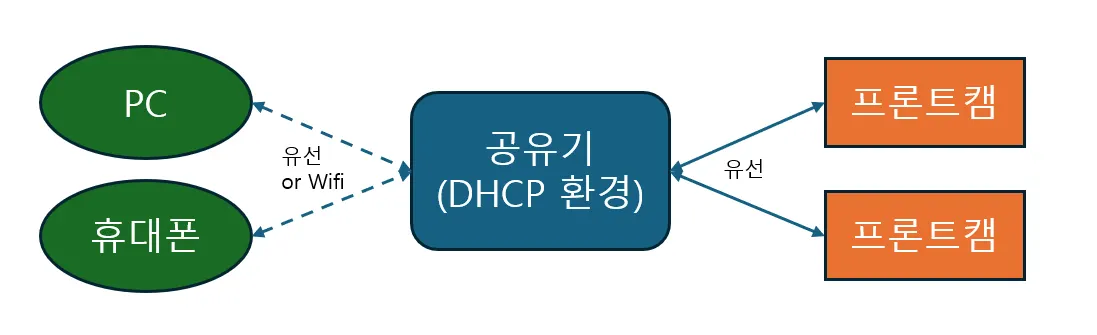
프론트캠 무선 공유기(DHCP 환경) 에 유선 LAN으로 연결을 진행해주세요.
무선 공유기(DHCP 환경) 에 유선 LAN으로 연결을 진행해주세요.2.
Android 휴대폰/태블릿 무선 공유기를 동일하게 Wi-Fi 혹은 유선 LAN으로 연결해주세요.
무선 공유기를 동일하게 Wi-Fi 혹은 유선 LAN으로 연결해주세요. 2. Wi-Fi 핫스팟을 이용하는 경우
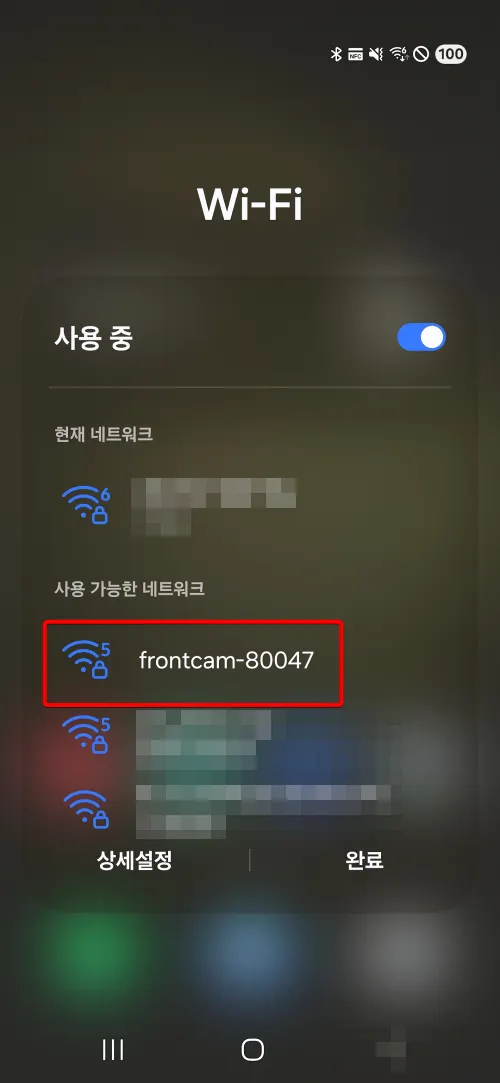
Android 휴대폰에서 Wi-Fi 검색 화면
1.
프론트 캠 기기의 LED가 붉은색으로 표시된 상태에서 진행해주세요.
2.
Android 휴대폰/태블릿에서 설정을 진행하고자 하는 프론트 캠 기기의 Wi-Fi를 검색 및 연결해주세요.
•
SSID: FrontCam-+기기 시리얼넘버 마지막 5자리 표기
◦
예시: frontcam-80047
•
접속 PW: toss7055+기기 시리얼넘버 시작 4자리 표기
◦
예시: toss7055257D
입력 값은 대소문자를 구분하므로, 정확하게 입력해주세요. FrontCamManager 실행 및 미러링 방법
1.
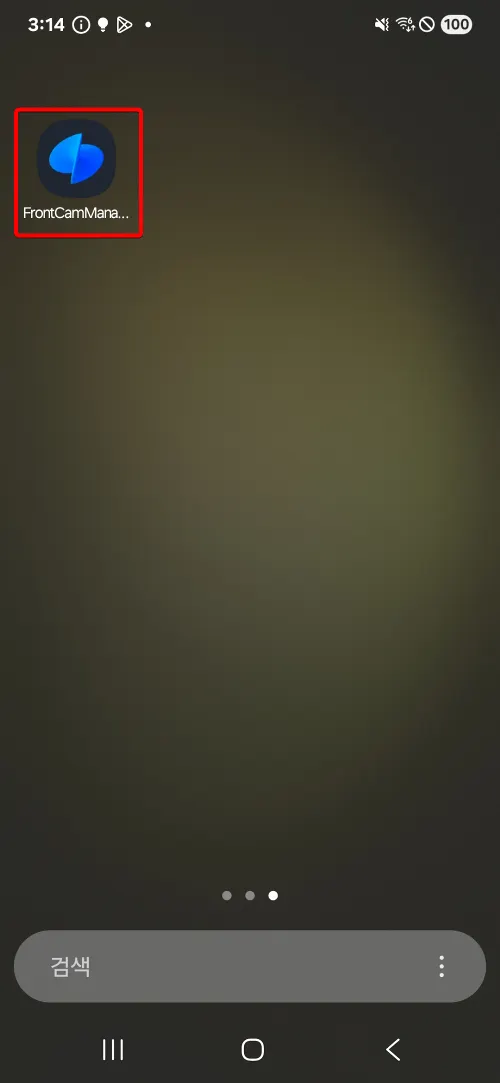
Android 휴대폰/태블릿에서 FrontCamManager 앱을 실행시켜주세요.
2.
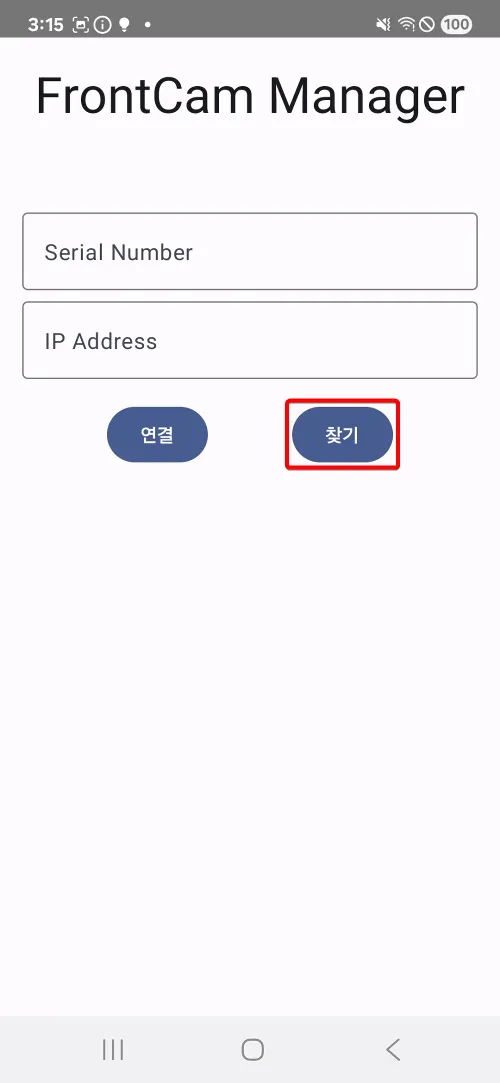
디바이스가 연결된 상태에서 찾기 버튼을 선택해주세요.
3.
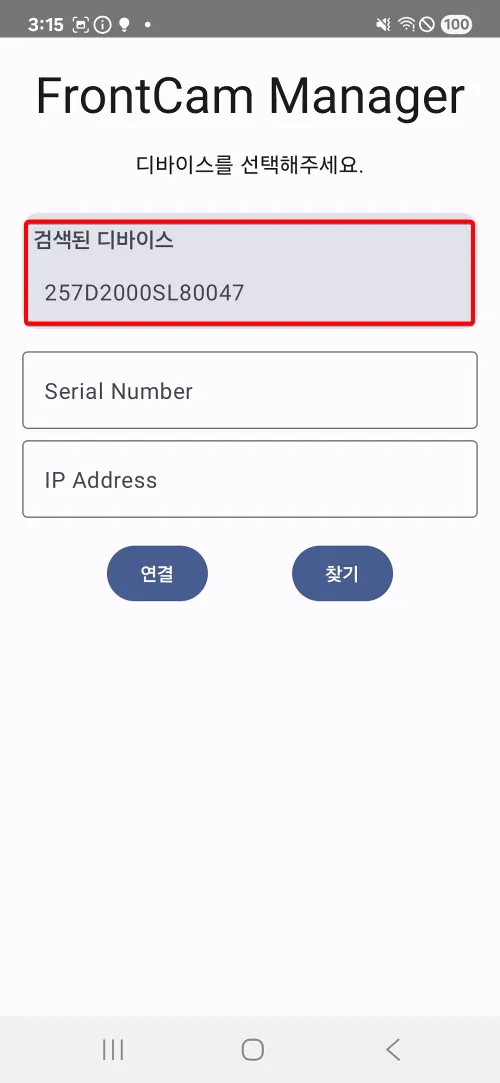
이후 연결된 프론트 캠이 검색되며, 화면에서 설정을 하고자 하는 프론트 캠의 시리얼 넘버를 선택해주세요.
4.
올바른 시리얼 넘버인지 확인하고, 연결 버튼을 클릭하면 미러링을 시작하실 수 있어요.
5.
미러링이 시작되면 앱 온보딩 단계로 넘어가 다음 단계를 진행해주세요.
•