.png&blockId=3f5cac7a-212e-4c9f-b08f-83c47fcee558)

.png&customEmojiId=1caa360d-33e3-804f-b888-007a8cb93aa4&width=250)
사전 유의사항
 현재 지원하는 VAN사
 •
11개 밴사(NICE, KOVAN, DAOU, KIS, KSNET, KOCES, Secta9ine, SMARTRO, KPN, 금결원, KCP)
TID 발급 방법•
VAN 또는 PG사를 통해서 각 매장별 단말기에 고유 TID가 부여돼요. 자세한 사항은 각 VAN사를 통해 확인해주세요.
VAN사 전용 프로그램/드라이버 설치 방법•
VAN사 연동용 프로그램 (에이전트, 드라이버, DLL) 이 설치되어야 단말기가 승인 서버와 통신할 수 있어요.
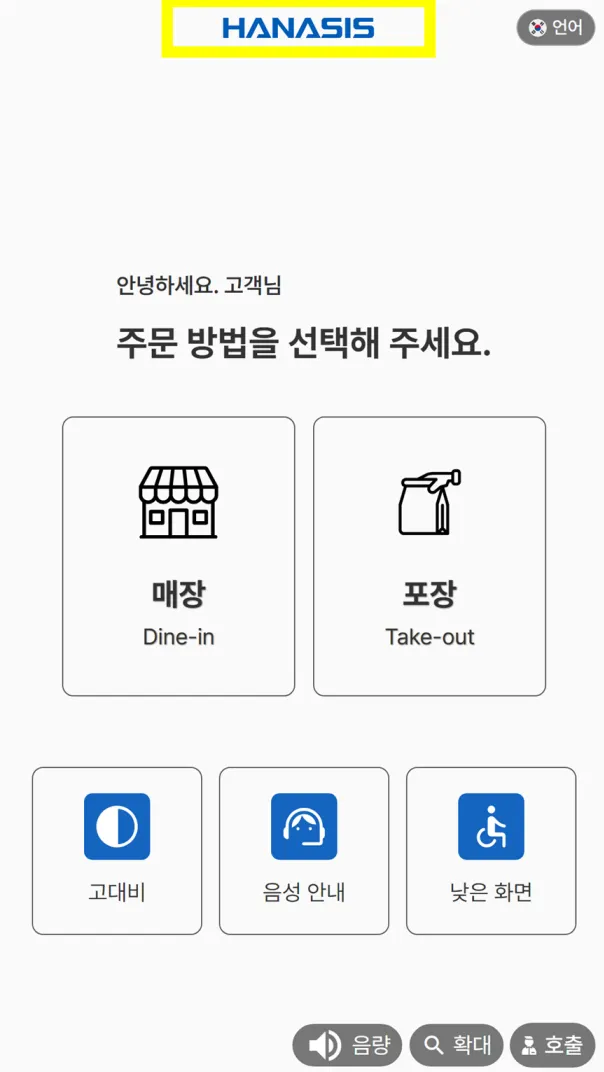
1.
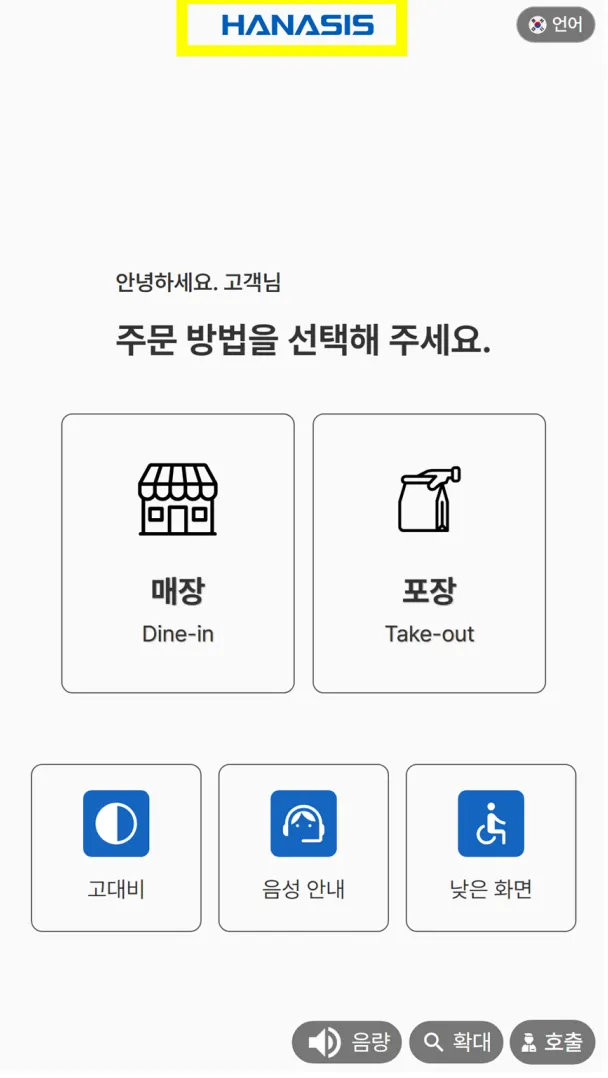
키오스크 첫 화면의 가운데 위 HANASIS 로고를 연속 5번 터치해주세요. 키오스크 관리자 로그인 화면에 진입하실 수 있어요.
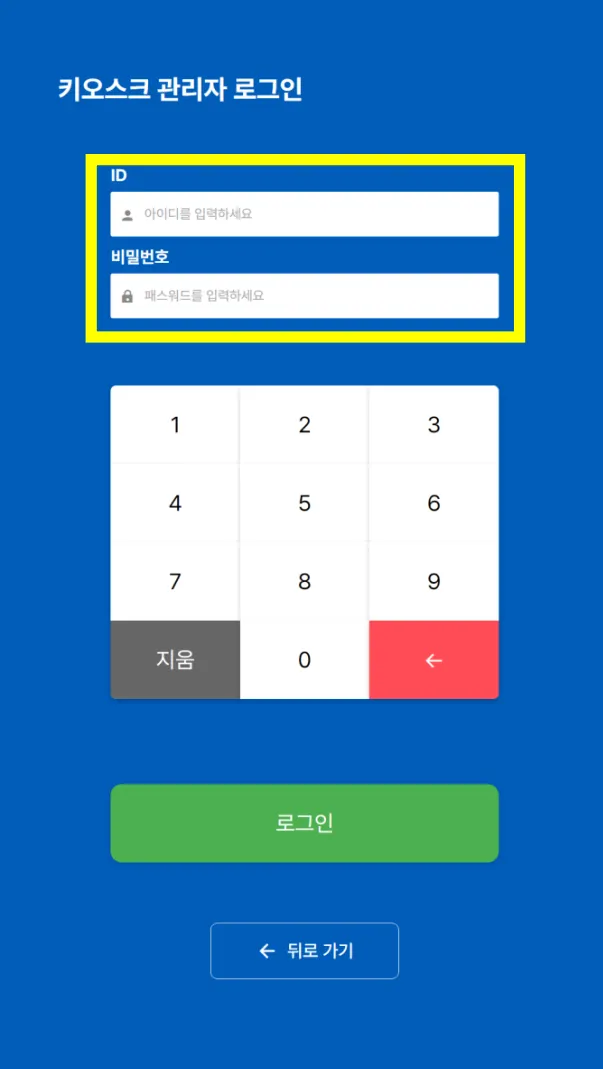
2.
키오스크 관리자 로그인 화면에서 아래 값을 입력한 뒤, 로그인 버튼을 터치해주세요.
•
ID: 99
•
비밀번호: 9999
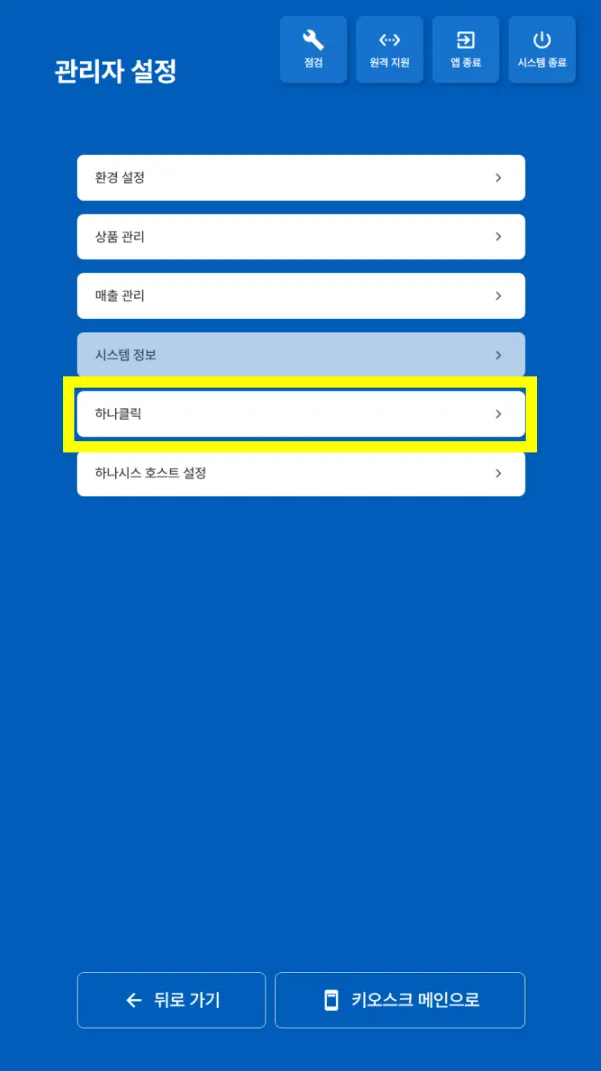
3.
관리자 설정 화면이 나타나면, 아래 버튼 중 하나클릭을 터치해주세요.
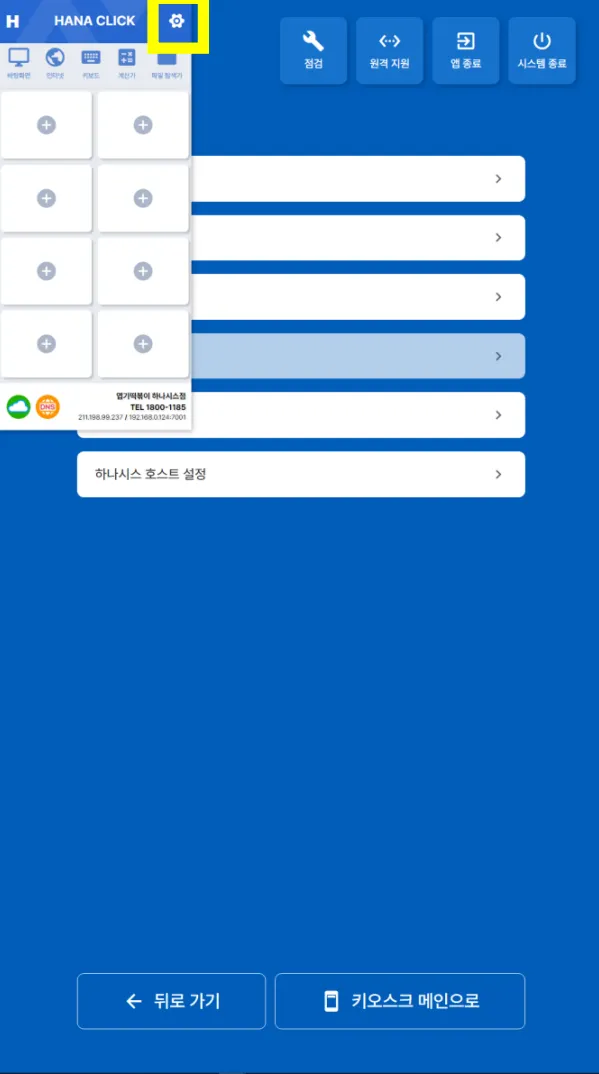
4.
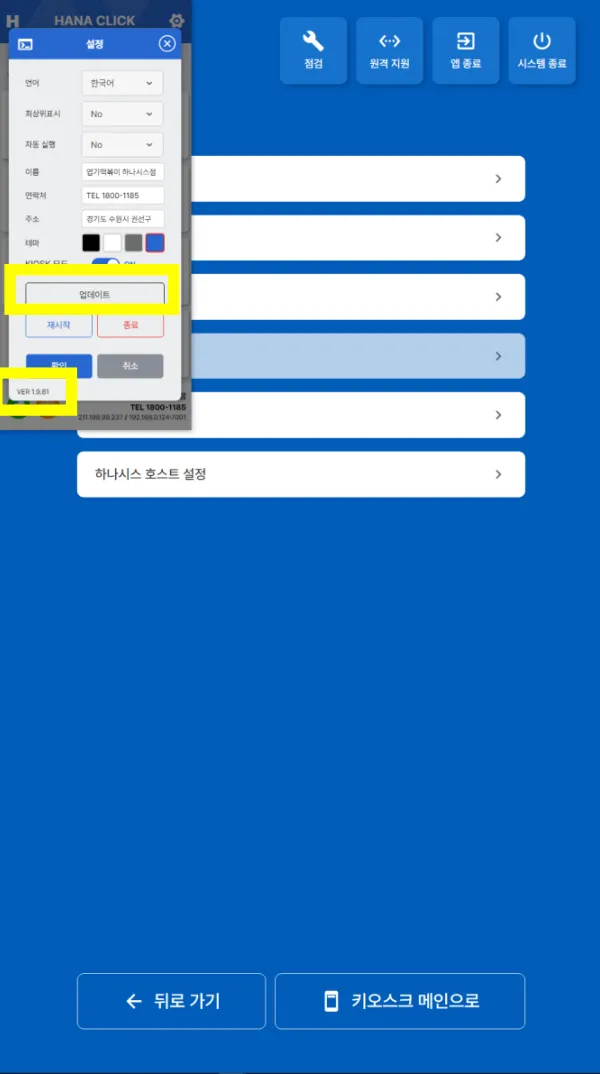
왼쪽 상단에 뜨는 HANA CLICK 배너에서 톱니바퀴 모양의 우측 설정 아이콘을 클릭해주세요.
5.
설정 메뉴에서 업데이트 버튼을 클릭해주세요.
•
설정 메뉴의 좌측 하단에서 현재 펌웨어 버전을 확인하실 수 있어요.
6.
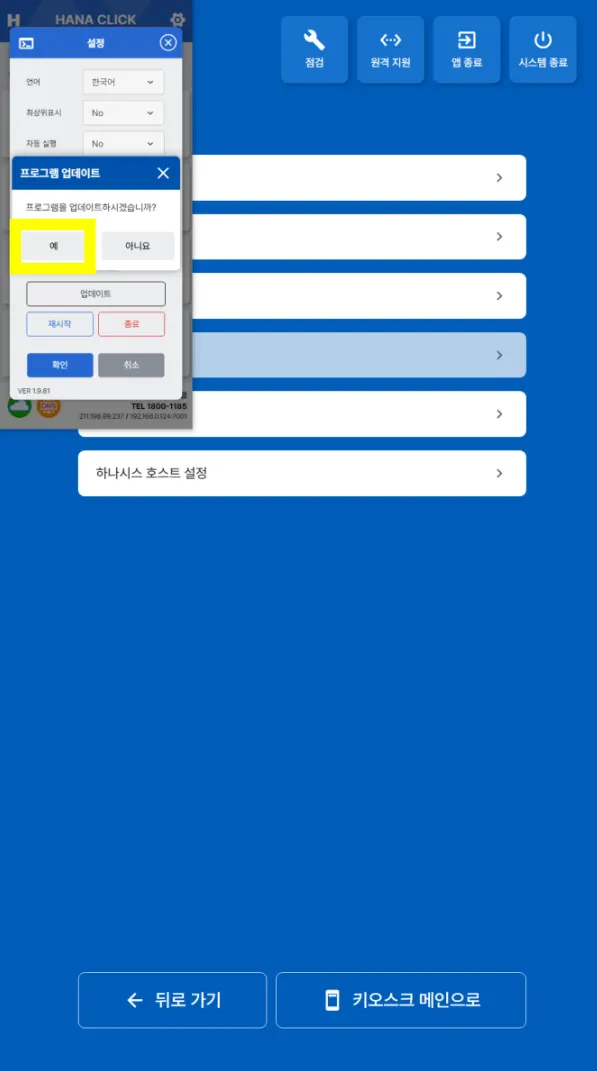
프로그램 업데이트 화면에서 예 를 클릭하여 실행시켜주세요.
7.
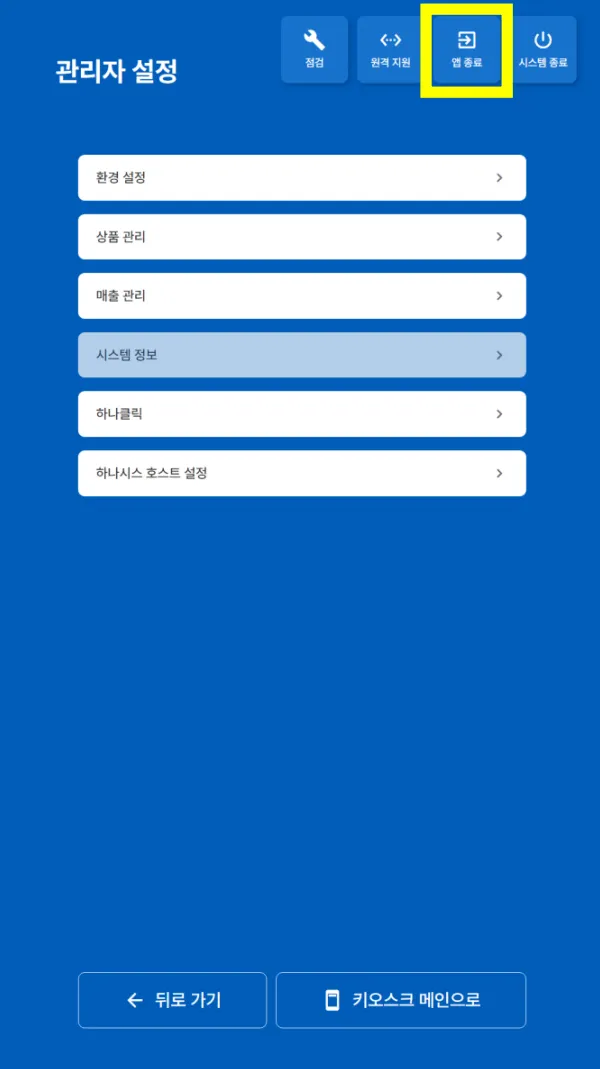
펌웨어 버전 업데이트 완료 후, 우측 상단에 있는 앱 종료 버튼을 클릭하여 바탕화면으로 이동해주세요.
8.
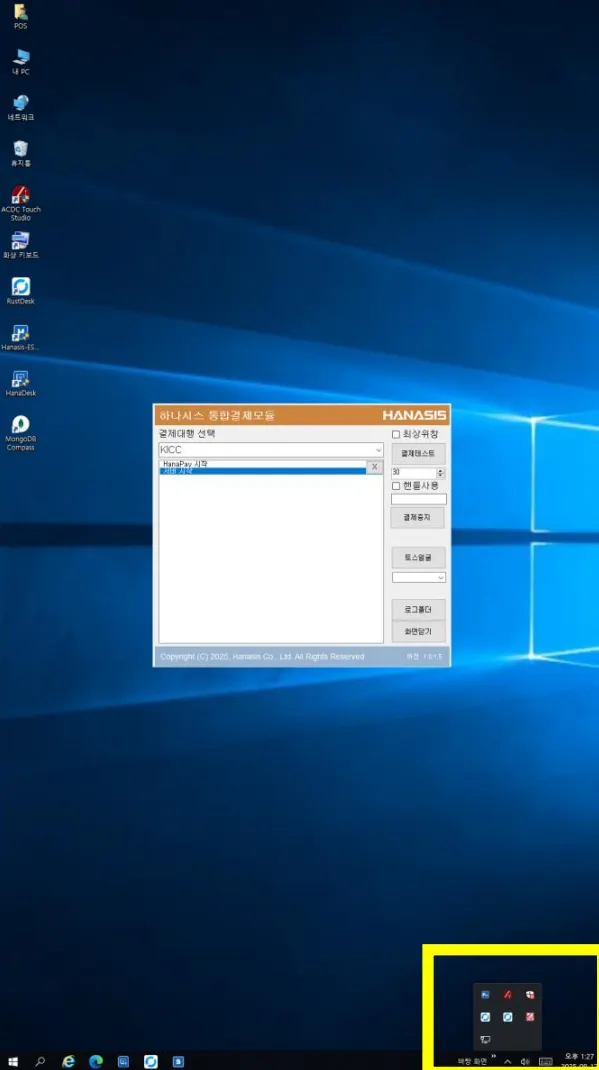
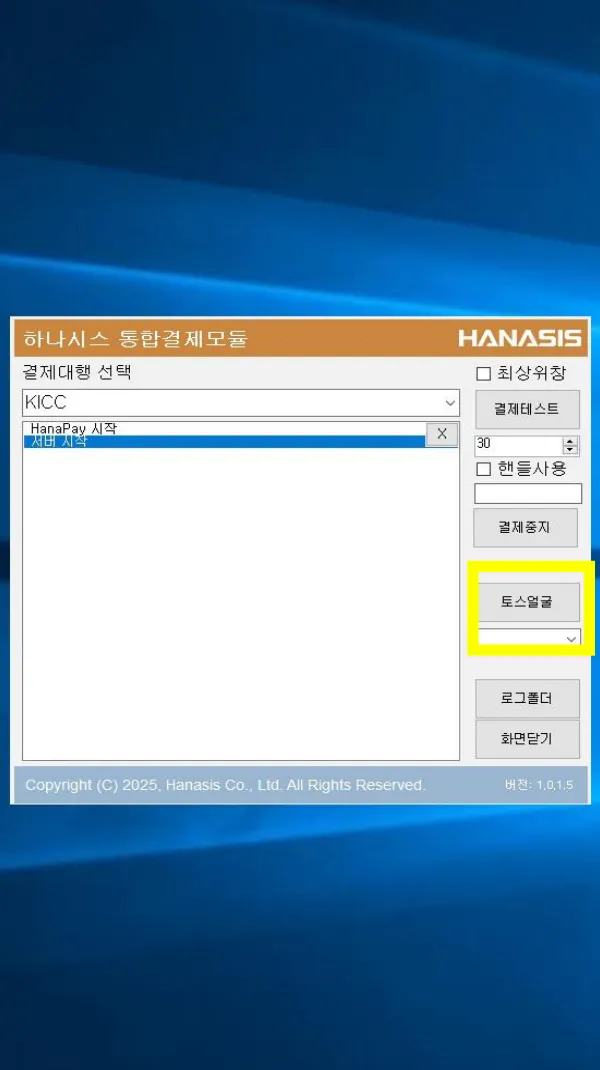
키오스크 화면 우측의 작업표시줄에 있는 하나페이 아이콘을 더블클릭 해주세요. 더블클릭 후, 하나시스 통합결제모듈 창을 확인하실 수 있어요.
9.
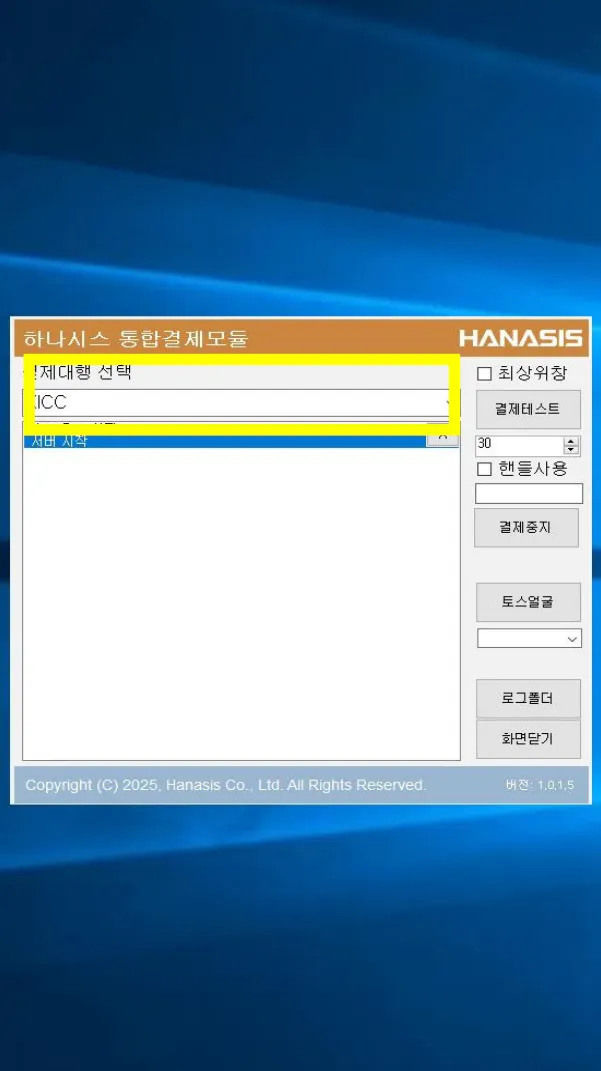
결제대행 선택 옵션에서 해당하는 VAN사를 선택해주세요.
10.
우측의 토스얼굴 버튼 아래 공란에 프론트 캠의 IP주소를 입력한 뒤, 토스얼굴 버튼을 터치해주세요.
11.
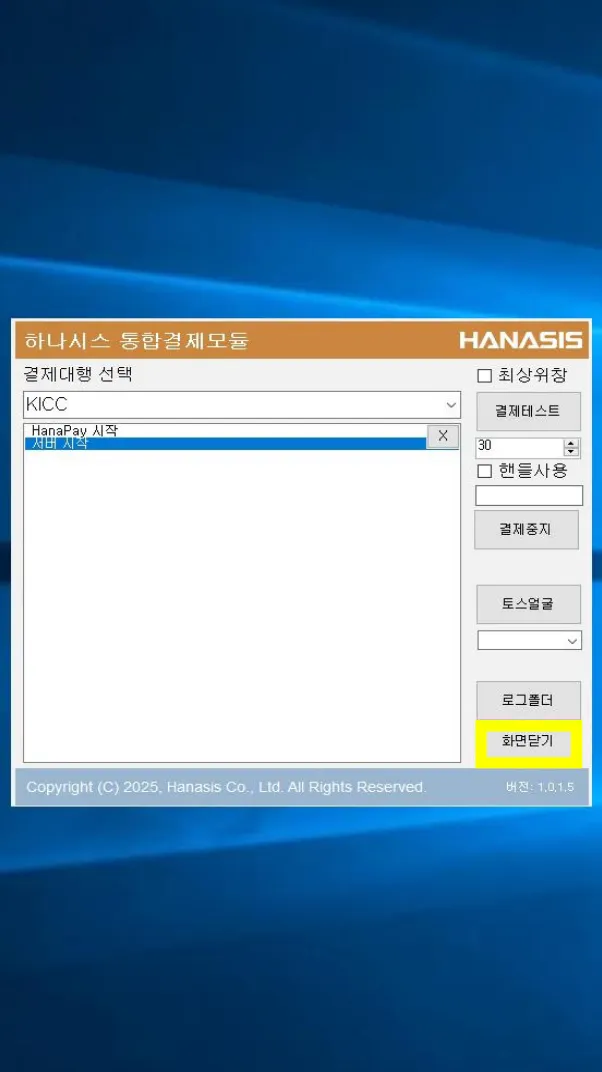
완료 후, 화면닫기 버튼을 클릭하여 창을 닫아주세요.
12.
다시 키오스크 바탕화면에서 HANA_ESP_HOST를 실행하여 키오스크 첫 화면으로 진입해주세요.
13.
가운데 위 HANASIS 로고를 연속 5번 터치해주세요.
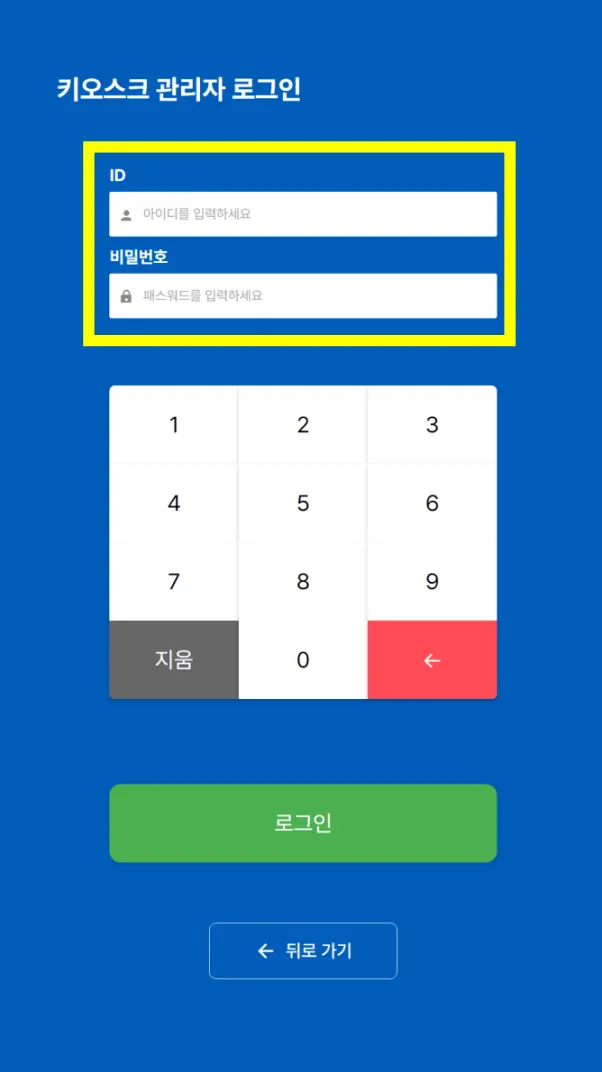
14.
키오스크 관리자 로그인 화면에서 아래 값을 입력한 뒤, 로그인 버튼을 터치해주세요.
•
ID: 99
•
비밀번호: 9999
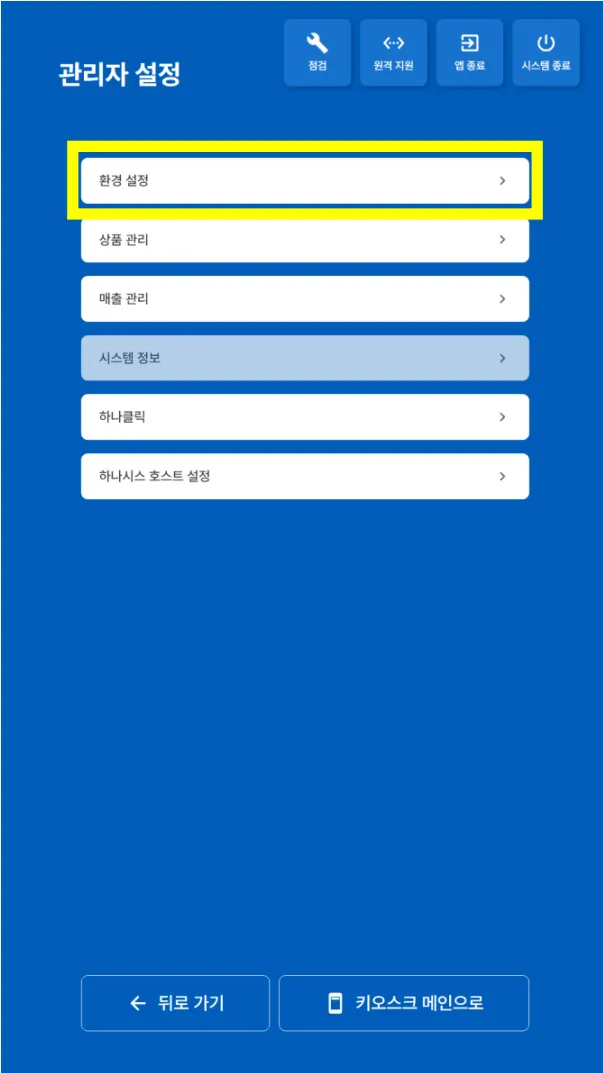
15.
관리자 설정에서 환경 설정 버튼을 클릭해주세요.
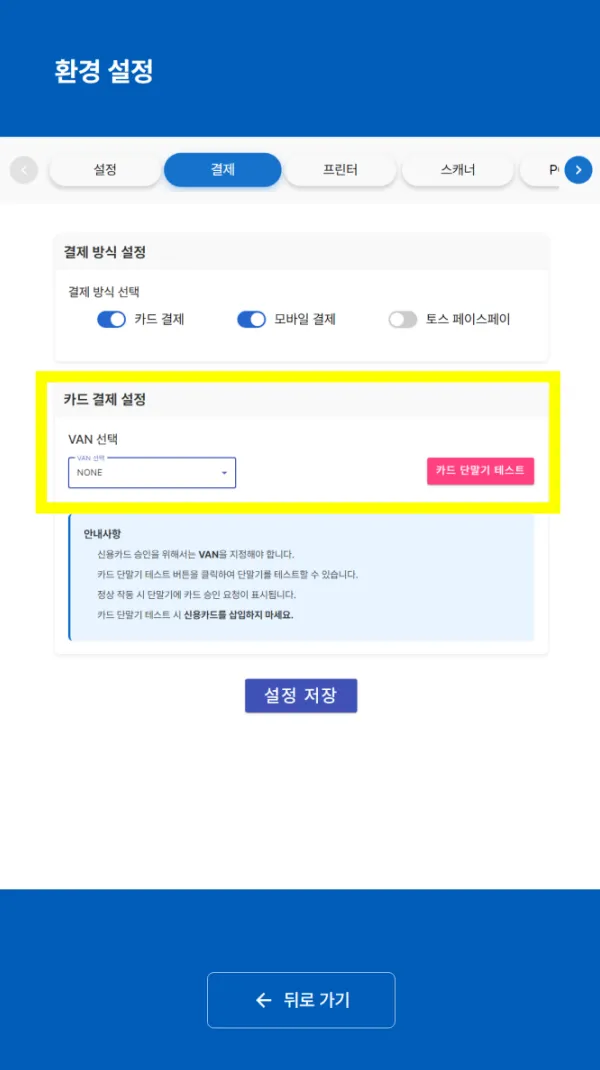
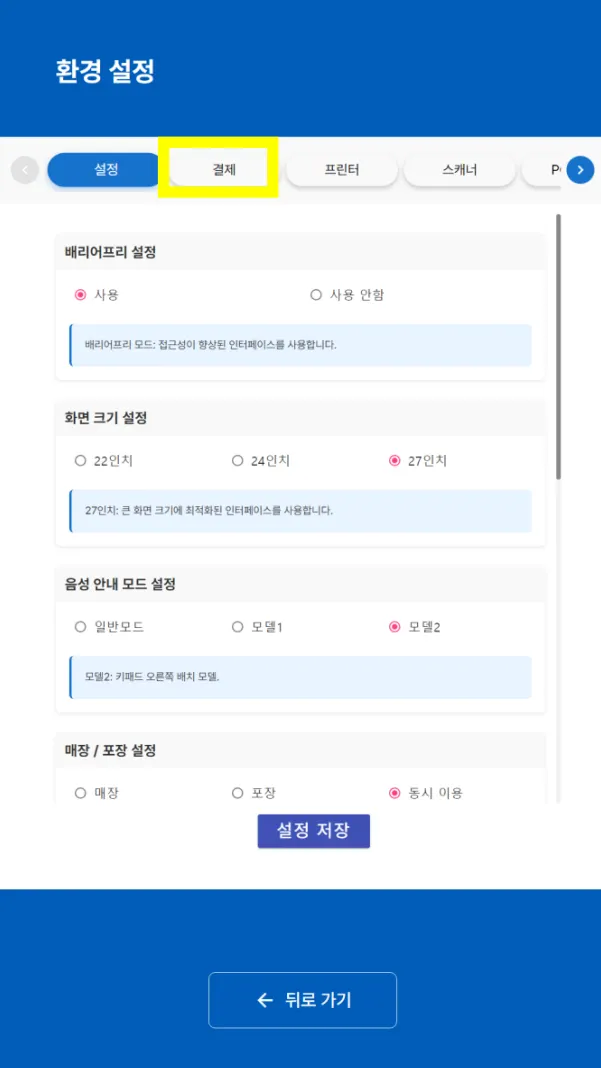
16.
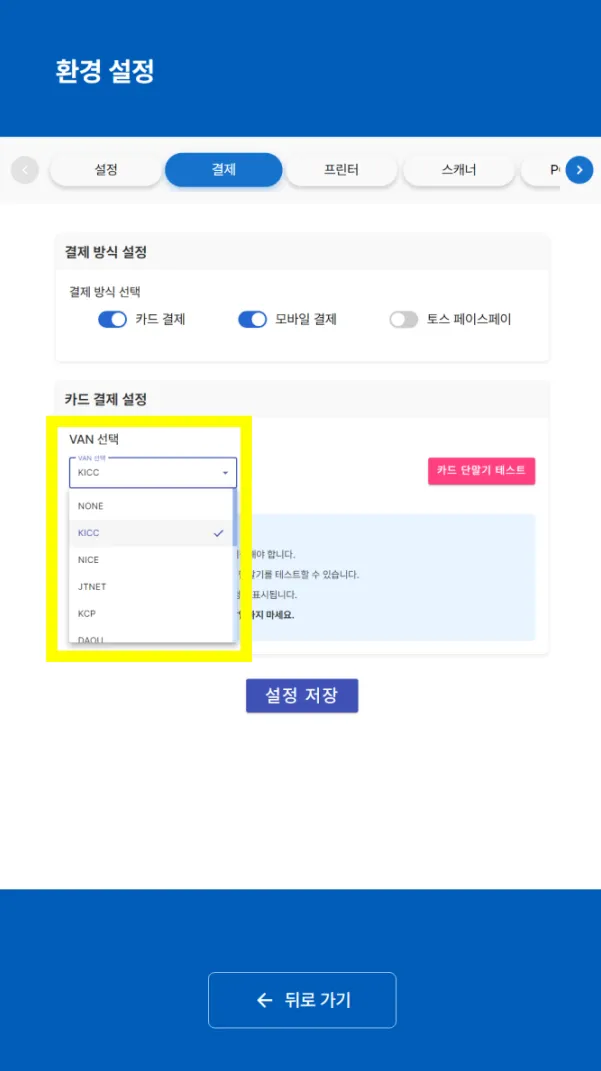
결제 버튼을 터치한 뒤, 카드 결제 설정 창에서 해당하는 VAN 사를 설정해주세요.

17.
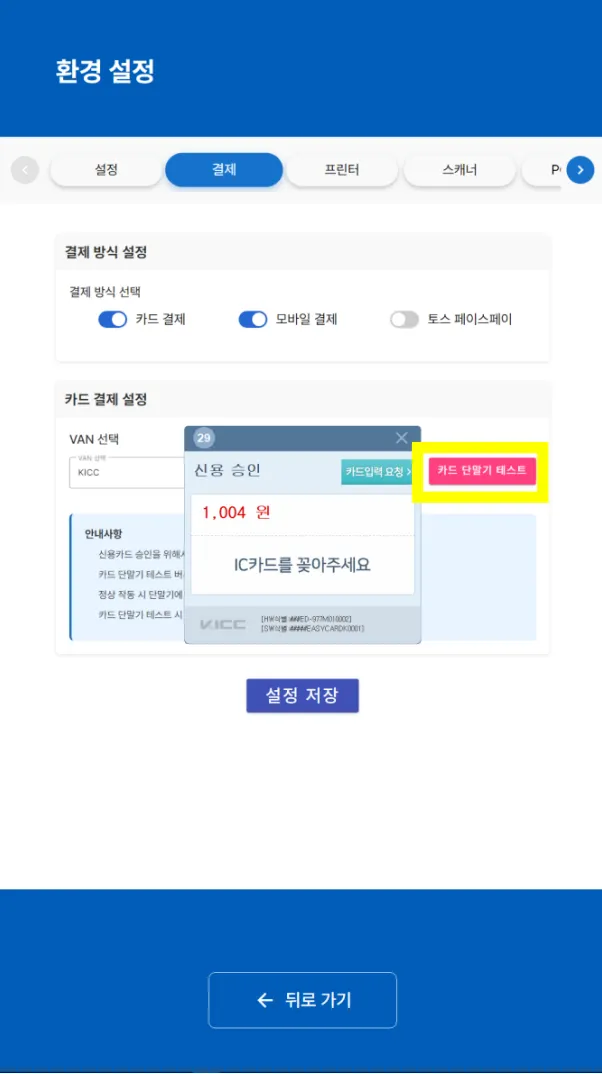
카드 단말기 테스트 버튼을 터치하여, 테스트 결제를 실행해주세요.
18.
결제방식 설정에서 토스 페이스페이를 설정한 뒤, 설정 저장 버튼을 눌러주세요.
19.
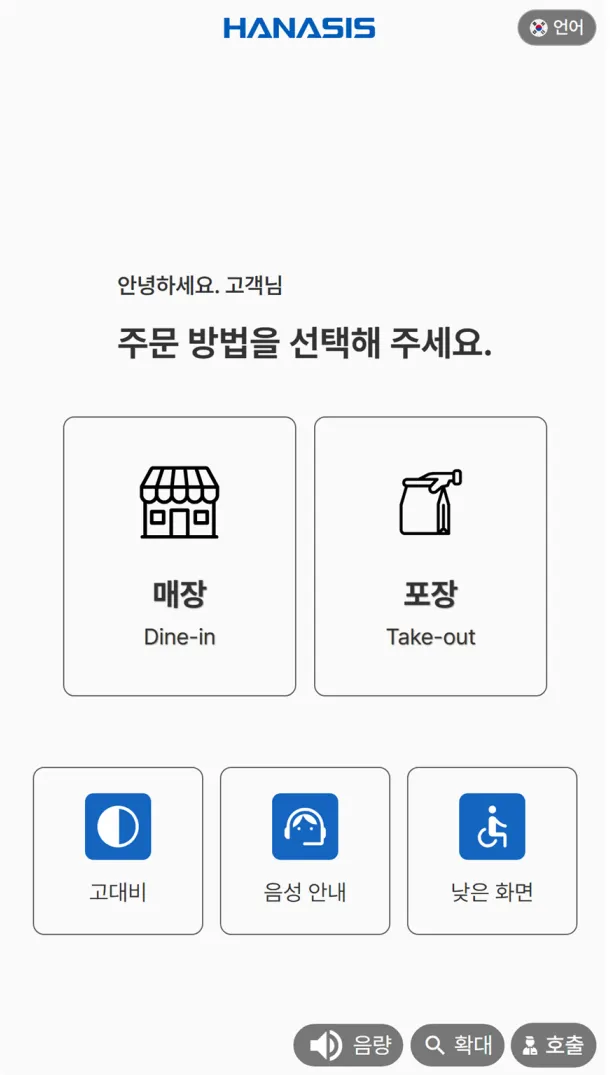
다시 메인 첫 화면으로 돌아가 주문을 실행해주세요.
20.
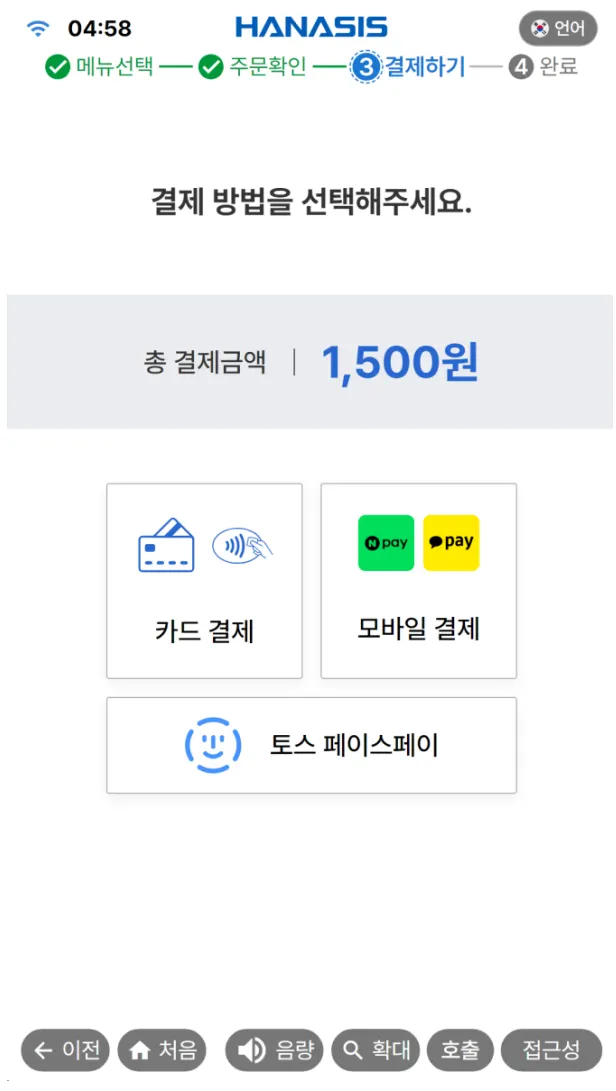
결제하기 단계에서 토스 페이스페이 결제 버튼이 활성화된 것을 확인해주세요. 