
•
강제 재부팅의 경우 원활한 업무에 지장이 있을 수 있어 적용하지 않았습니다.
◦
다만, 이슈들이 재부팅 시 가장 많이 발생하고있어 꼭 재부팅을 부탁드려요!!
•
모든 작업이 완료된 후 사무실에서는 toss-guest에서 tossinvest로 Wifi를 변경해주세요.

요약
•
macOS 관리를 위한 솔루션인 Jamf가 pending 이슈 및 비밀번호가 꼬이는 현상이 있었어요.
•
이 이슈들을 해결하기 위해 Kandji 솔루션으로 변경을 진행해요.
•
macOS를 전체 관리하는 솔루션인만큼 이슈가 있으면 #it-help-증권 에 문의해주시면 감사해요.
•
진행은 사무실에서 하시는 것을 추천드려요.
적용 방법
1.
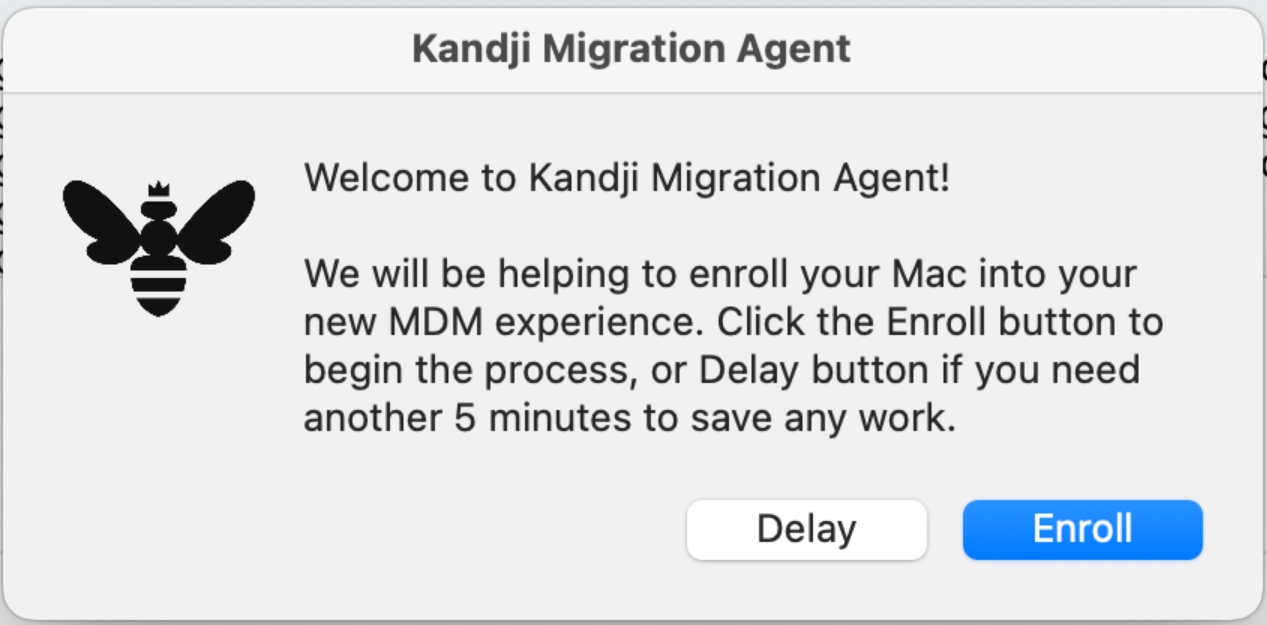
PC 사용 중 아래와 같은 창이 자동으로 팝업 돼요.
•
Enroll을 클릭 시 관리 시스템 전환이 진행 되어요. (재부팅 필수, 꼭 작업 중이던 것을 저장해주세요.)
•
Delay 를 클릭할 경우 5분정도 후 다시 Agent가 실행돼요.
◦
전환은 꼭 필요한 과정이니 바쁘시더라도 부탁드려요.
2.
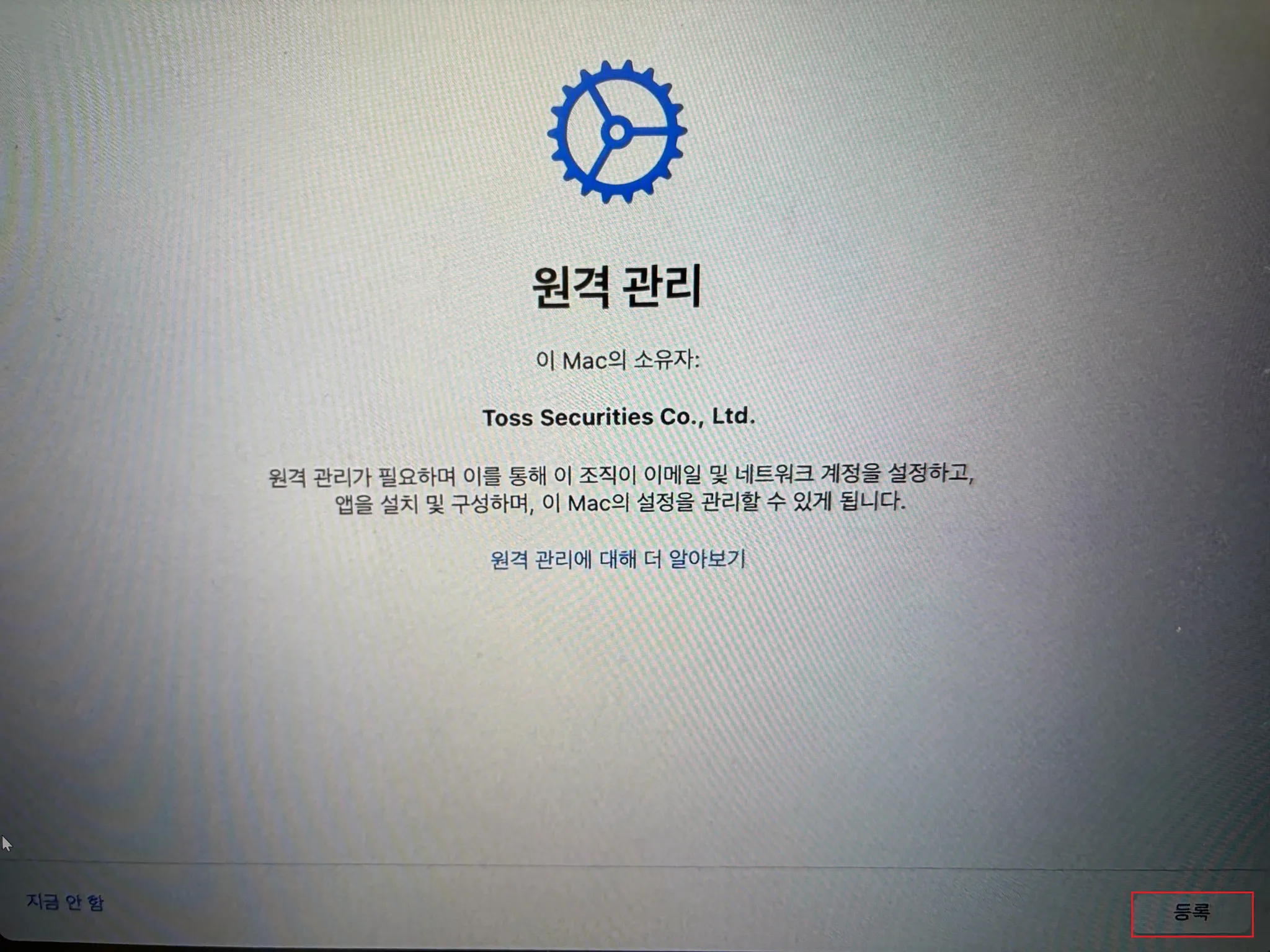
Enroll을 누른뒤, 아래 창이 나올때까지 다른창을 무시해주시고 모든 작업을 멈추어주세요.
•
화면이 전환되고, 아래창이 나오시면 등록 클릭
•
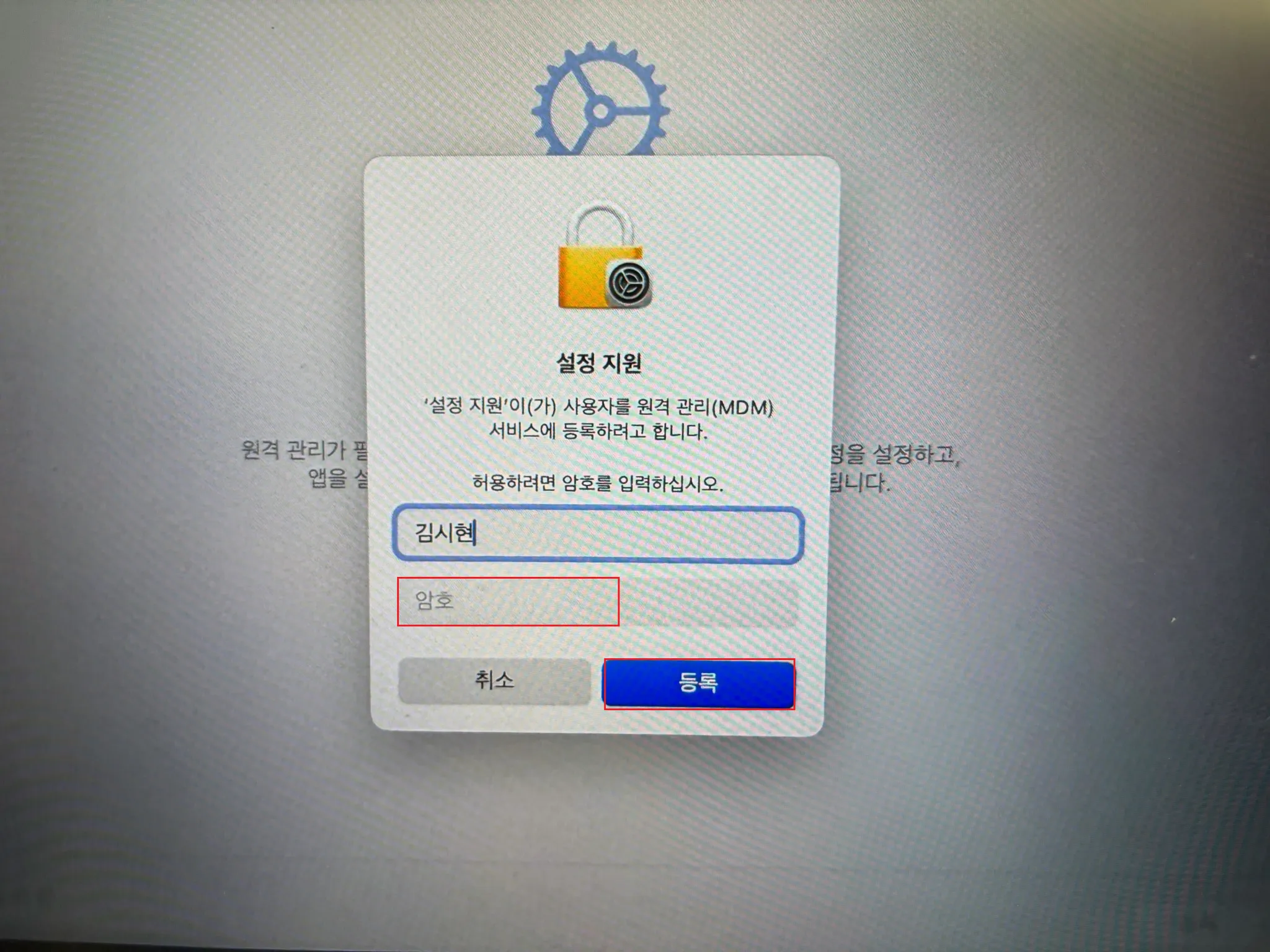
비밀번호 입력 후 등록 클릭
•
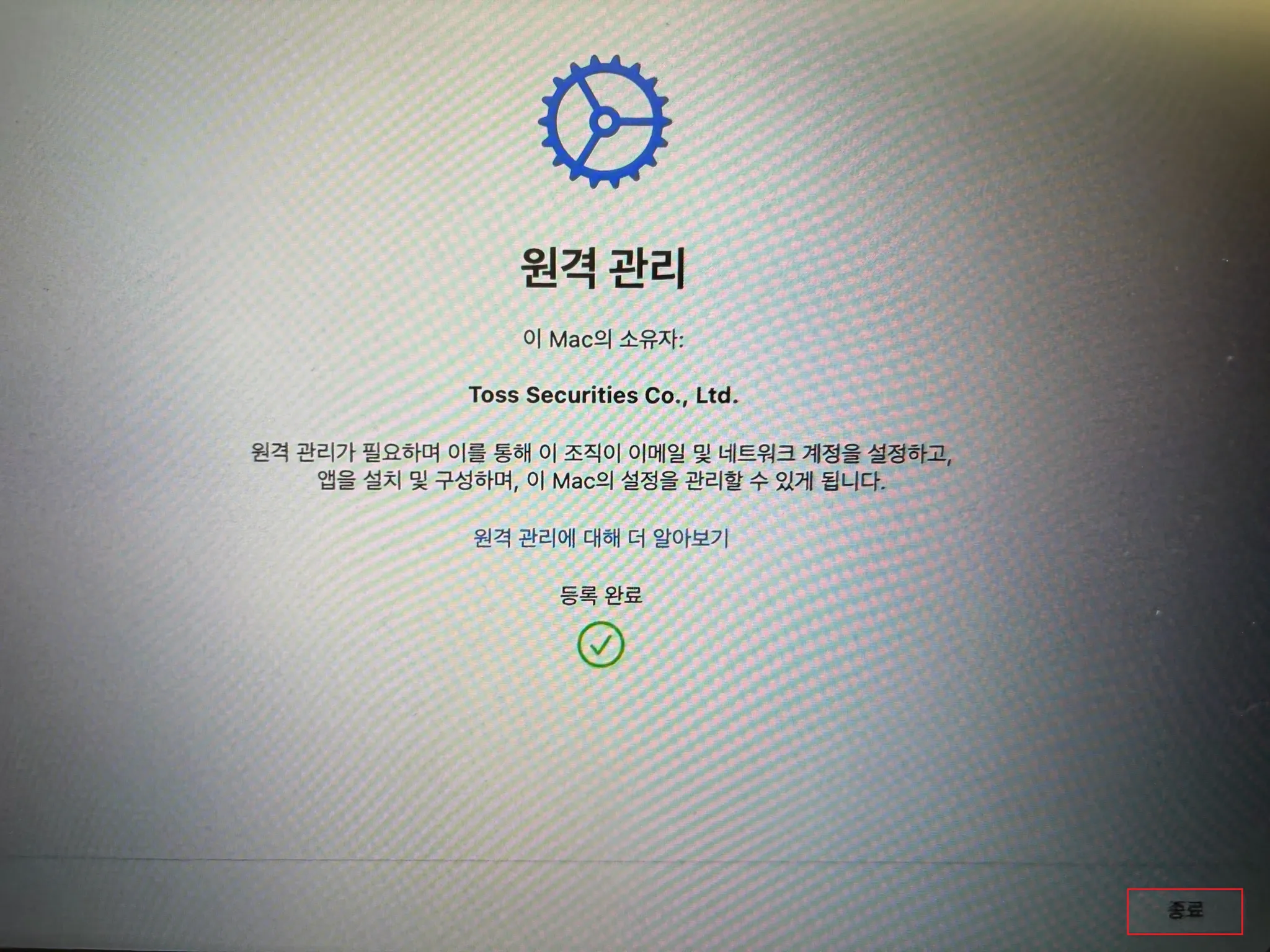
완료 클릭
3.
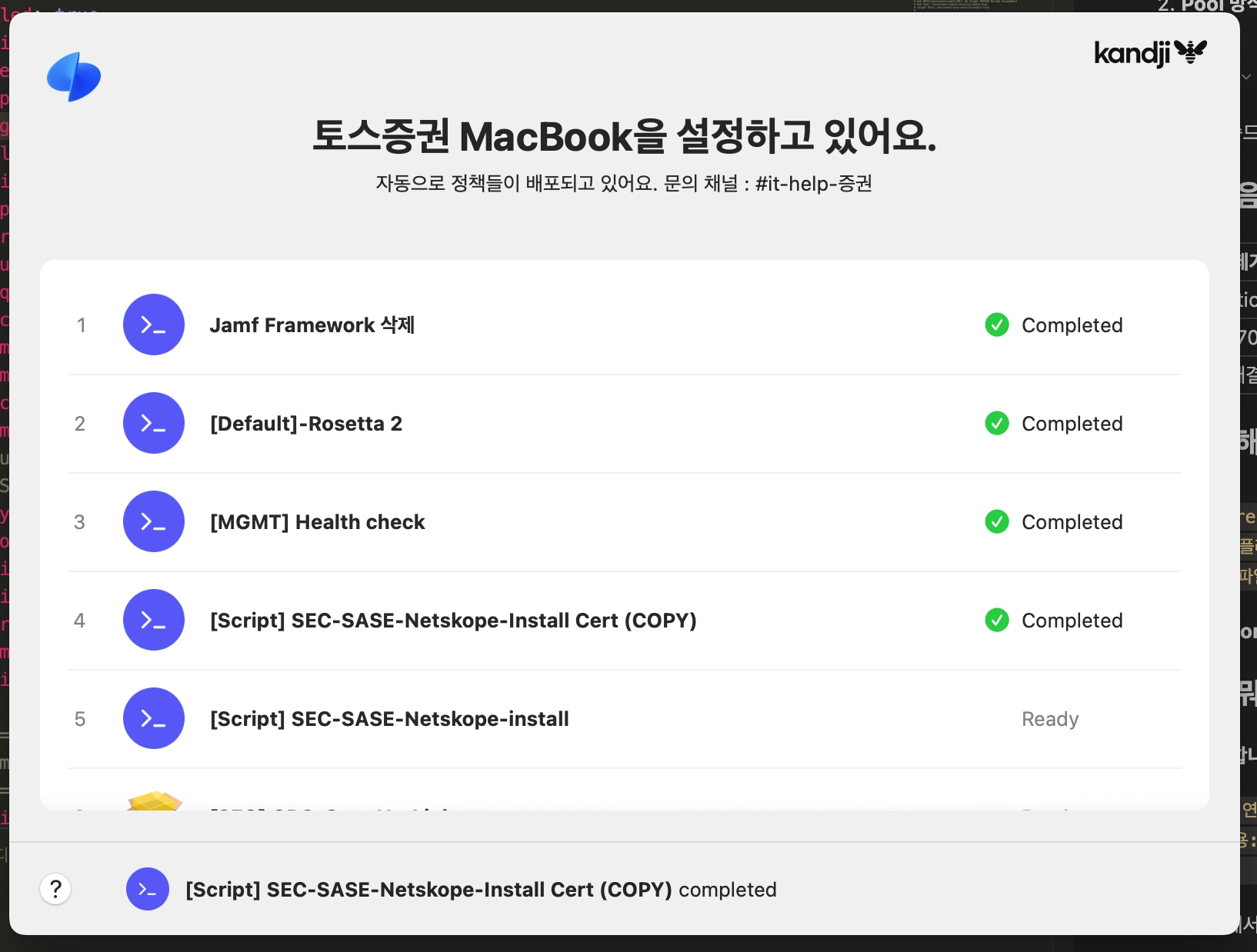
완료가되면 다시 바탕화면이 나오고, 아래 창이 나올때까지 모든 작업을 멈추어주세요.
•
MacBook 설정이 자동으로 돼요.
•
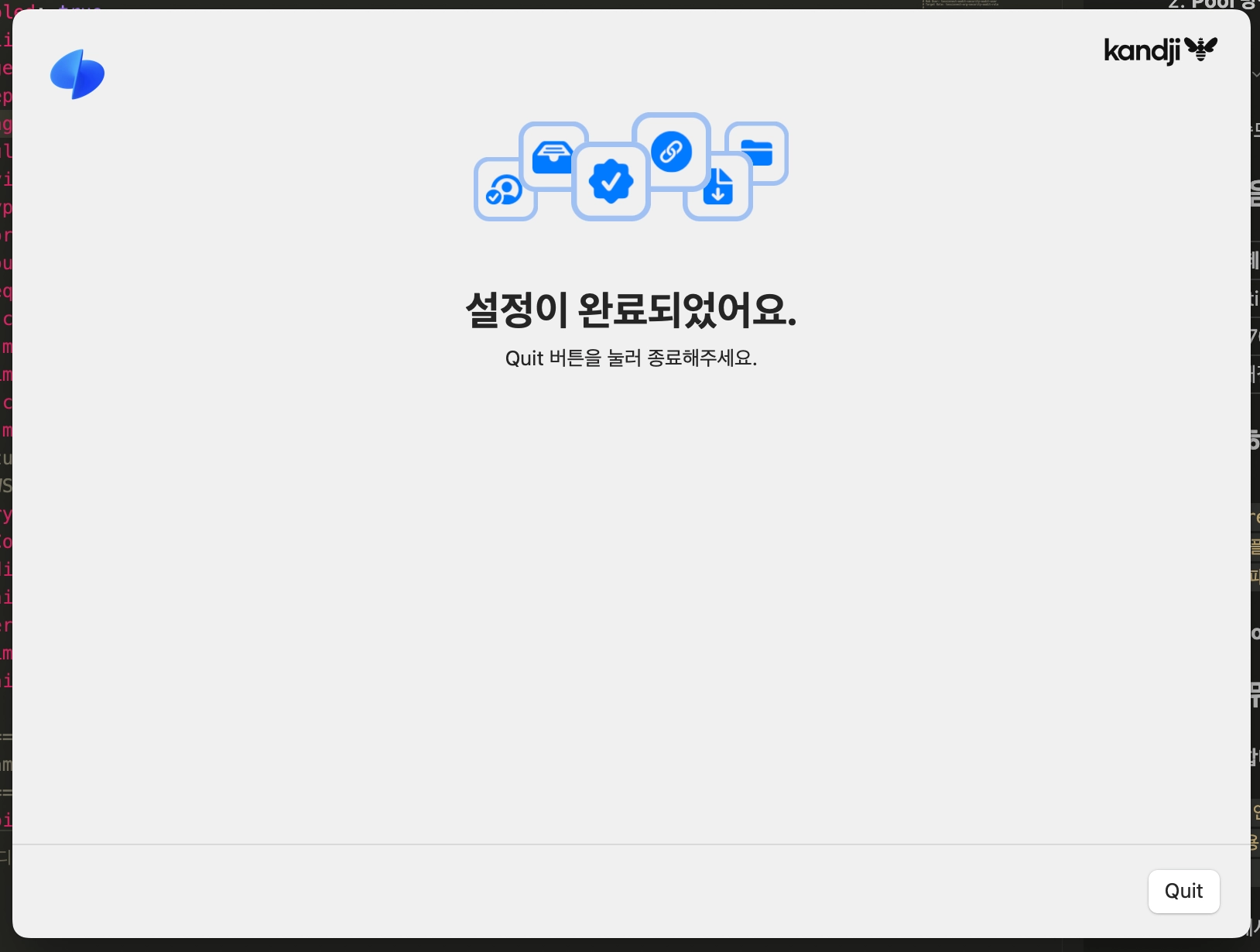
설정이 완료되면 Quit 클릭
4.
설정이 완료되면 PC가 재부팅 돼요. 현재 재부팅 정책은 미적용 상태, 수동 재부팅 부탁드려요
현재 재부팅 정책은 미적용 상태, 수동 재부팅 부탁드려요 •
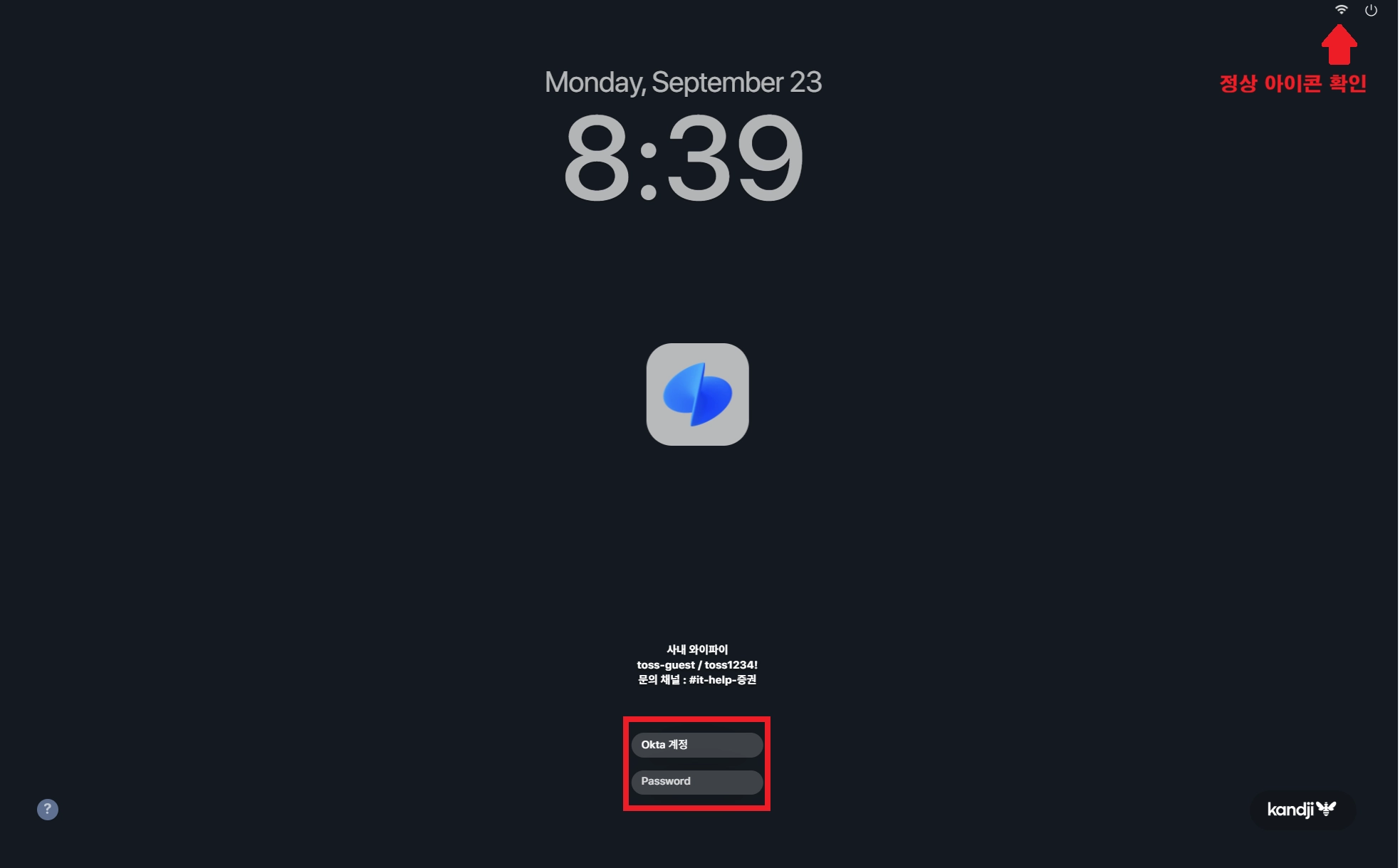
재부팅 후 PC의 상태에 따라 아래의 로그인 창이 나올 수 있어요.
•
오른쪽 상단의 와이파이 모양을 누르신 후
◦
사무실 : toss-guest (PW: toss1234!)
◦
외부 : 기존 사용하시는 wifi
◦
설정 후 Okta 계정으로 로그인 시도해주세요.
◦
Okta 비밀번호는 대문자가 반드시 포함돼요.
◦
Wifi가 잡히는데에 1-2분정도 걸릴 수 있어요.
▪
해당 화면 이슈 발생시 로그 보는 단축키 : Command + Shift + K + L
5.
바탕화면까지 잘 보이시면 설정 완료예요. 고생하셨어요!
이슈 , FAQ
•
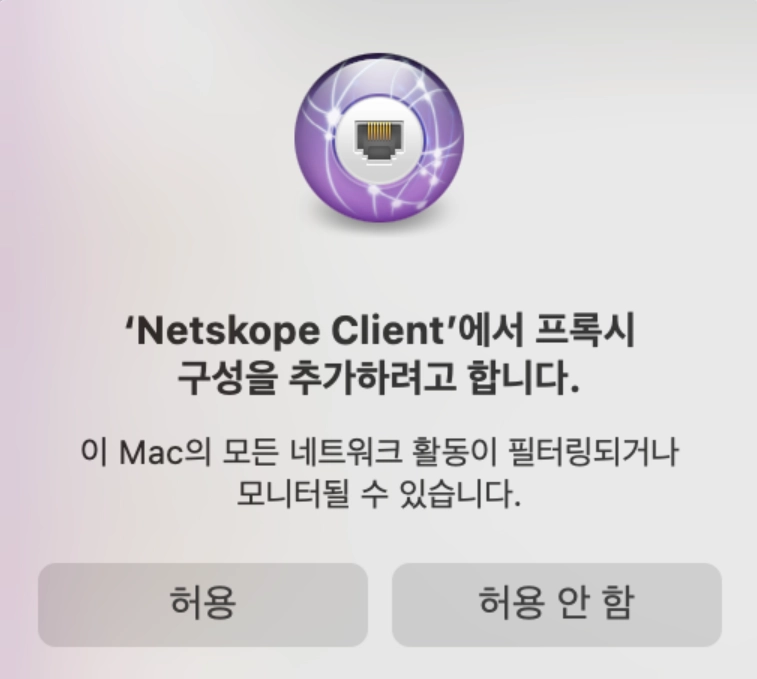
아래와 같은 허용창이 나와요
◦
Apple 의 구조 상 반드시 유저가 허용해주어야하는 부분이므로 허용 부탁드립니다!
•
마이그레이션 후 VPN 로그인창이 나와요
◦
마이그레이션 과정 중 toss-guest WIFI를 잡아서 그럴 수 있어요.
◦
Wifi가 tossinvest 로 지정되어있는지 확인해주세요.
•
일시적 관리자 권한 부여
◦
Privileges 앱으로 대체