1. 푸라닭 - 페이스페이 결제 방법을 안내드려요.

Step 1-1 페이스페이 결제는 ‘카드단말기’ 를 통해서 결제해 주세요.
푸라닭은 매장에서 사용중인 카드 단말기가 모두 상이해요. 아래 VAN사별 카드 단말기 결제 가이드를 참고해 주세요
2.
3.
4.
Step 2. 프론트에 최신 결제창 화면이 뜨면, 손님들이 ‘페이스페이’ 버튼을 클릭해 얼굴을 인식해요.
토스 어플리케이션에서 페이스페이를 등록한 고객이 이용할 수 있어요.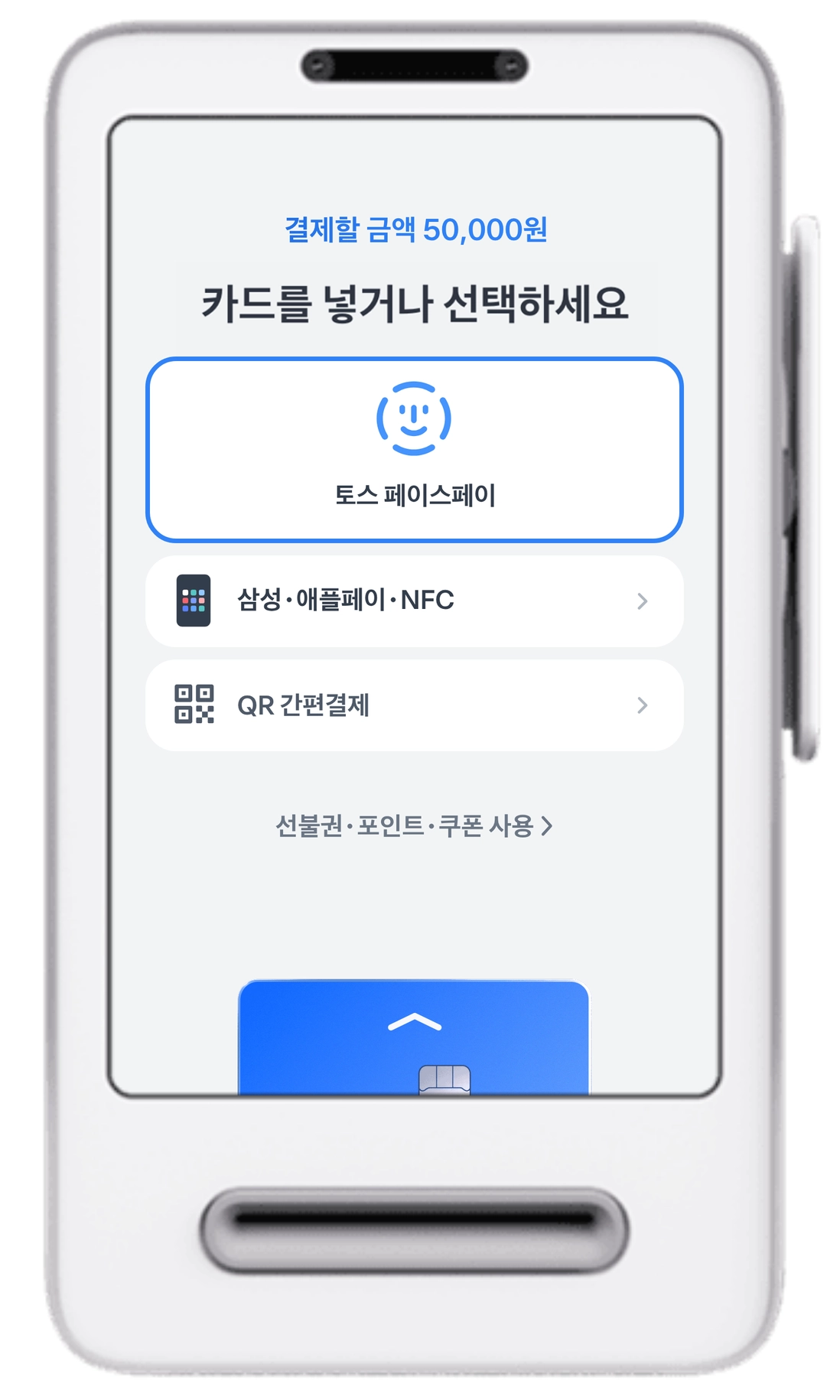
Step 3. 결제완료! 포스에서 결제가 완료되었는지 확인해주세요
.png&blockId=302714bb-fde7-808d-9c65-da3689d13457)
.png&customEmojiId=15ea360d-33e3-804d-8242-007a4a7b716d&width=100) 페이스페이 결제가 안되시나요?
페이스페이 결제가 안되시나요?
•
매장에서 사용중인 카드 단말기를 통해 페이스페이 결제가 불가한 경우, 계약된 밴 대리점에 연락하여 도움을 요청해 주세요.
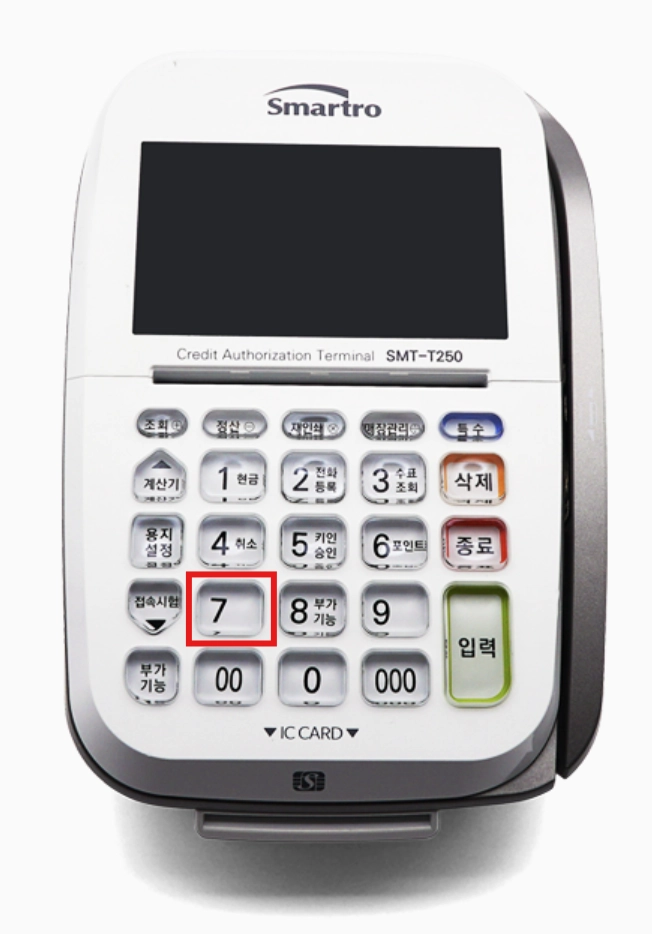
2-1. 스마트로 카드 단말기 결제 방법을 안내 드려요
Step 1. 카드 단말기에서 7번(간편결제) → 결제 금액 입력 → 입력
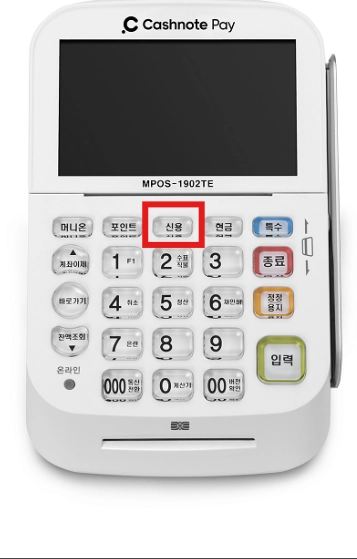
2-2. KPN 카드 단말기 결제 방법을 안내드려요.
Step 1. 신용 → 신용 승인 → 입력 → 결제 금액 입력 → 최신결제창에서 결제
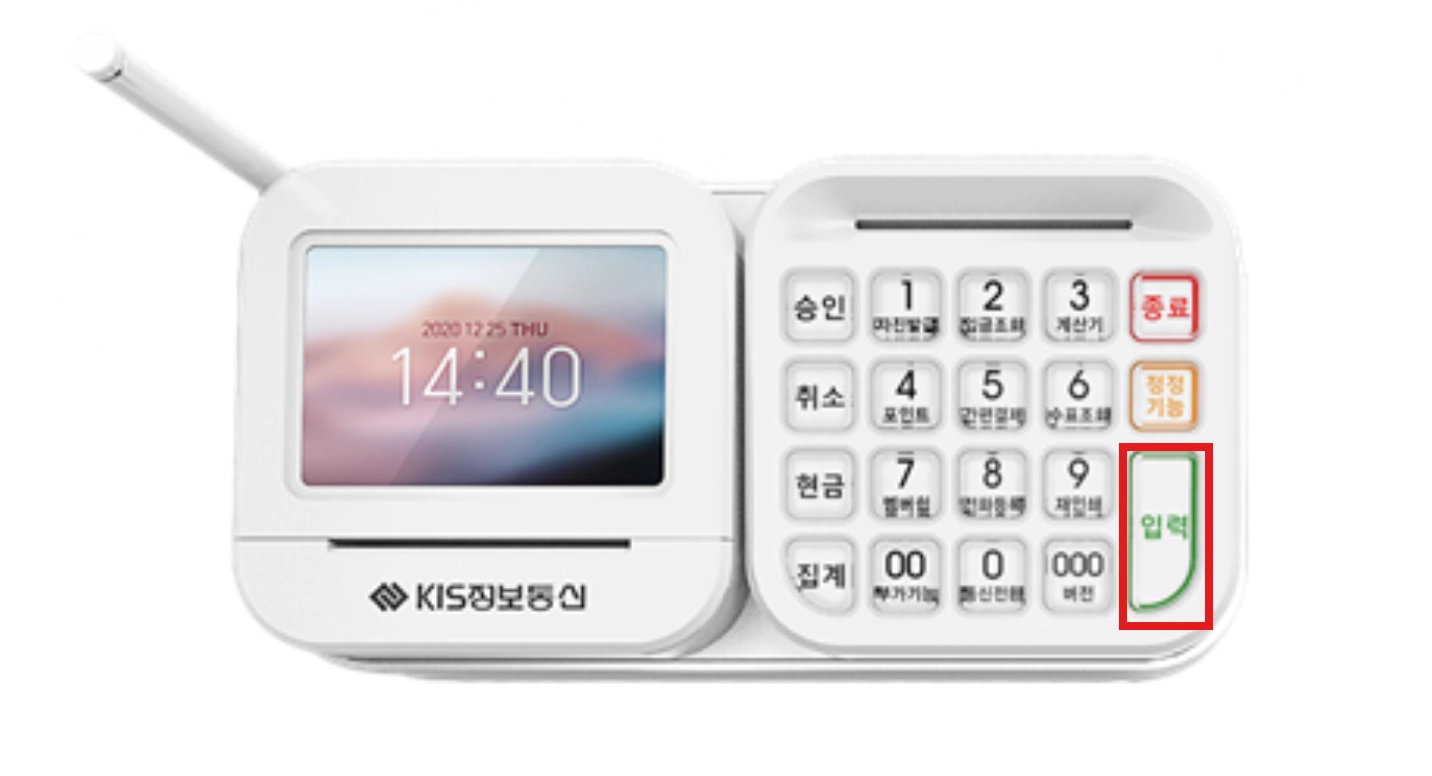
2-3. KIS 카드 단말기 결제 방법을 안내 드려요
Step 1. 입력 → 결제 금액 입력 → 최신결제창에서 결제
2-4. KOVAN 카드 단말기 결제 방법을 안내 드려요
Step 1. 신용 → 신용 승인 → 결제 금액 입력 → 최신결제창에서 결제
.png&blockId=302714bb-fde7-80cd-acf8-fedeef188631) 페이스페이 버튼을 눌렀을 때, 사장님에게 간편결제를 요청해 주세요 라는 문구가 노출되나요?
페이스페이 버튼을 눌렀을 때, 사장님에게 간편결제를 요청해 주세요 라는 문구가 노출되나요?•
카드 단말기 버전 업데이트가 필요해요
◦
단말기 업데이트 방법은 계약된 밴 대리점으로 문의해 주세요.
.png&blockId=302714bb-fde7-80ab-b15a-f3a8f470e67e) 페이스페이가 정상적으로 작동하지 않나요?
페이스페이가 정상적으로 작동하지 않나요?•
토스 프론트가 인터넷에 연결되어있는지 확인해 주세요.
◦
화면 우측 상단 메뉴 → 설정 → 비밀번호 [7055] →인터넷 연결
•
토스 프론트가 최신 버전인지 확인하고, 최신 버전이 아니라면 업데이트 해주세요.
◦
화면 우측 상단 메뉴 → 설정 → 앱 버전 → 업데이트
•
프론트를 한번 껐다 켜 주세요. (재부팅)
◦
옆면의 버튼을 꾹 누른 후, ‘재시작’ 버튼을 눌러주세요. (토스 재시작 버튼X)
카메라 화면이 뿌옇거나 얼굴 인식이 잘 되지 않나요? •
카메라 렌즈를 안경닦이 등으로 한 번 닦아주세요. (손으로 닦으면 지문이 묻을 수 있어요)
•
역광이 심하거나, 주변이 너무 어둡다면 얼굴 인식이 어려울 수 있어요. 프론트 위치를 조정해 주세요.
•
높이가 너무 높거나 낮은 것은 아닌지, 카메라를 가리는 물체는 없는지 확인해주세요.
얼굴 인식은 됐는데, 포스/단말기에서 오류가 나나요? 오류문구가 ‘미등록 가맹점’ 을 포함하거나, 비슷한 오류 문구일 경우•
① 토스페이 가맹점 신청이 안되어 있거나 ② 대리점에서 가맹점 번호를 밴사에 등록하지 않아 발생한 오류에요.
•
사업자번호로 토스페이 이용 계약이 안 되어있는 경우, 밴대리점을 통해 토스페이 입점 계약을 신청해주세요. (대리점을 통해 계약 완료 여부를 확인하실 수 있어요.)
•
계약이 되어 있는 경우, 밴 대리점에 전화하여 “밴 전산에 가맹점번호 등록”을 요청해주세요.
그 외 오류 문구일 경우•
밴 대리점에 연락하여 문의해주세요. 업데이트가 필요할 수 있어요.
3. 결제 관련 문의처
Contact
•
결제 오류 문의 (계약된 밴 대리점)
◦
연락처: 매장에서 사용중인 포스에서 확인 가능
◦
내용: 포스 결제 오류 및 연동 이슈
•
일반 문의 (토스 대표 고객센터)
◦
연락처: 1599-4905
◦
운영 시간: 24시간 상시 운영
◦
내용: 쿠폰 사용 방법, 이벤트 내용 및 지도 노출 관련
•
계약 및 정산 문의 (토스페이 고객센터)
◦
연락처: 1644-4900
◦
운영 시간: 평일 09:00 ~ 18:00
•
단말기 문의 (토스플레이스 고객센터)
◦
연락처: 1644-2955
◦
내용: 토스프론트 하드웨어 관련 문의