기존과 달라진 점을 간략히 안내드려요.
1. 밴사 테스트는 필드테스트용으로 제공 된 단말기로만 가능해요. (기존에 받아두신 단말기로는 테스트가 되지 않아요.)
2. 온보딩 과정에서 달라진 점은 아래 가이드 내용을 참고해주세요.
3. 기타 궁금하신 점은 토스플레이스 고객센터로 연락 부탁드려요.
( 전화 : 1644-2888 / 채팅 : 카카오톡 @토스플레이스 (일요일 제외, 9시~18시 운영))
4. 토스플레이스 온보딩 전반적인 과정에 대한 가이드는 아래 링크를 클릭하면 확인하실 수 있어요.
- 우선/일반 대리점: https://support-tossplace.oopy.io/
- VAN 직영 대리점: https://support-tossplace.oopy.io/van_agency
5. 필드테스트 기간에는 터미널/프론트 앱 수정사항이 자주 발생할 수 있으니 기기 설치 시에 꼭 터미널/프론트 앱이 최신버전인지 확인하시고 설치해 주세요.
6. 업데이트 진행 시 인터넷 연결이 반드시 필요하므로, 인터넷 연결 여부를 꼭 확인해주세요.
전화 : 1644-2888 / 채팅 : 카카오톡 @토스플레이스 (일요일 제외, 9시~18시 운영))
4. 토스플레이스 온보딩 전반적인 과정에 대한 가이드는 아래 링크를 클릭하면 확인하실 수 있어요.
- 우선/일반 대리점: https://support-tossplace.oopy.io/
- VAN 직영 대리점: https://support-tossplace.oopy.io/van_agency
5. 필드테스트 기간에는 터미널/프론트 앱 수정사항이 자주 발생할 수 있으니 기기 설치 시에 꼭 터미널/프론트 앱이 최신버전인지 확인하시고 설치해 주세요.
6. 업데이트 진행 시 인터넷 연결이 반드시 필요하므로, 인터넷 연결 여부를 꼭 확인해주세요.KCP 연동은 ‘토스 프론트 2’ 모델에서만 가능하니 반드시 해당 부분을 숙지해주세요. (*토스 프론트 / 토스 터미널 연동 불가하며 추가 개발 예정 없음)
① 토스플레이스 파트너스 > 새 매장 만들기
.png&blockId=248714bb-fde7-80e9-b3f8-fd085f699ec6)
1.
새 가맹점 만들기에서 NHN KCP를 선택하여 가맹점을 생성해주세요.
•
필드테스트 기간에는 필드테스트에 참여하는 대리점만 KCP의 가맹점을 생성하실 수 있어요.
.png&blockId=248714bb-fde7-8009-8213-f181051cfa30)
2.
가맹점 정보 내의 TID 등록 버튼을 클릭하여 TID 정보를 입력해주세요. TID 정보는 밴전산에서 발급되는 정보로, 아래와 같이 구성되어있어요.
•
NHN KCP
◦
TID (*10자리로 구성)
◦
가상시리얼번호 (*10자리로 구성)
VAN 전산 확인 경로
https://nextvan.kcp.co.kr (NHN KCP VAN 관리 시스템 접속)
•
정보관리 → 가맹점정보 → 가맹점명 검색 → 단말기ID와 시리얼번호 확인
.png&customEmojiId=232714bb-fde7-80b4-83b2-007af6251857&width=100) 단말기 ID = TID 시리얼번호 = 가상시리얼번호
단말기 ID = TID 시리얼번호 = 가상시리얼번호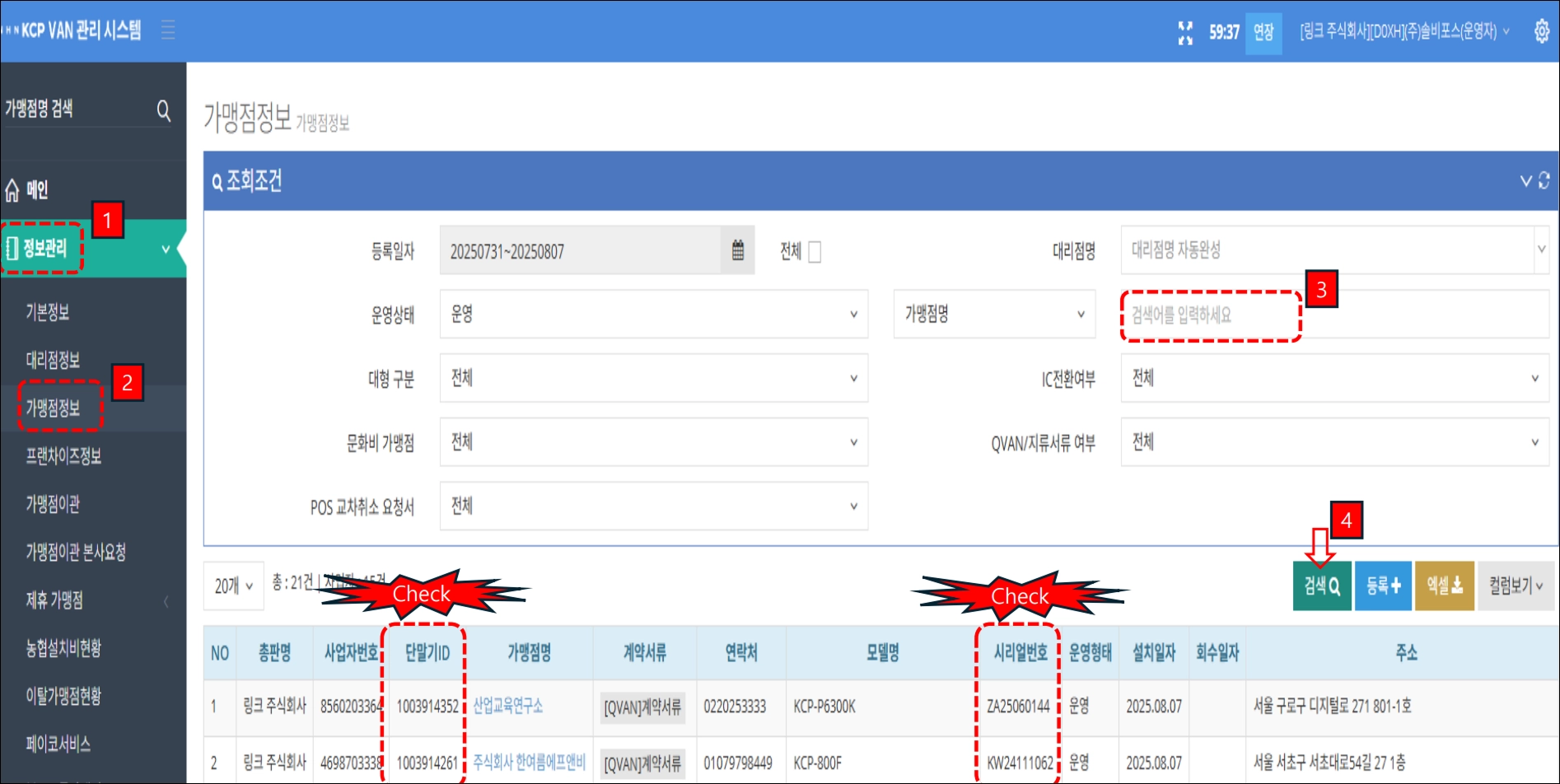
※ [유의사항]
- 밴사의 TID는 단말기 별로 각각 개별 TID가 발급됩니다.
- 한 가맹점에 2대 이상의 단말기를 설치하게 될 경우, 단말기 별 TID를 잘 확인해주세요.
.png&blockId=248714bb-fde7-80b4-8e65-fb50d9c6da3f)
3.
TID 등록이 완료되었다면, 하단의 단말기 목록에서 단말기 등록을 선택해주세요.
4.
토스 단말기 외관 박스에 있는 토스 시리얼 넘버를 입력하고 저장을 눌러주세요.
•
토스 시리얼 넘버에 맞는 가상 시리얼 번호를 선택한 뒤 저장을 눌러주세요.
② 토스 포스 + 프론트 구성 (기존 단말기 온보딩과 동일)
단말기 초기 세팅 시, 앱 업데이트에 시간이 소요될 수 있어요. 앱 업데이트 후 단말기 설치(온보딩) 작업을 진행해주세요.(1)토스포스+프론트 유선 연결하기
시작하기 전에
1.
토스포스 앱을 다운로드할 PC(또는 태블릿)를 준비해주세요.
2.
홈페이지 상단 제품 소개 → 포스 앱 페이지에서 내 PC (또는 태블릿) OS의 소프트웨어를 다운로드 해주세요.
3.
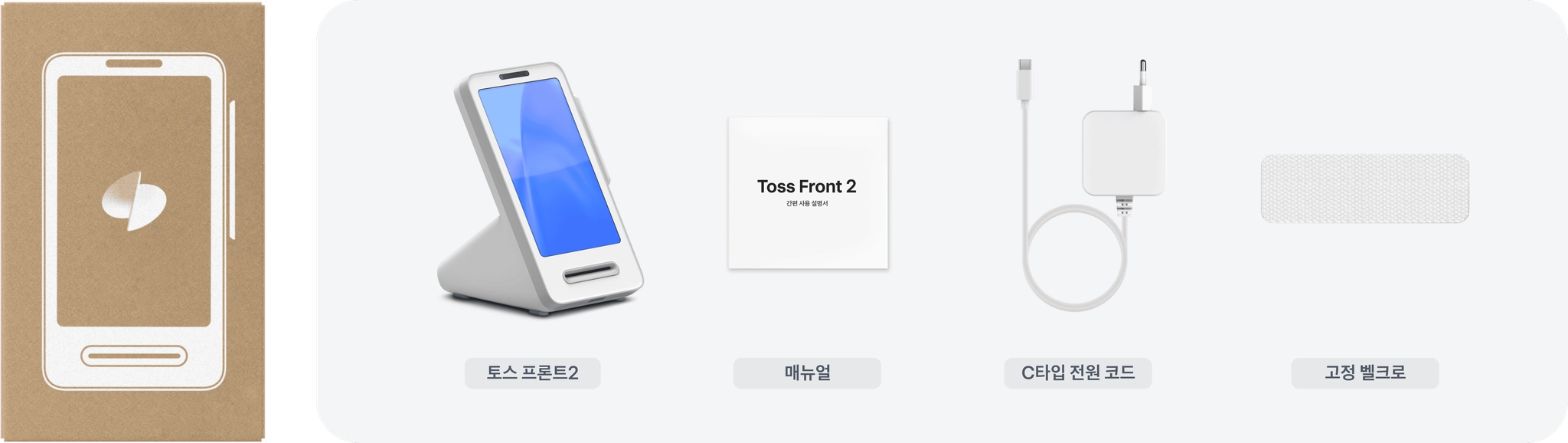
구성품을 확인해 주세요.
•
토스 프론트2: 제품(프론트2), C타입 전원코드, 고정 밸크로, 간단 설명서
1. 프론트 전원 켜기
토스 프론트2는 C타입 일체형 전원 코드를 제공해드려요. 단말기 뒷 부분에 있는 전원 버튼을 눌러 전원을 켜주세요.
.png&blockId=1bc714bb-fde7-80f4-bf34-f85a6fdcbbed)
2. 프론트 인터넷 연결하기
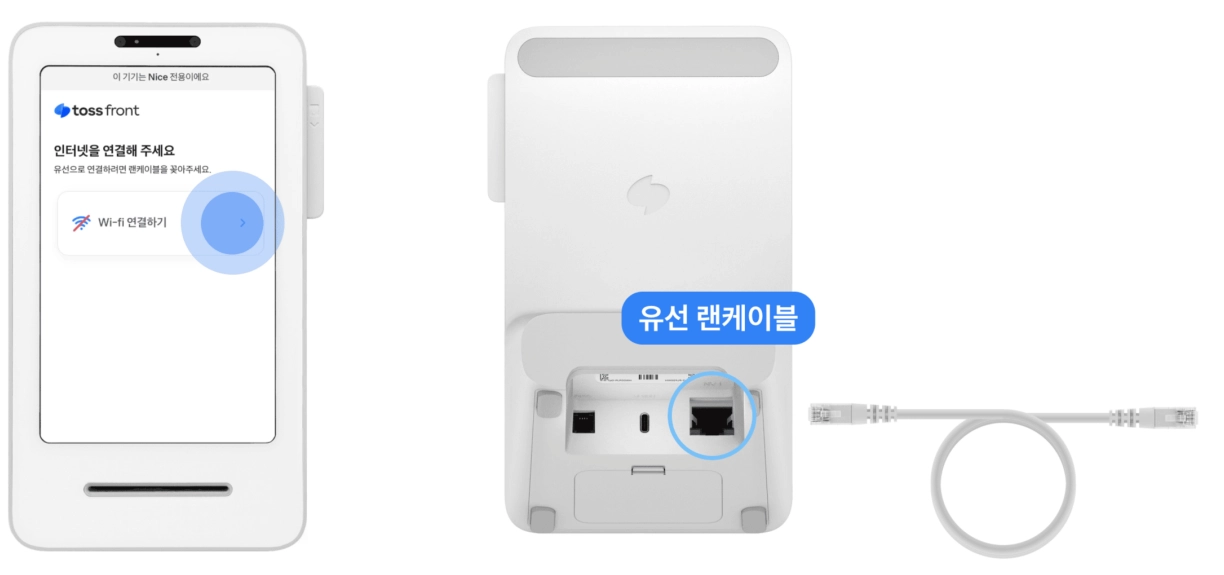
wi-fi 연결하기 버튼을 눌러서 인터넷을 연결해주세요
무선이면 wi-fi를 연결해주시고, 유선으로 연결하려면 랜케이블을 꽂아주세요.
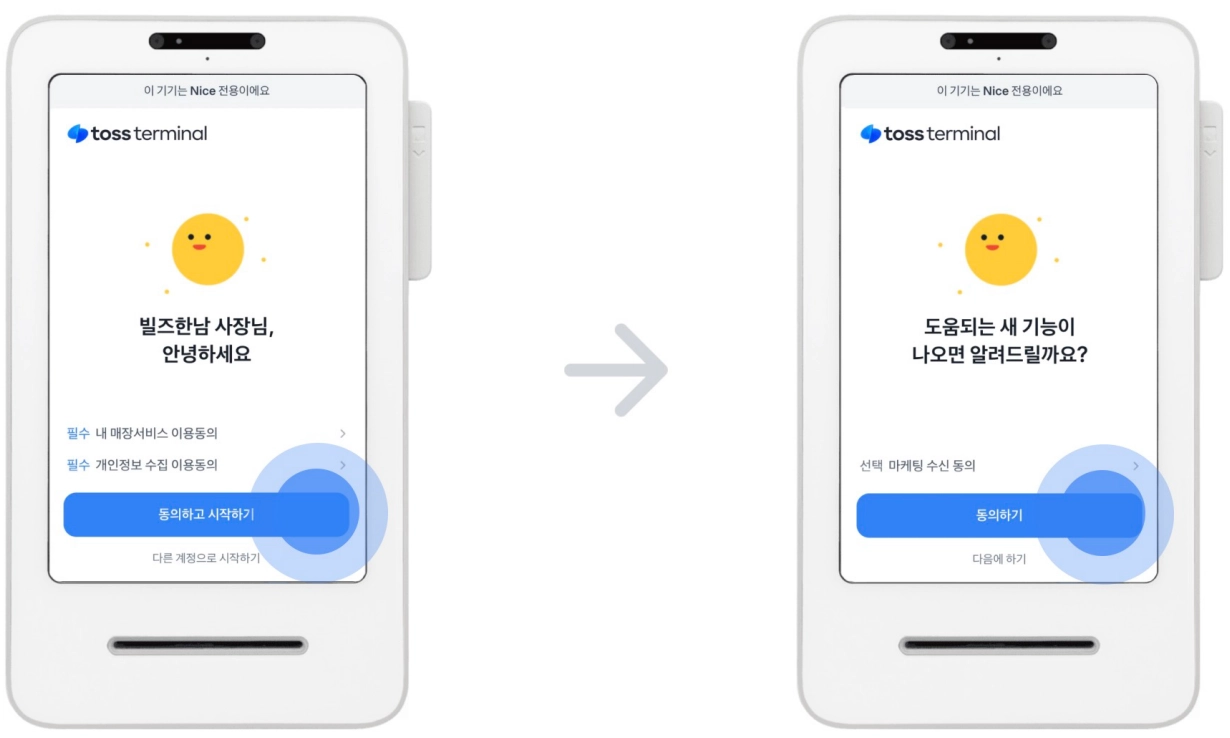
3. 계정확인 및 서비스 이용동의
내 매장의 이름이 맞는지 확인하고, 맞으면 동의하고 시작하기를 누르세요, 매장 이름이 다를 경우 다른계정으로 시작하기를 눌러주세요
동의하기를 미리 한 경우에는 이 계정으로 시작하기를 눌러주세요
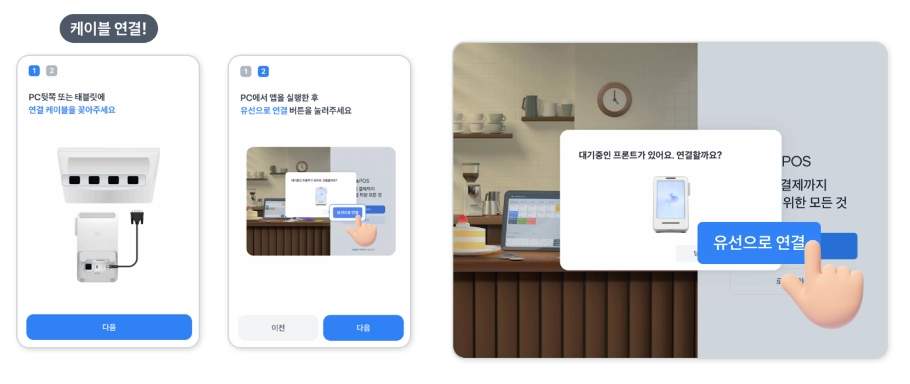
4. 프론트에서 연결할 프로그램으로 토스포스를 선택 후, 유선/무선을 선택하는 화면에서 케이블로 유선연결을 선택해 주세요.
•
PC를 유선으로 연결할 때
PC 뒷쪽에 COM1~4중 맞는 곳에 케이블을 꽂아 프론트와 연결한 뒤, 몇번에 꽂았는지 포스에 입력해주세요.
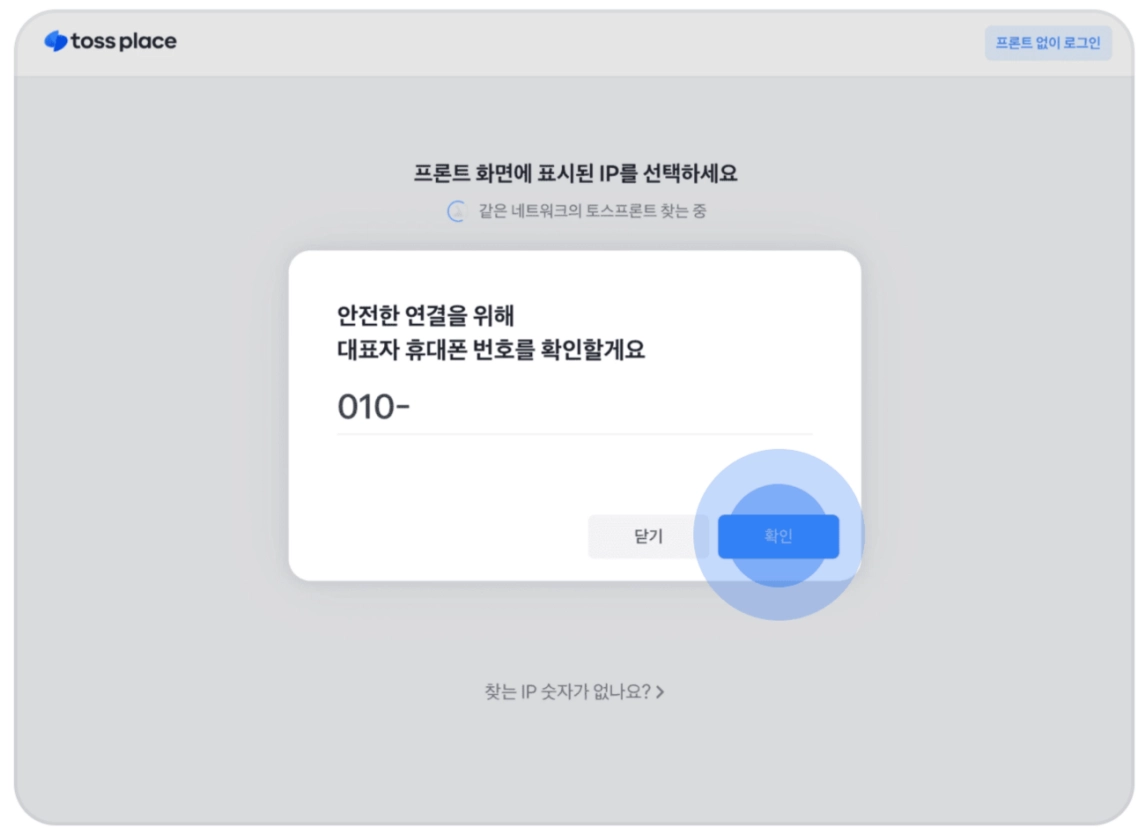
5. 안전한 연결을 위한 대표자 휴대폰 번호 입력하기
사업자등록증에 등록된 대표자 휴대폰 번호를 입력해 주세요.
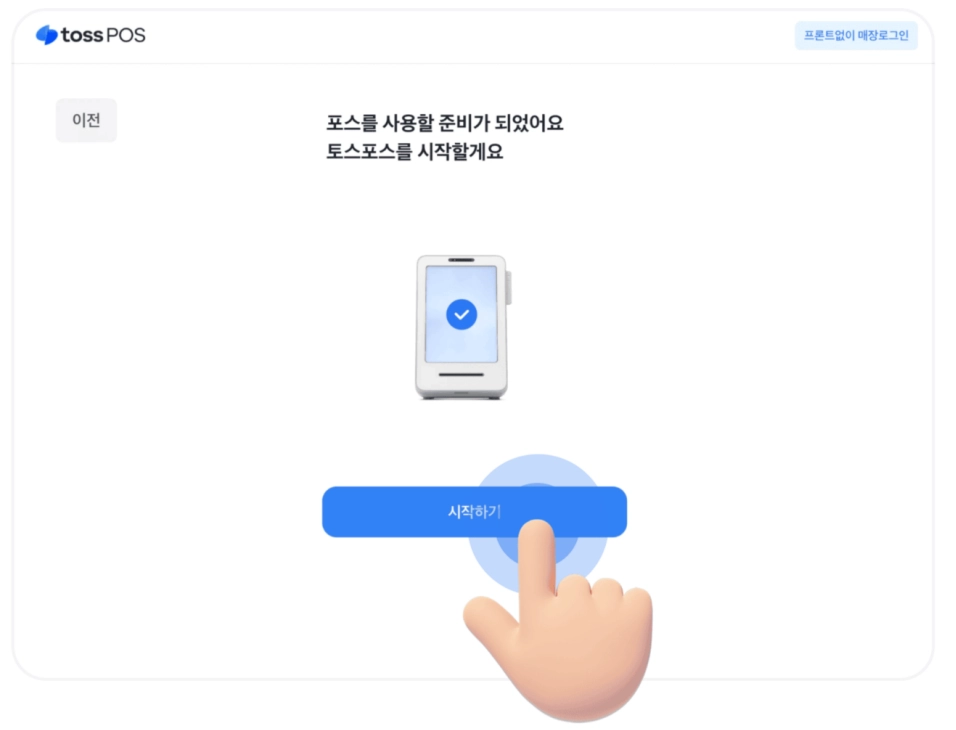
6. 시작하기 버튼을 누르면, 토스 포스와 프론트 연결 완료
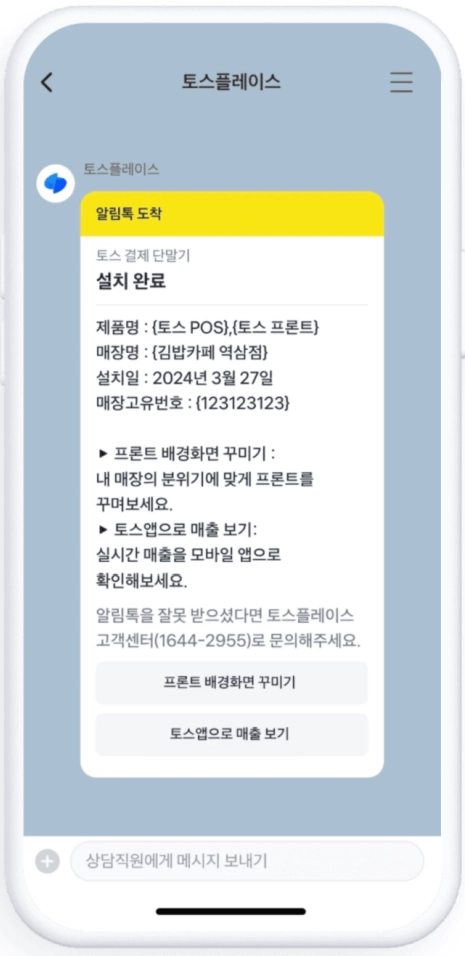
7. 알림톡 수신확인 : 매장고유번호 확인하기
대표자 휴대폰 번호로 설치완료 알림톡이 발송돼요. 매장고유번호는 포스 앱 / 단말기 로그인 시 필요하니 꼭 기억해 주세요.
(2)토스포스+프론트 무선 연결방법
시작하기 전에
1.
토스포스 앱을 다운로드할 PC(또는 태블릿)를 준비해주세요.
2.
호페이지 상단 제품 소개 → 포스 앱 페이지에서 내 PC (또는 태블릿) OS의 소프트웨어를 다운로드 해주세요.
3.
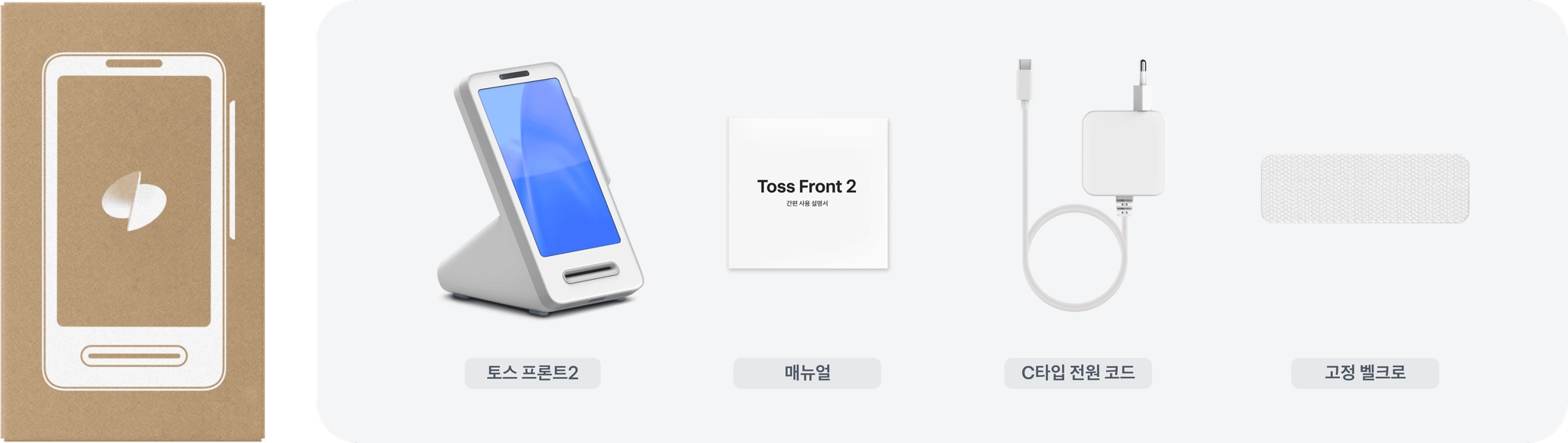
구성품을 확인해 주세요.
•
토스 프론트2: 제품(프론트2), C타입 전원코드, 고정 밸크로, 간단 설명서
1. 프론트 전원 켜기
토스 프론트2는 C타입 일체형 전원 코드를 제공해드려요. 단말기 뒷 부분에 있는 전원 버튼을 눌러 전원을 켜주세요.
.png&blockId=1bc714bb-fde7-80a3-8b5d-c766b6aac49f)
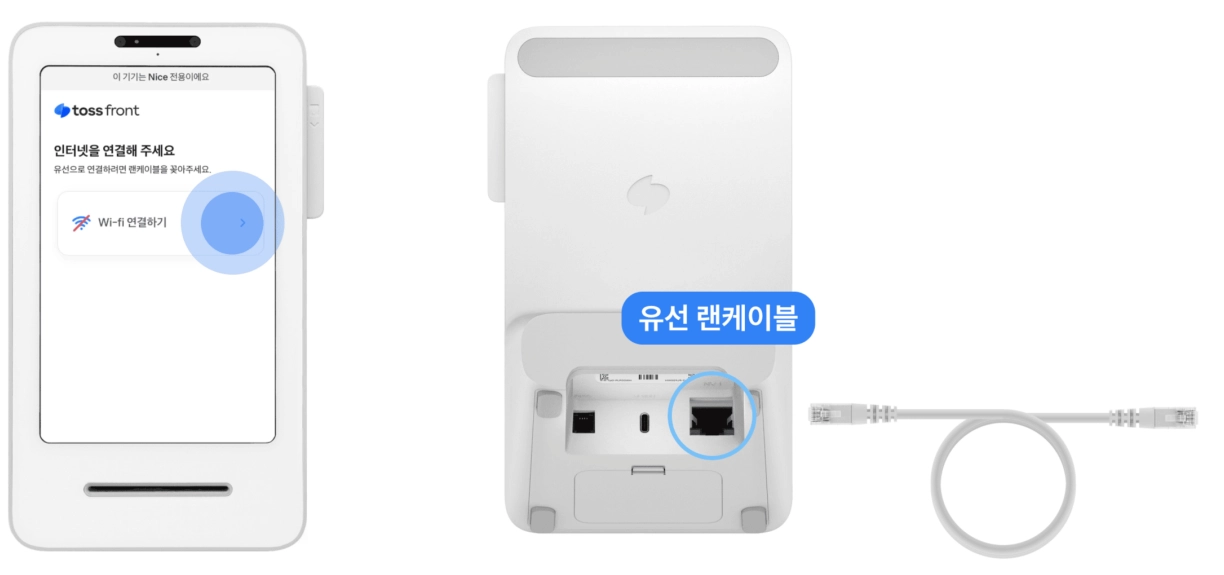
2. 프론트 인터넷 연결하기
wi-fi 연결하기 버튼을 눌러서 인터넷을 연결해주세요
무선이면 wi-fi를 연결해주시고, 유선으로 연결하려면 랜케이블을 꽂아주세요.
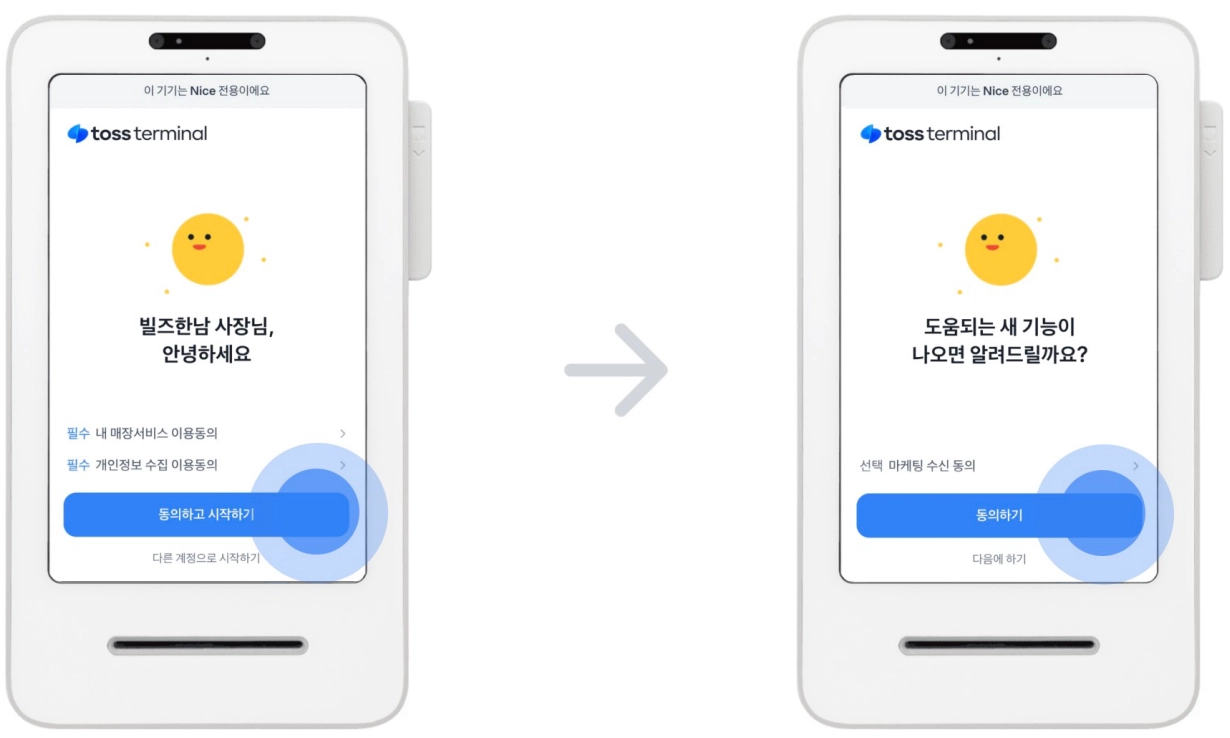
3. 계정확인 및 서비스 이용동의
내 매장의 이름이 맞는지 확인하고, 맞으면 동의하고 시작하기를 누르세요, 매장 이름이 다를 경우 다른계정으로 시작하기를 눌러주세요
동의하기를 미리 한 경우에는 이 계정으로 시작하기를 눌러주세요
4. 연결 할 프로그램 선택 : 토스 포스
연결 할 프로그램으로 토스포스를 선택하고 다음 버튼을 눌러주세요.
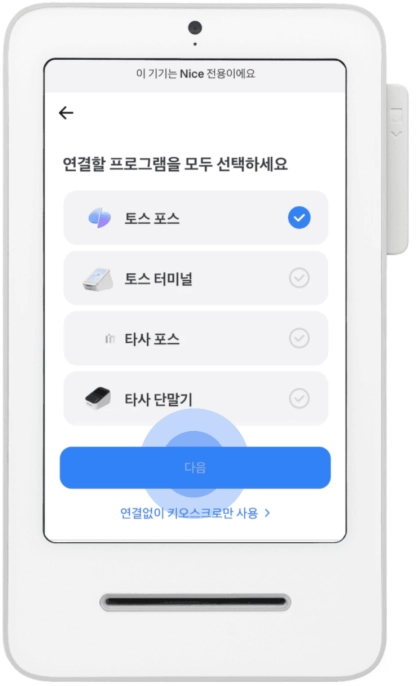
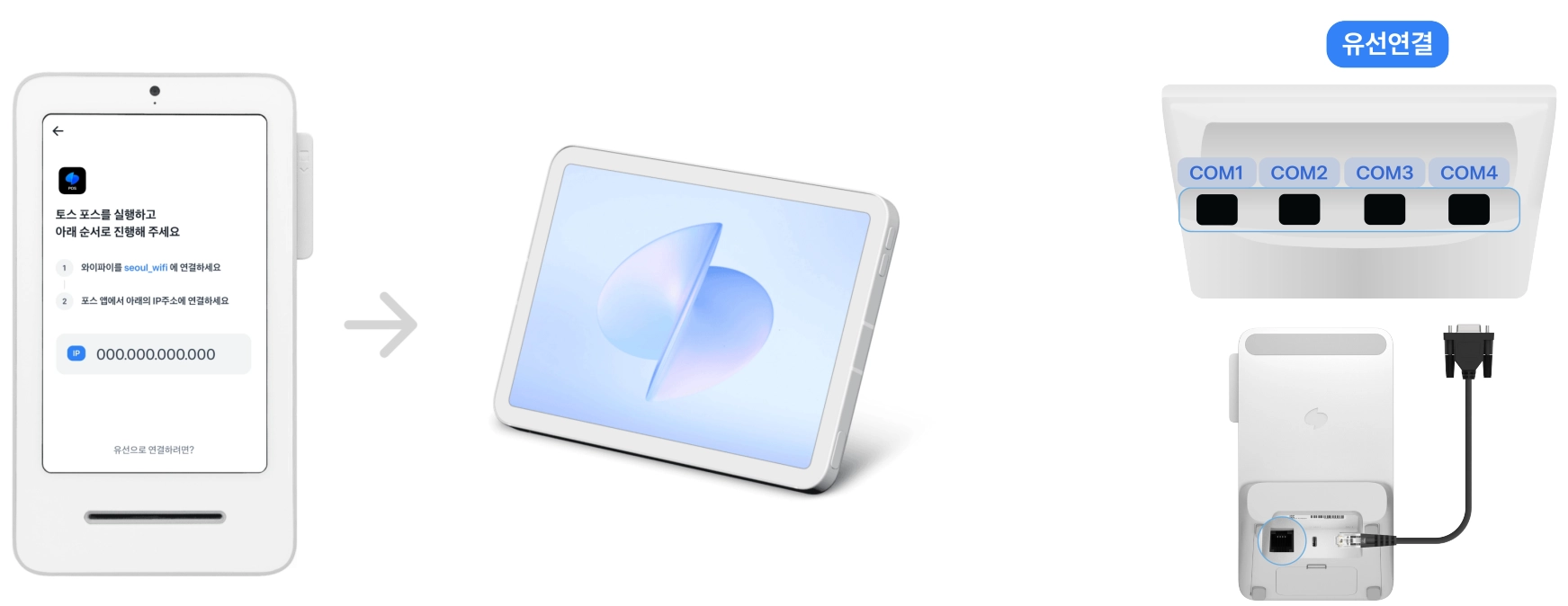
5. Wifi와 IP가 화면에 보이면, PC로 이동해서 인터넷을 연결하기
포스와 프론트를 같은 와이파이로 연결한 뒤, 토스포스 앱을 실행 해주세요.
•
PC를 유선으로 연결할 때
PC 뒷쪽에 COM1~4중 맞는 곳에 케이블을 꽂아 프론트와 연결한 뒤, 몇번에 꽂았는지 포스에 입력해주세요.
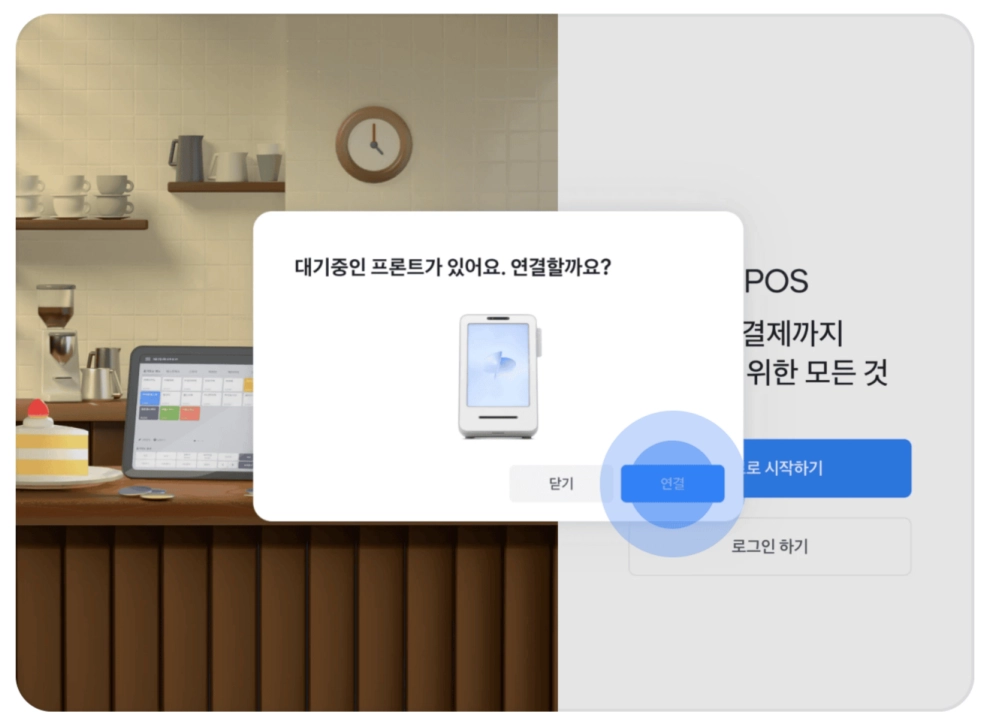
6. 토스포스 앱을 실행하고, 프론트 연결하기
이 팝업창이 안뜬다면, 프론트와 PC가 같은 wifi로 연결됐는지 확인 해주세요.
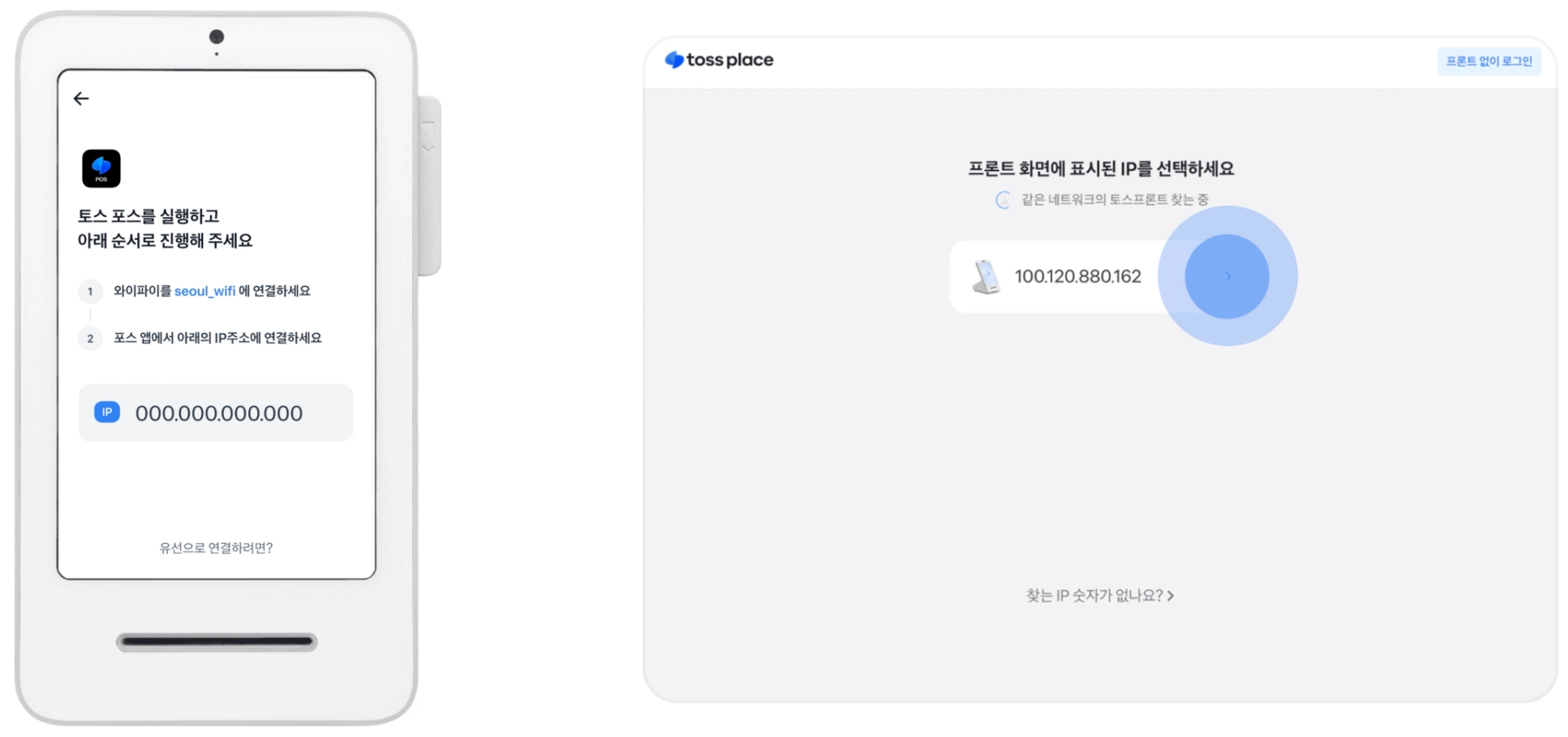
7. 프론트 화면에 표시된 IP와 같은 숫자 선택하기
오른쪽 화면이 보이지 않으면, 찾는 IP숫자가 없나요? 를 눌러서 프론트 화면의 IP숫자를 직접 입력해 주세요.
7. 안전한 연결을 위한 대표자 휴대폰 번호 입력하기
사업자등록증에 등록된 대표자 휴대폰 번호를 입력해 주세요
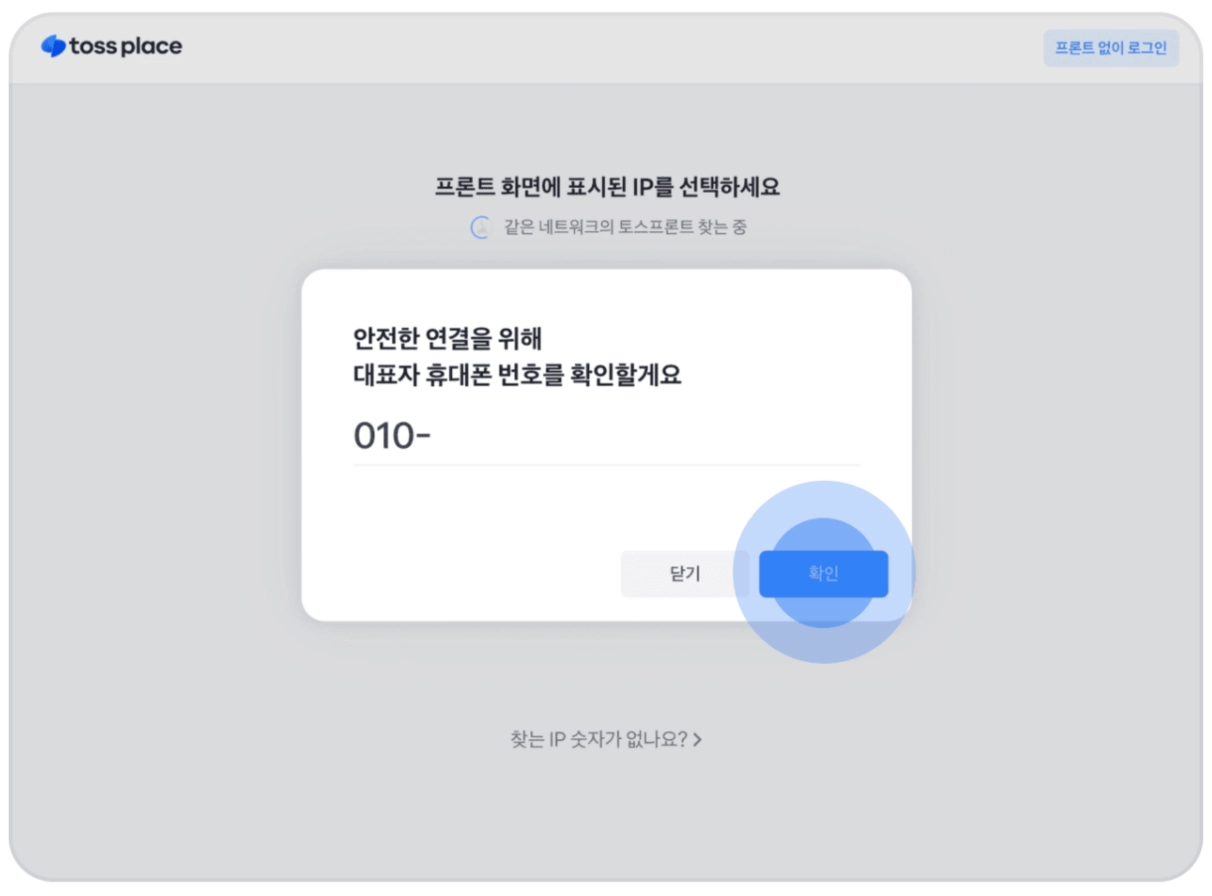
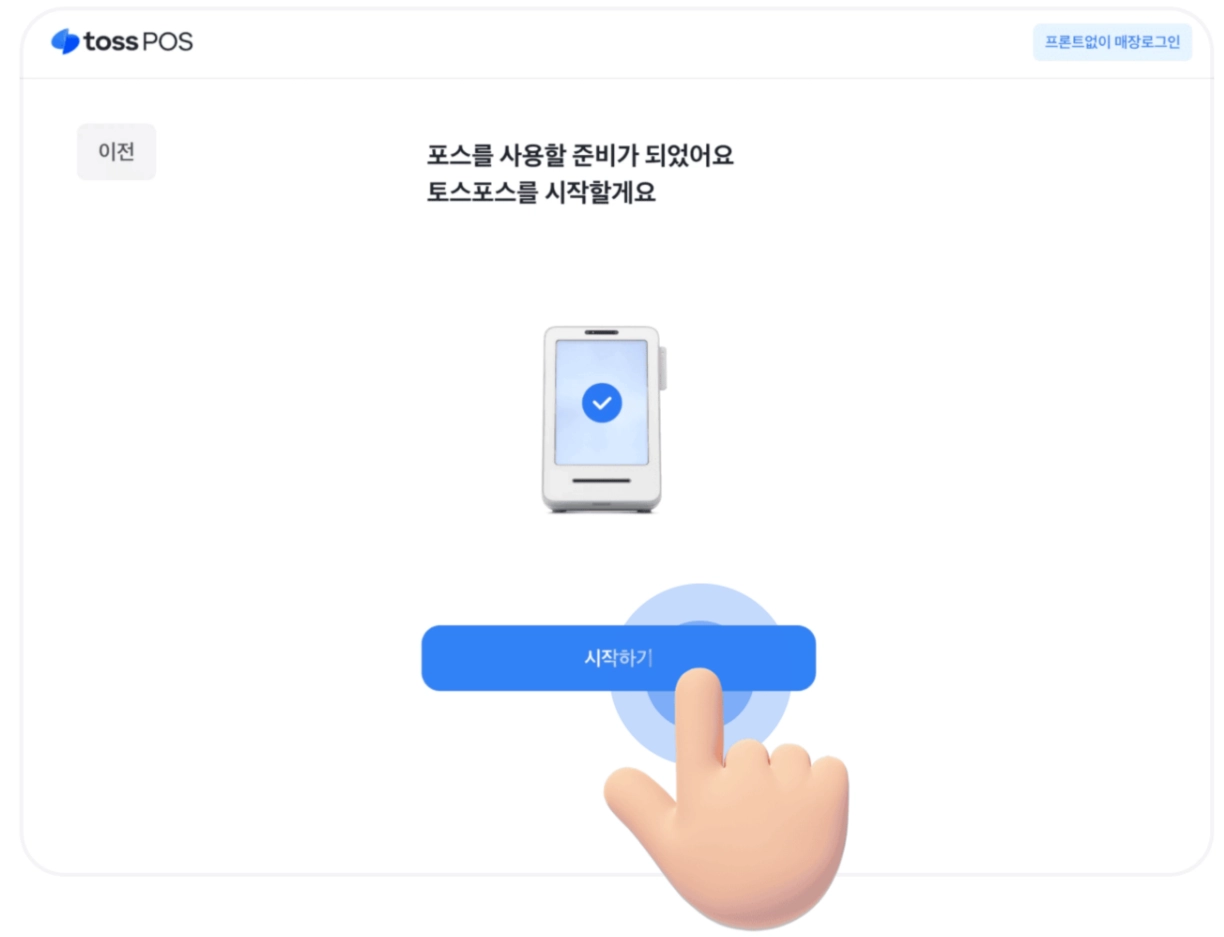
8. 시작하기 버튼을 누르면, 토스 포스와 프론트 연결완료
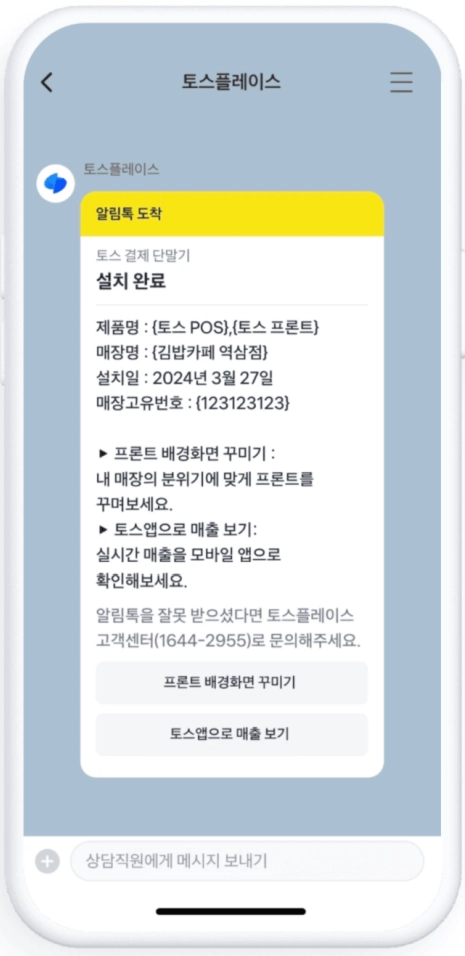
9. 알림톡 수신확인 : 매장고유번호 확인하기
대표자 휴대폰 번호로 설치완료 알림톡이 발송돼요. 매장고유번호는 포스 앱 / 단말기 로그인 시 필요하니 꼭 기억해 주세요.
③ KCP 타사 포스 + 프론트 구성 (기존 단말기 온보딩과 동일)
KCP 타사 포스에 대한 설정값을 안내해드려요.
KCP 자체 포스는 런칭 이후 연동 개발 진행 예정이며, 필드테스트 및 런칭 시점에는 [VCAT 연동 방식]만 설치가 가능해요.
업데이트 진행 시 시 인터넷 연결이 반드시 필요하므로, 인터넷 연결 여부를 꼭 확인해주세요.[타사 포스 연동 설치방법]:  VCAT 사용 포스+프론트 설치하기VCAT 사용 포스+프론트 설치하기
1.
VCAT 리더기 설정 방법
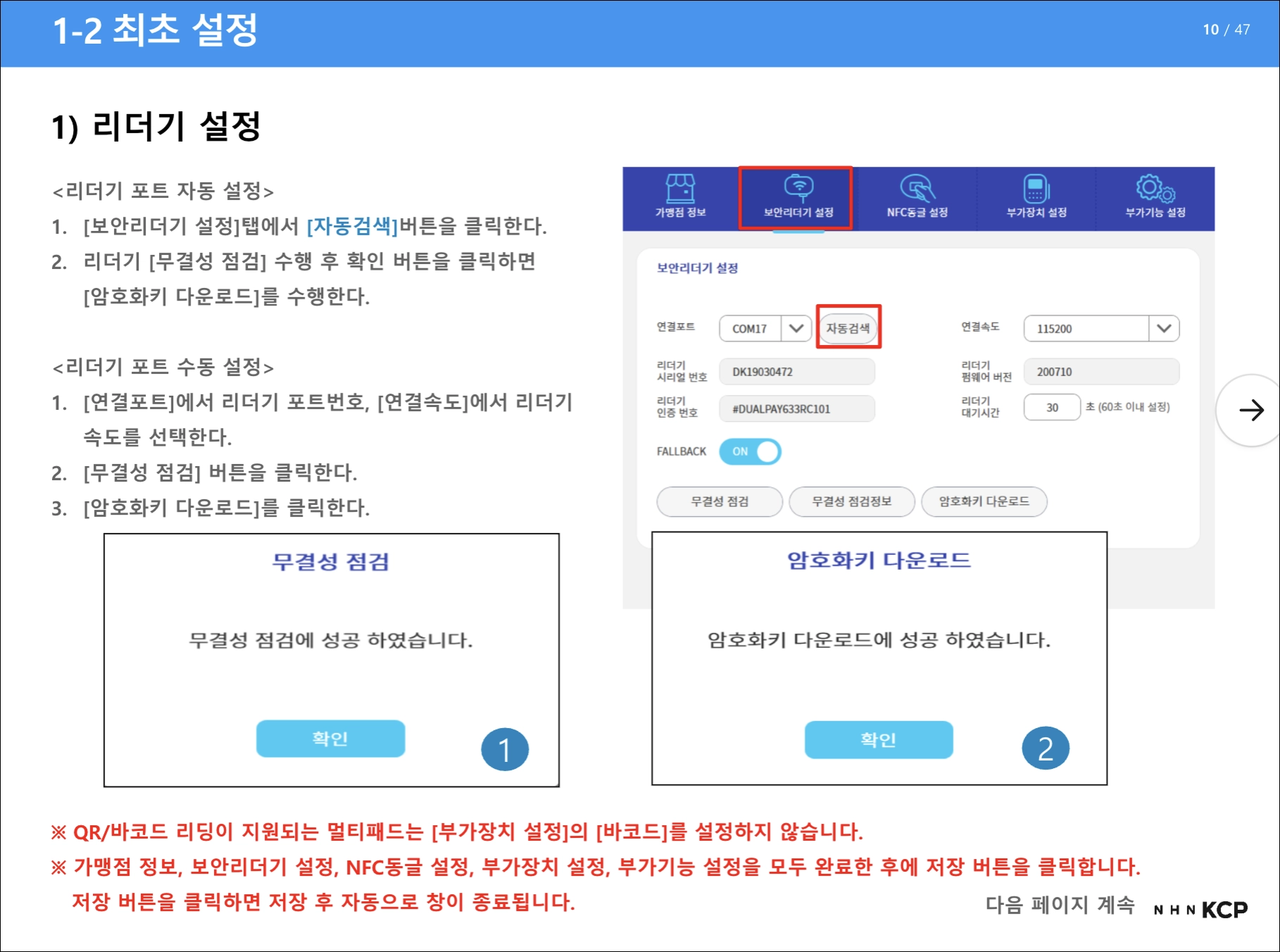
2.
VCAT 설정 후 화면
연결 속도: 115200 리더기 펌웨어 버전: 최신 배포일 기준 표기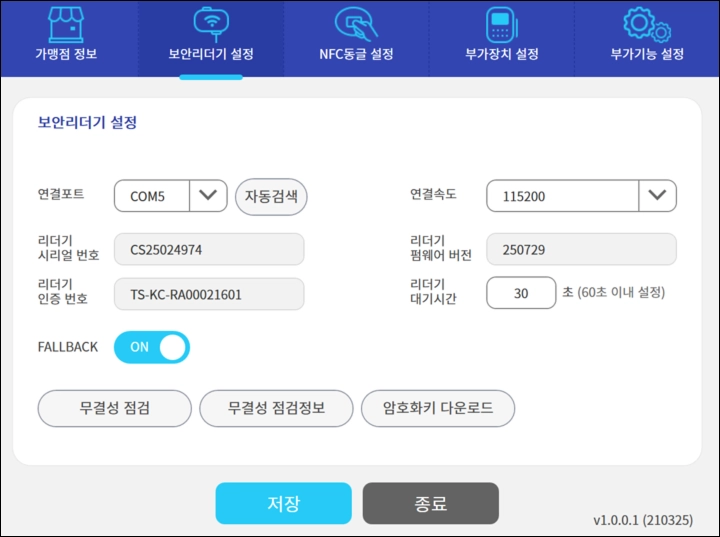
④ KCP CAT + 프론트 구성
프론트 단말기에 인터넷 연결이 되어있어야 유지서비스 수수료를 받을 수 있어요. 업데이트 진행 시 인터넷 연결이 반드시 필요하므로, 인터넷 연결 여부를 꼭 확인해주세요.
단말기 초기 세팅 시, 앱 업데이트에 시간이 소요될 수 있어요. 앱 업데이트 후 단말기 설치(온보딩) 작업을 진행해주세요.
프론트 단말기 연동 설치 시, CAT 단말기의 펌웨어 업데이트를 최신 버전으로 진행한 뒤 설치를 진행해주세요.[연동 가능 기종 안내]
기종 | 특이사항 |
KCP-C3100 | |
SCS-4200 | |
KCP-C7100 |
Q. 프론트를 멀티패드+서명패드로 모든 사용 가능한 CAT
KCP-3100, KCPSCS-4200, KCP-C7100
이외 KCP에서 제공하는 유선 단말기의 경우 서명패드로서만 연결 가능해요.
Q. 토스 프론트로 연동시 일반 신용거래만 사용한다면 VCAT 초기 버전부터 사용 가능하지만, 토스페이를 사용하고 싶다면 V1.0.2.9 버전부터 사용 가능해요.
[단말기 설치방법]: CAT 단말기 + 프론트 설치 가이드CAT 단말기 + 프론트 설치 가이드
1.
가장 먼저, 연동을 지원하는 CAT 단말기 기종이 맞는지 확인해주세요. 2.
CAT 단말기의 기본 세팅을 먼저 진행해주세요.
3.
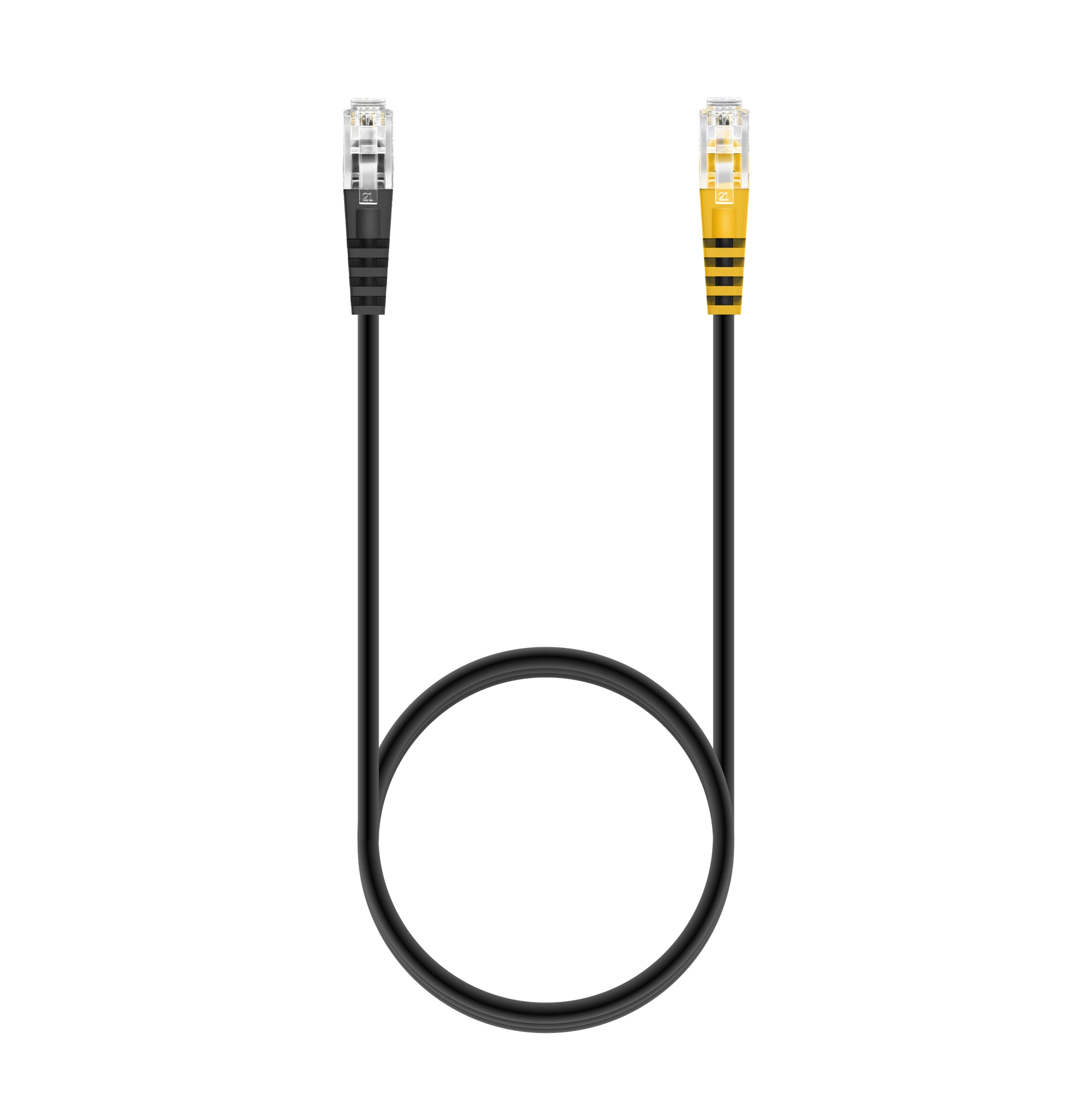
CAT 단말기 뒷부분의 핀패드(PINPAD) 에 케이블의 노란색 커넥터를 연결하고, 토스 프론트에 검정색 커넥터를 연결해주세요.
CAT 단말기와 프론트를 연결하기 위해선 별도 케이블이 필요해요.
노란색 커넥터의 A타입 케이블을 구매해주세요.
- 구매링크: smartstore.naver.com 혹은 토스플레이스 파트너스에서 구매 가능(*토스플레이스 직계약 대리점)
4.
CAT 단말기에서 멀티패드/서명패드를 설정해주세요.
[유의사항] QR/바코드 결제 이용 시, 해당 결제를 지원하는 CAT 단말기에서만 사용 가능해요.[연동 설정 방법]
1.
KCP-C3100 / SCS-4200
연동 순서: [특수] → 비밀번호 입력: 1015→ 3. 부가장치 → 6. 리더기 → 1. 리더기설정 → 3. 통합패드 → 통신포트 선택 → 통신속도 선택 → NOCVM 사용여부 선택 통신 속도: 115200 통신 포드: 단말기에 연결된 포트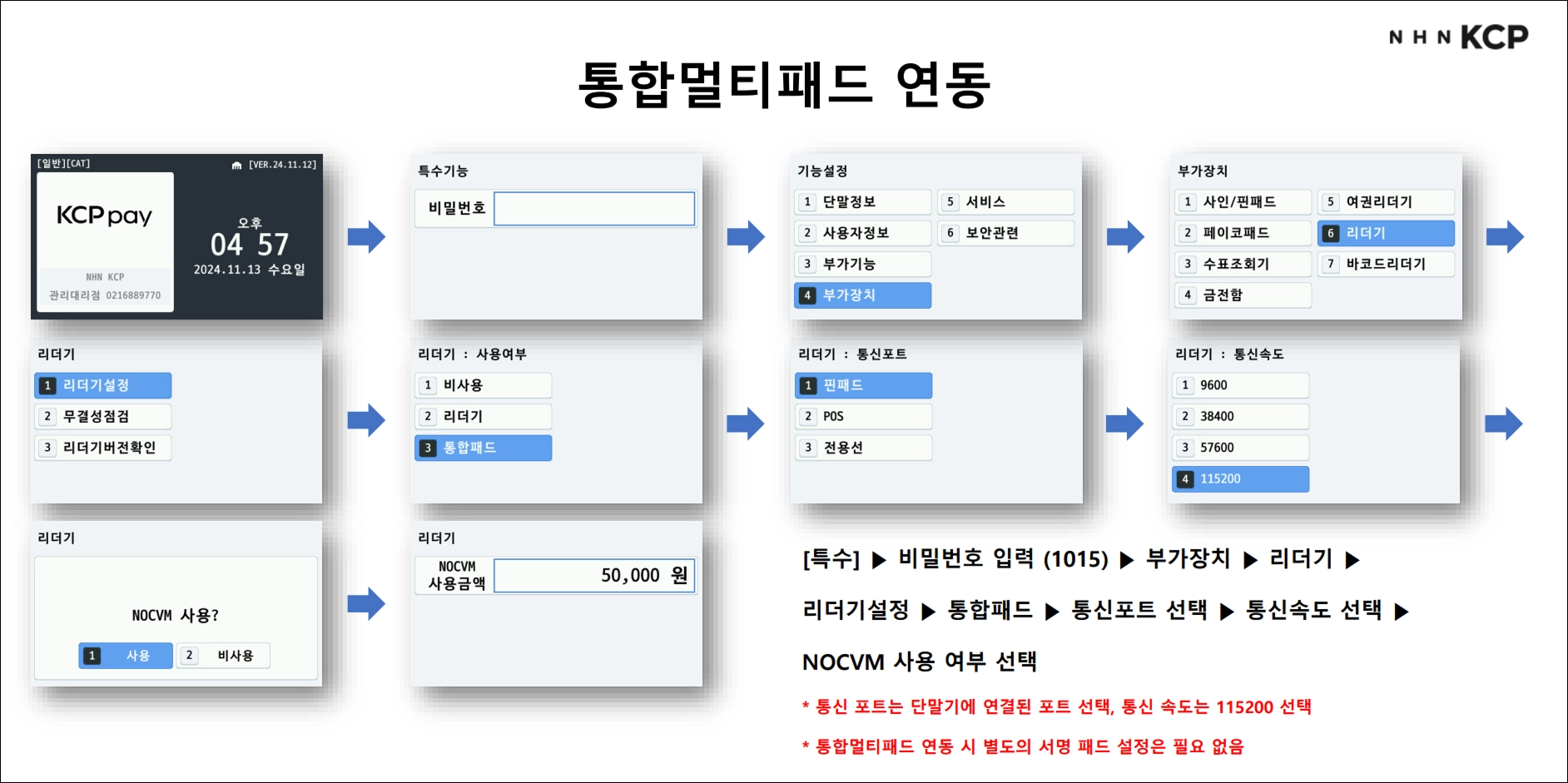
2.
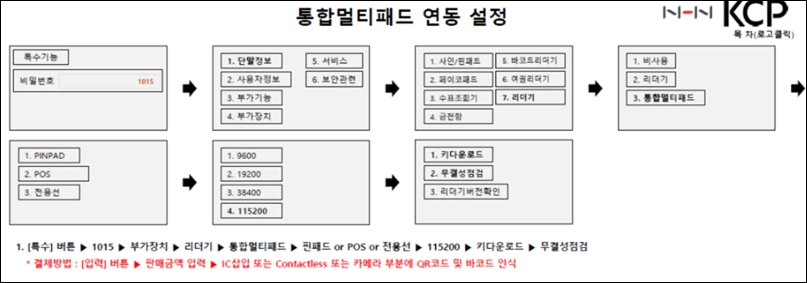
KCP-C7100
연동 순서: [특수] → 비밀번호 입력: 1015→ 4. 부가장치 → 7. 리더기 → 3. 통합멀티패드 → 1. 핀패드 or 2. POS or 3. 전용선 선택 → 4. 115200 → 1. 키다운로드 → 무결성 점검 통신 속도: 115200 결제 방법: [입력] → 판매금액 입력 → IC 카드 삽입 OR 컨텍리스 OR 카메라 부분에 QR코드 및 바코드 인식하여 진행* KCP-C7100의 경우, 멀티패드 설정 후 서명패드 설정 필수