.png&blockId=3f5cac7a-212e-4c9f-b08f-83c47fcee558)
.png&customEmojiId=24f714bb-fde7-804a-9b58-007adee14a04&width=250)
.png&customEmojiId=1caa360d-33e3-804f-b888-007a8cb93aa4&width=250)
터미널 2는 프론트 2와 연동한 상태에서만 사용할 수 있어요.
따라서, 두 단말기 모두 설치 전 롬 및 앱 버전을 최신 버전으로 업데이트 한 후 설치 진행이 필요해요.
최소 사용 가능 버전을 참고하여 앱 업데이트를 꼭 진행하고 설치해주세요.
1. 앱 버전
터미널 2: v1.0.0
프론트 2: v2.42.0
2. 롬 버전
터미널 2: 1.603.3_260 이상
프론트 2: 1.602.6_415 이상
[대리점] 단말기 설치 전 준비 작업 안내
 터미널 2는 반드시 정해진 버전 이상 프론트 2(1.602.6_415)와 연결된 상태에서만 설치 및 사용할 수 있어요.
프론트를 먼저 업데이트 하고, 터미널을 업데이트 해주세요!
 프론트 2 업데이트 방법 (왼쪽→오른쪽 순서로 화면 참고)
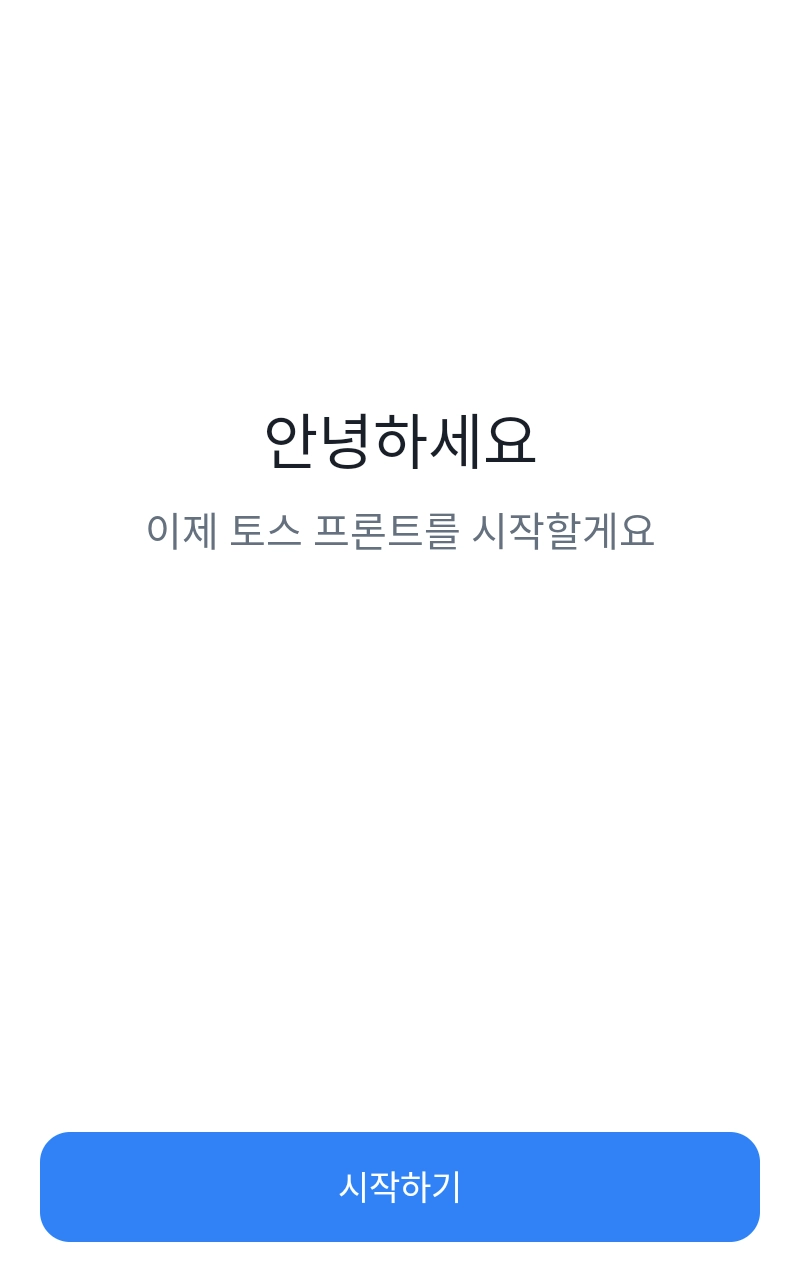
1. 처음화면
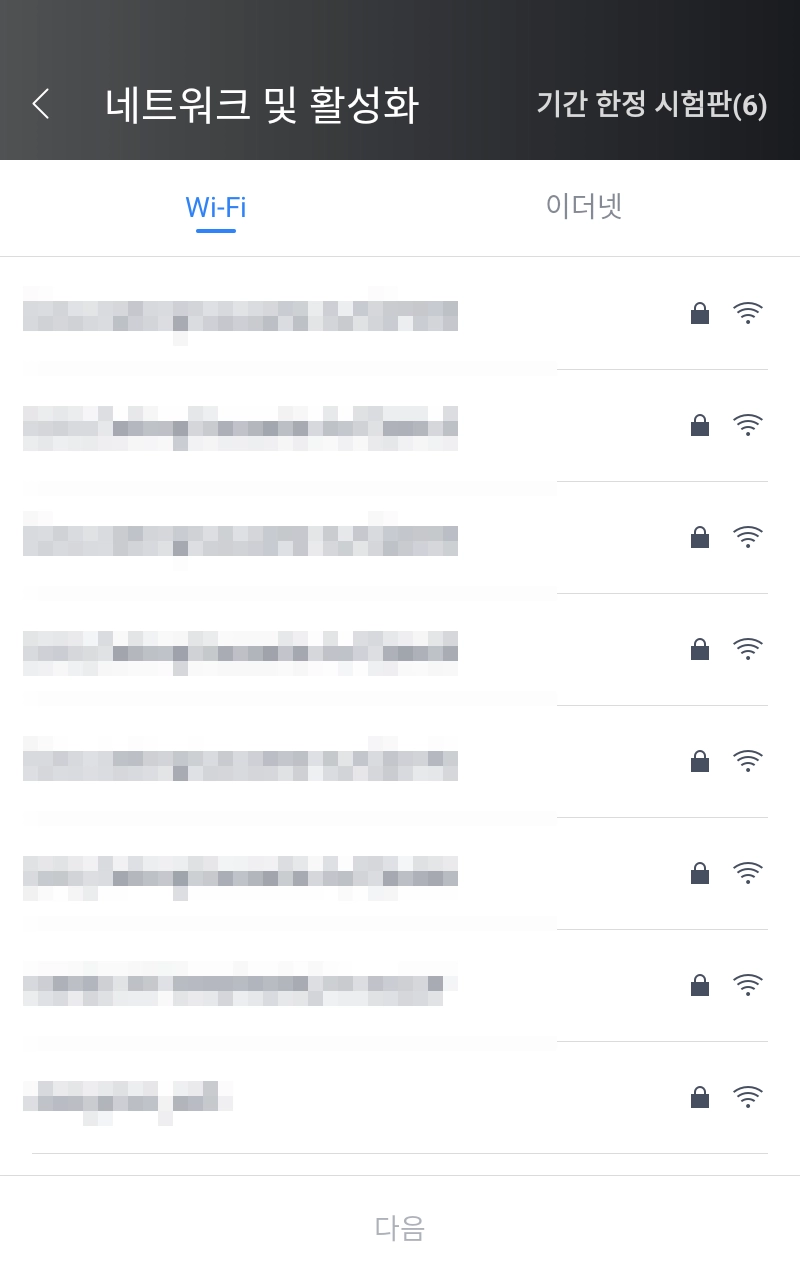
3. 네트워크 설정
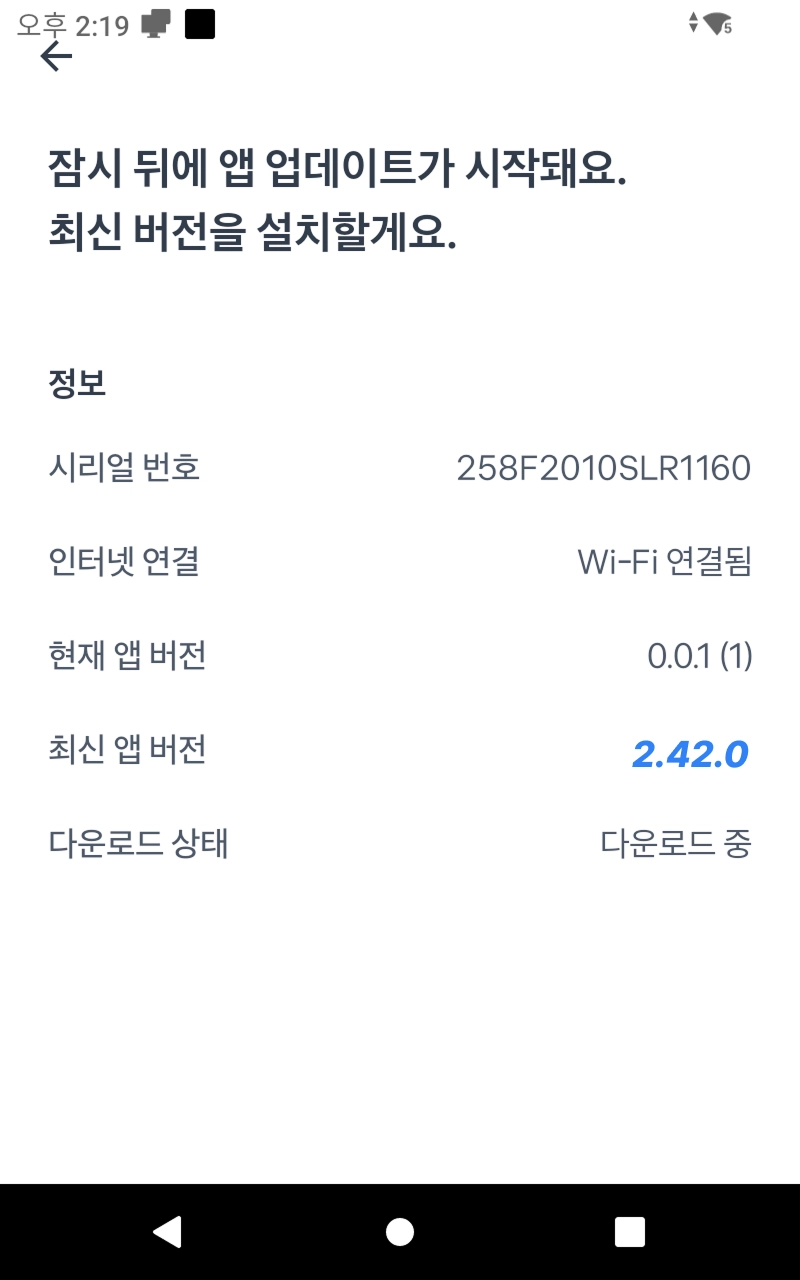
5. App 업데이트
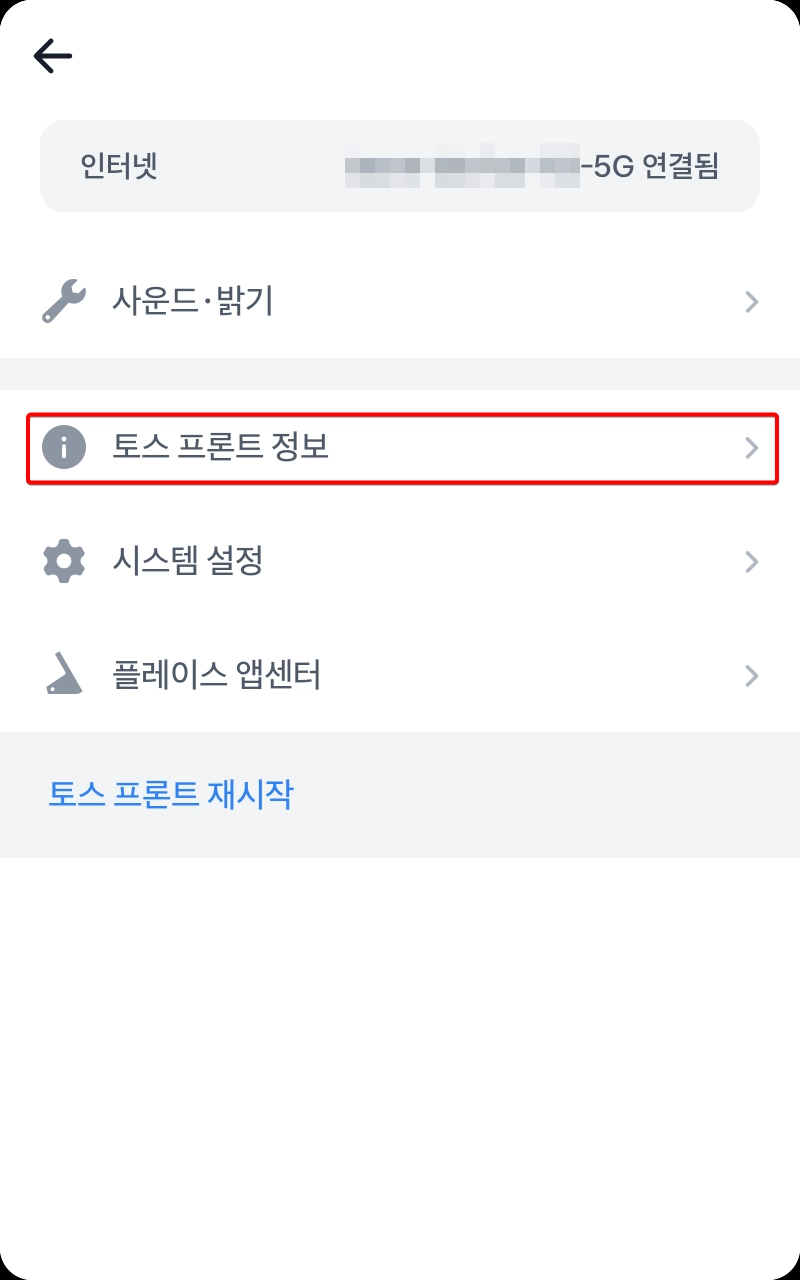
7. “토스 프론트 정보” 선택
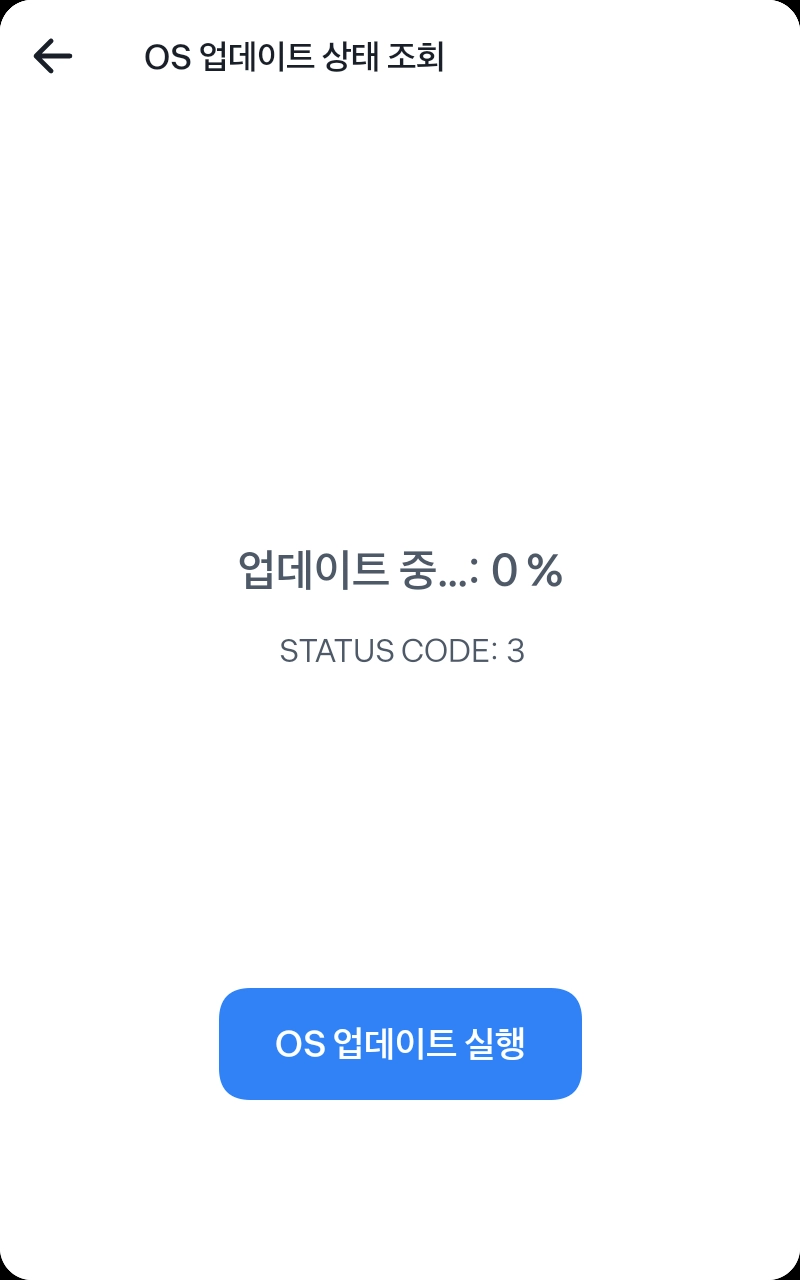
9. 업데이트 시작 (약 30분 소요)
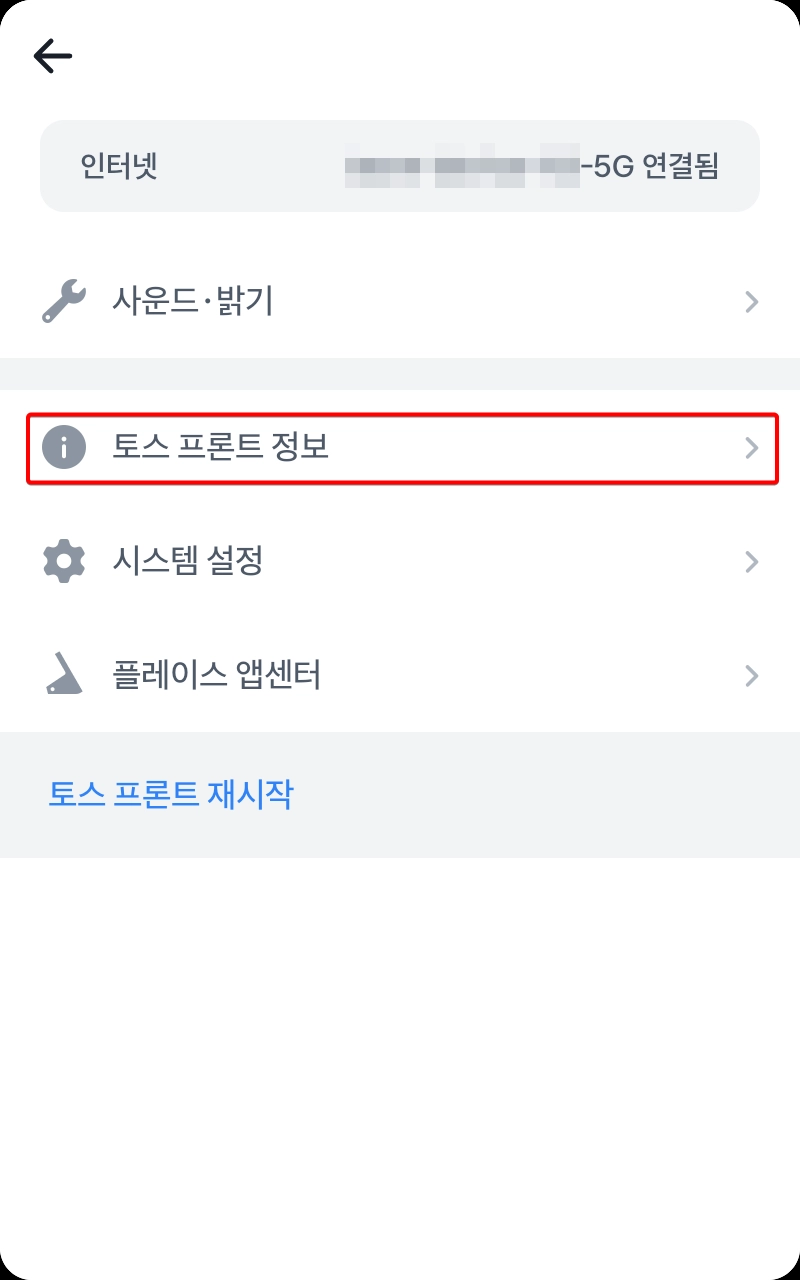
11. 업데이트된 버전 확인을 위해 “토스 프론트 정보” 선택(7번 이미지 참고)
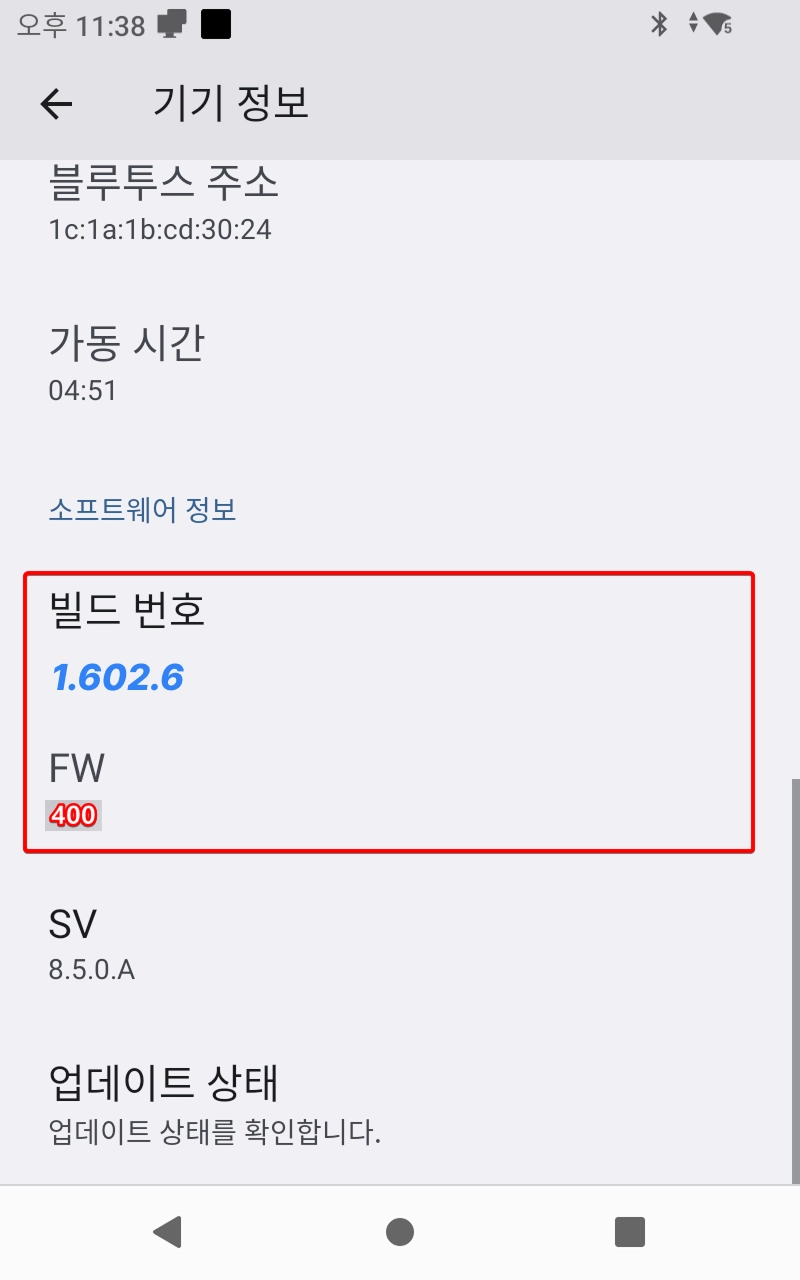
13. “빌드 번호”, “FW”로 버전확인
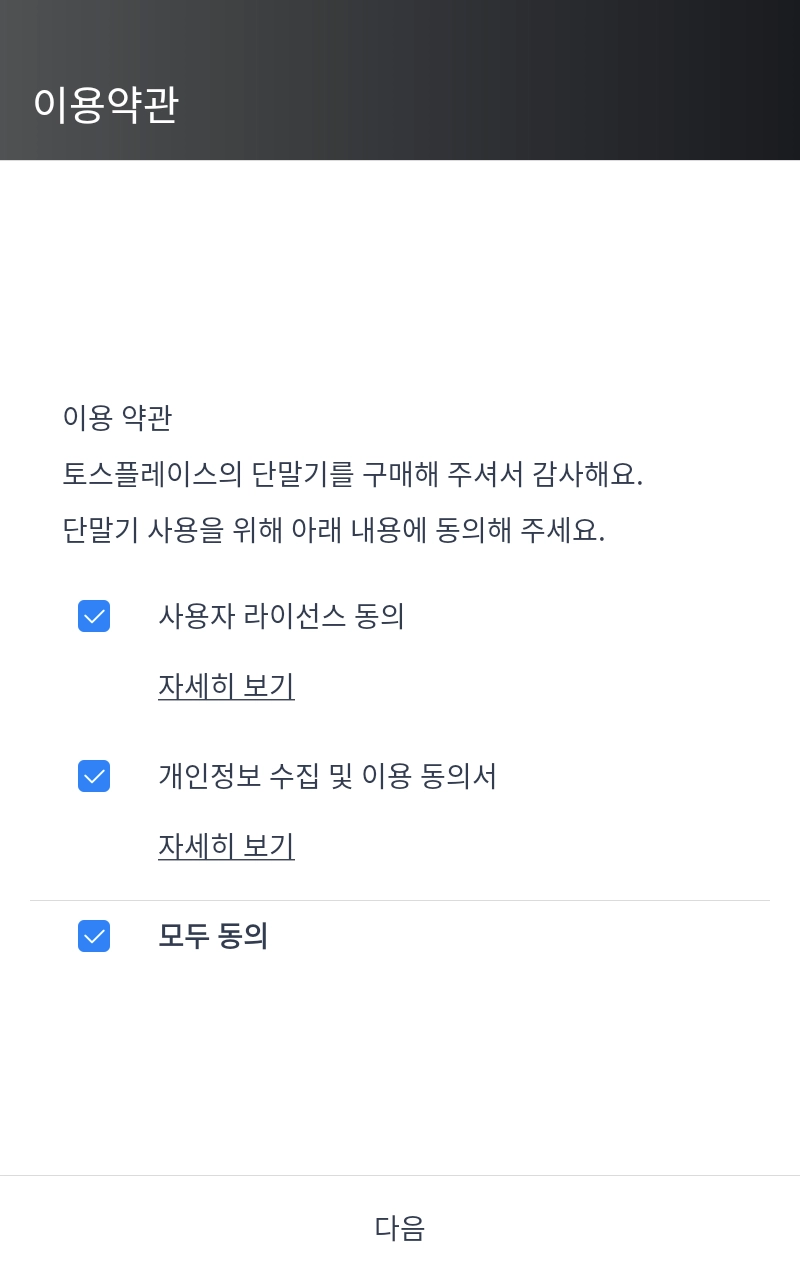
2. 이용약관
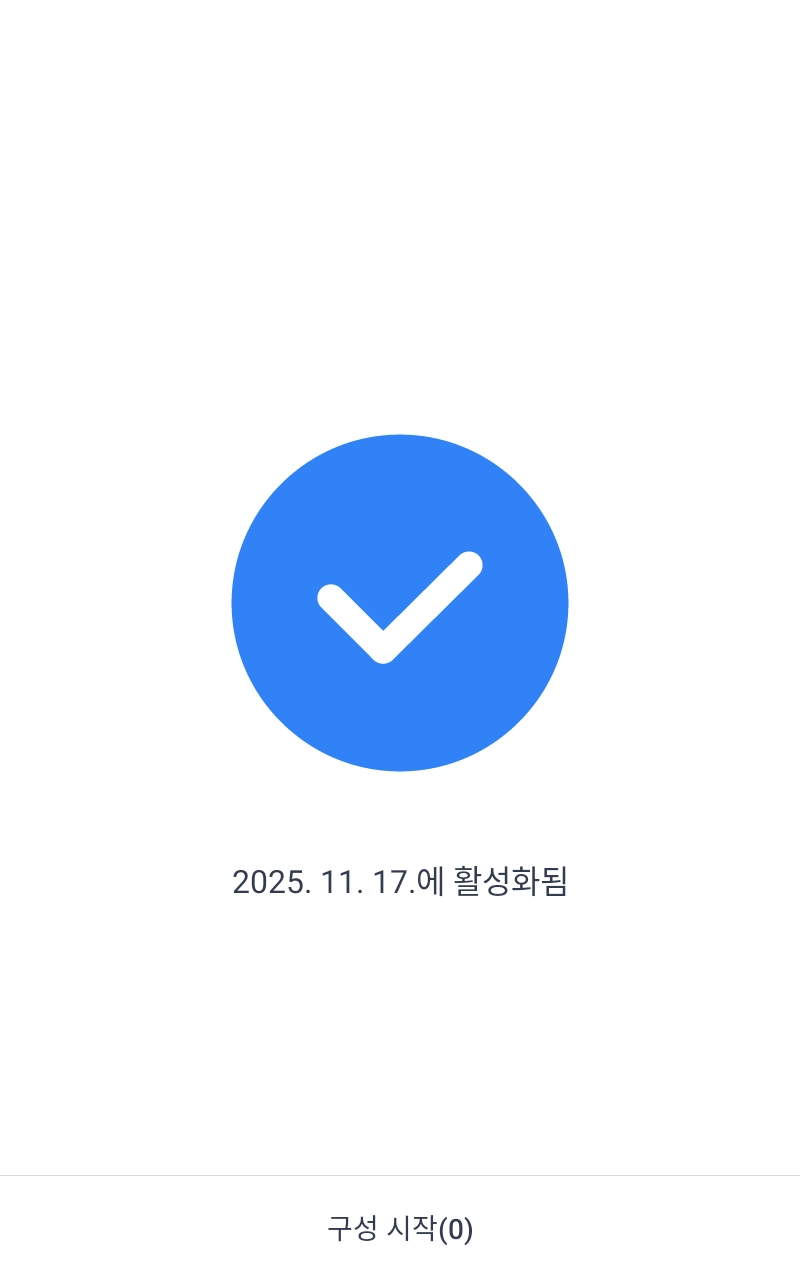
4. 초기 설정 완료
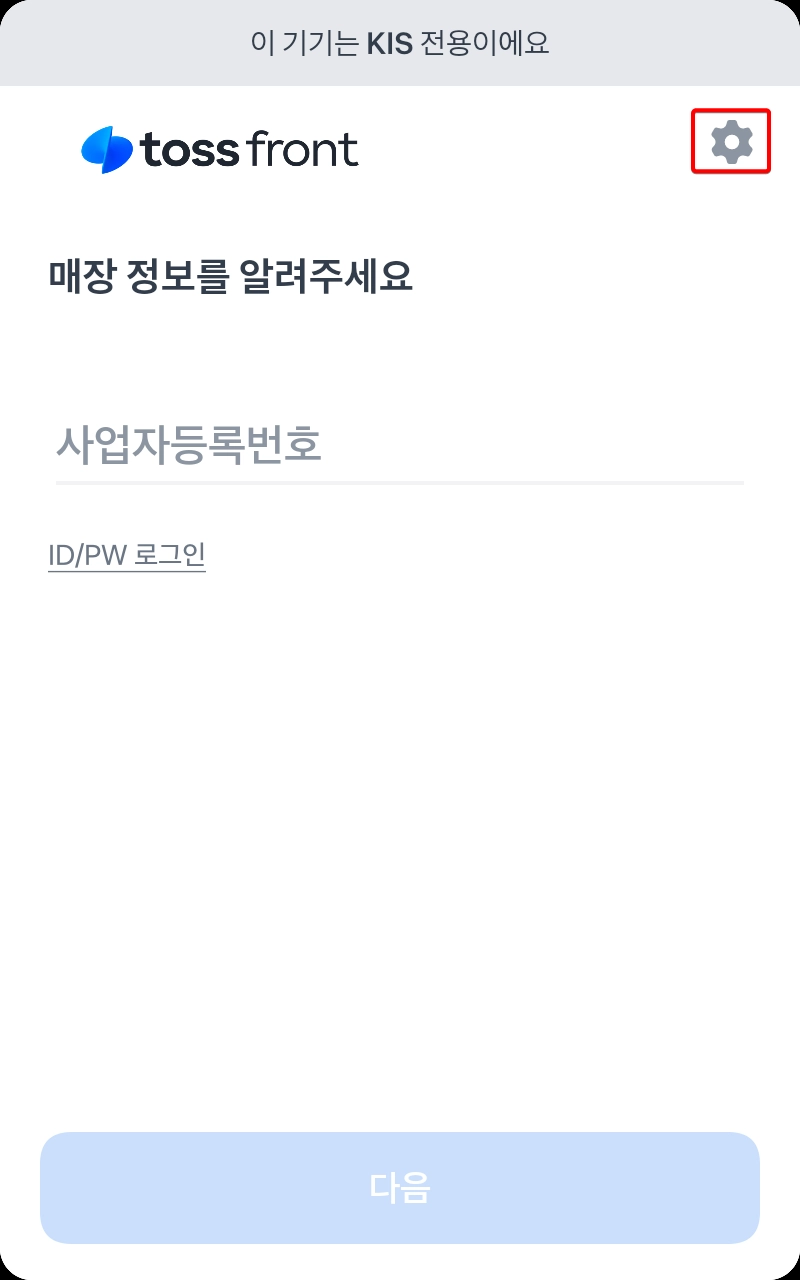
6. 온보딩 화면 : 우상단 “설정” 선택
.png&blockId=31f714bb-fde7-80a7-be0a-e0e98cabbe3e)
8. “OS 업데이트 상태 조회” 선택
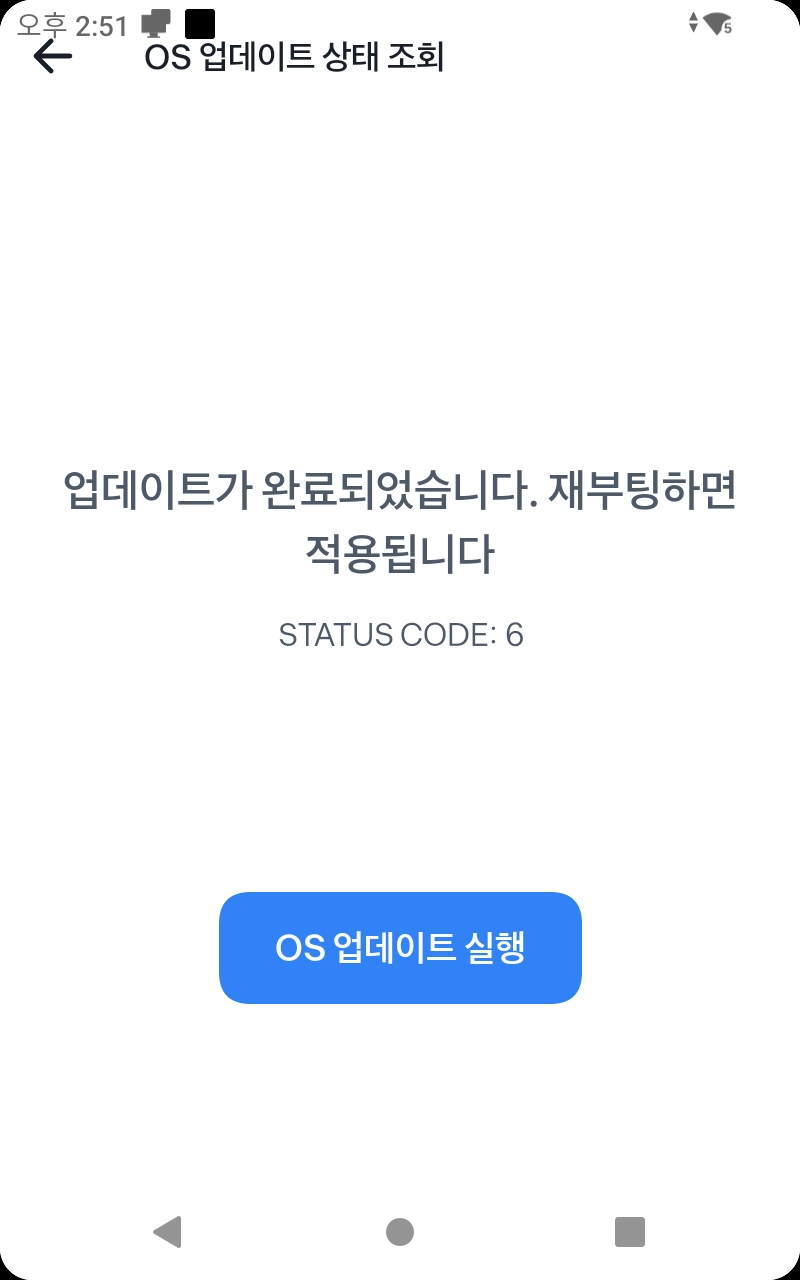
10. 업데이트 완료 후 기기 재부팅
.png&blockId=31f714bb-fde7-80c8-8c5a-c3d367d03510)
12. “정보 더보기” 선택
.png&customEmojiId=232714bb-fde7-80b4-83b2-007af6251857&width=100) 프론트 앱 버전: v2.42.0
프론트 앱 버전: v2.42.0 터미널 2 업데이트 방법 (왼쪽→오른쪽 순서로 화면 참고)
.png&blockId=31f714bb-fde7-8057-985f-f2f4f7d09a87)
1. 처음화면
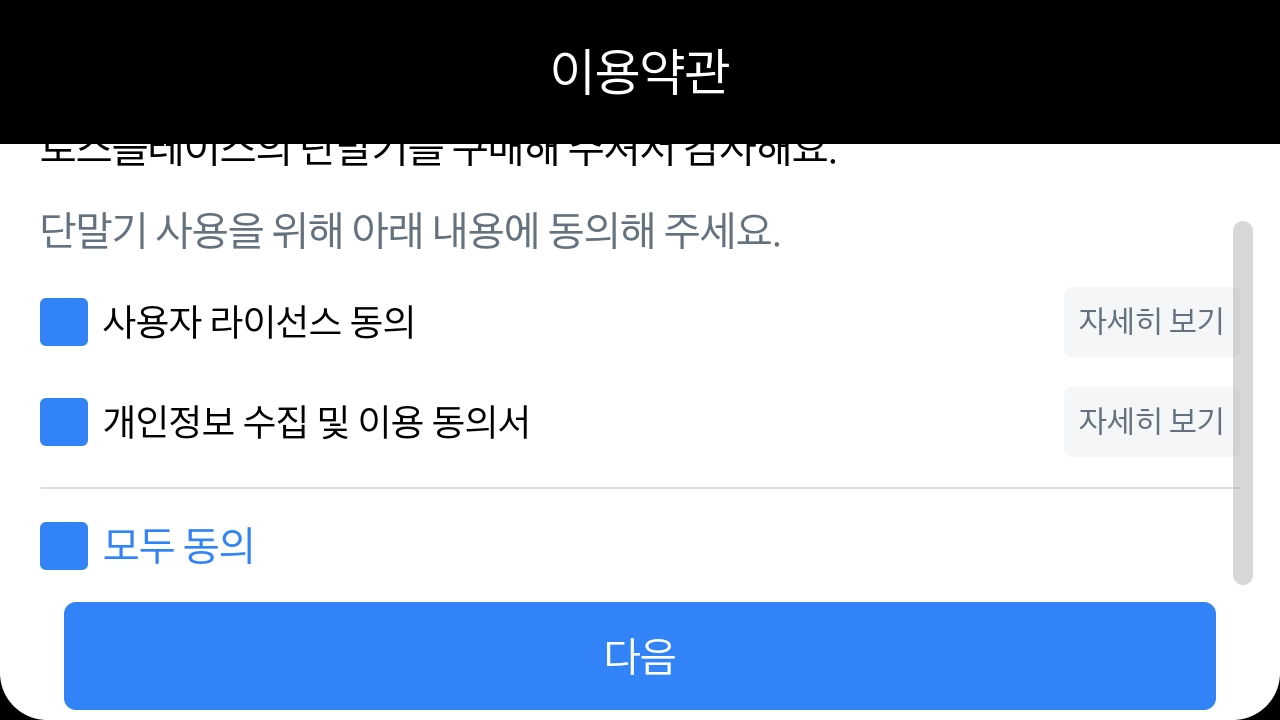
3. 이용약관 동의
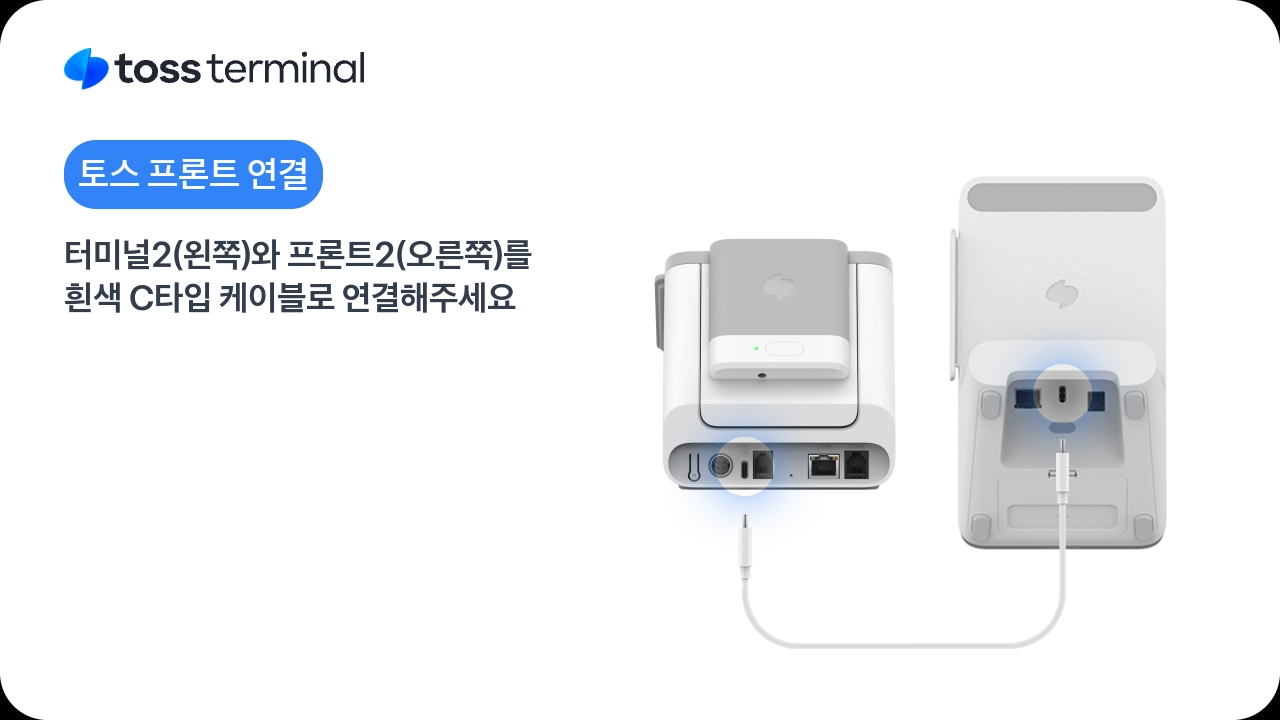
5. C타입 케이블 연결 안내
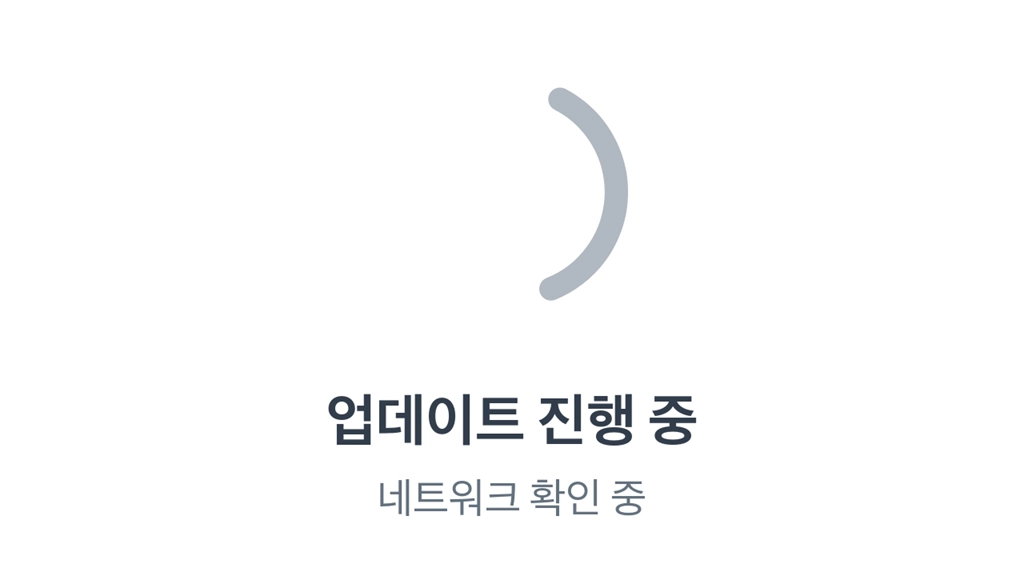
7. OS 업데이트가 필요한 경우, OS 업데이트 진행
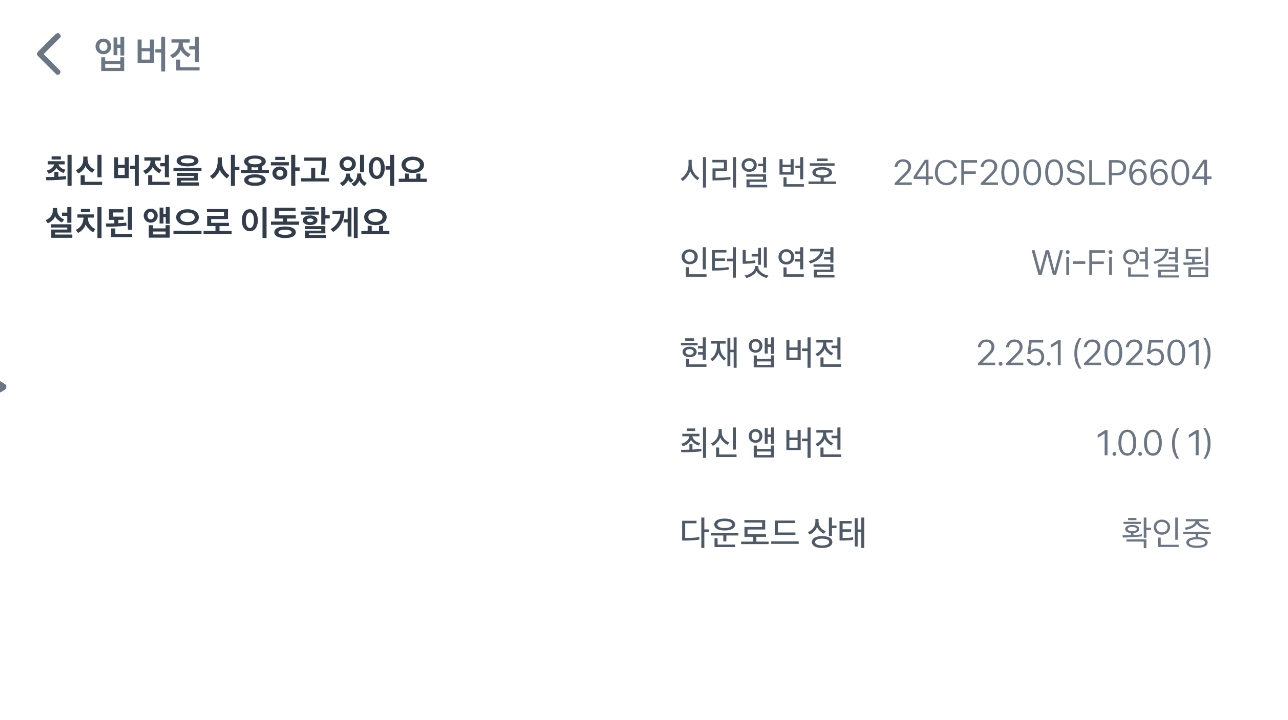
9. 최신 앱 버전 확인 화면
.png&blockId=31f714bb-fde7-8073-8341-f6c916725e06)
2. 이용약관
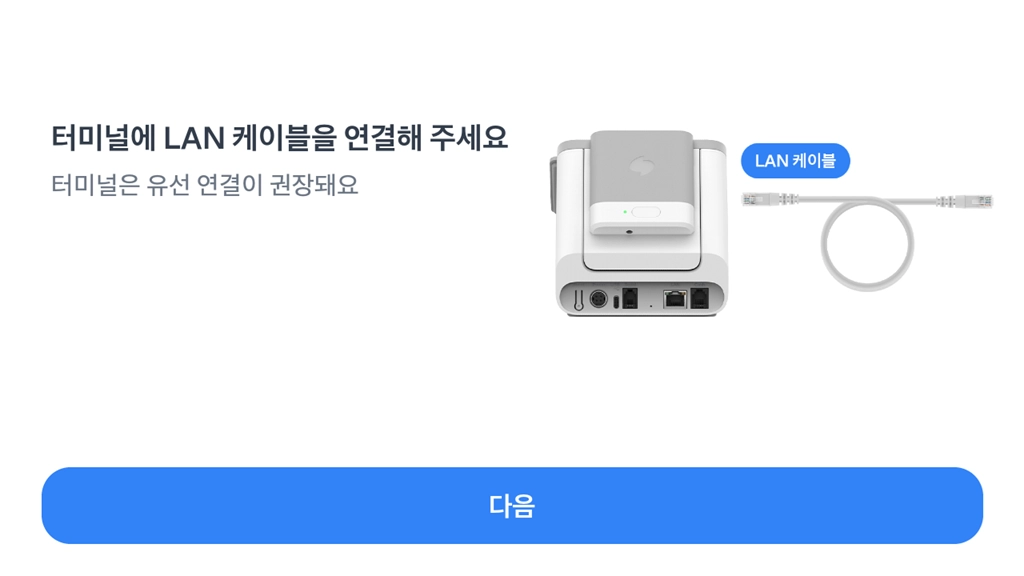
4. 네트워크 연결 안내
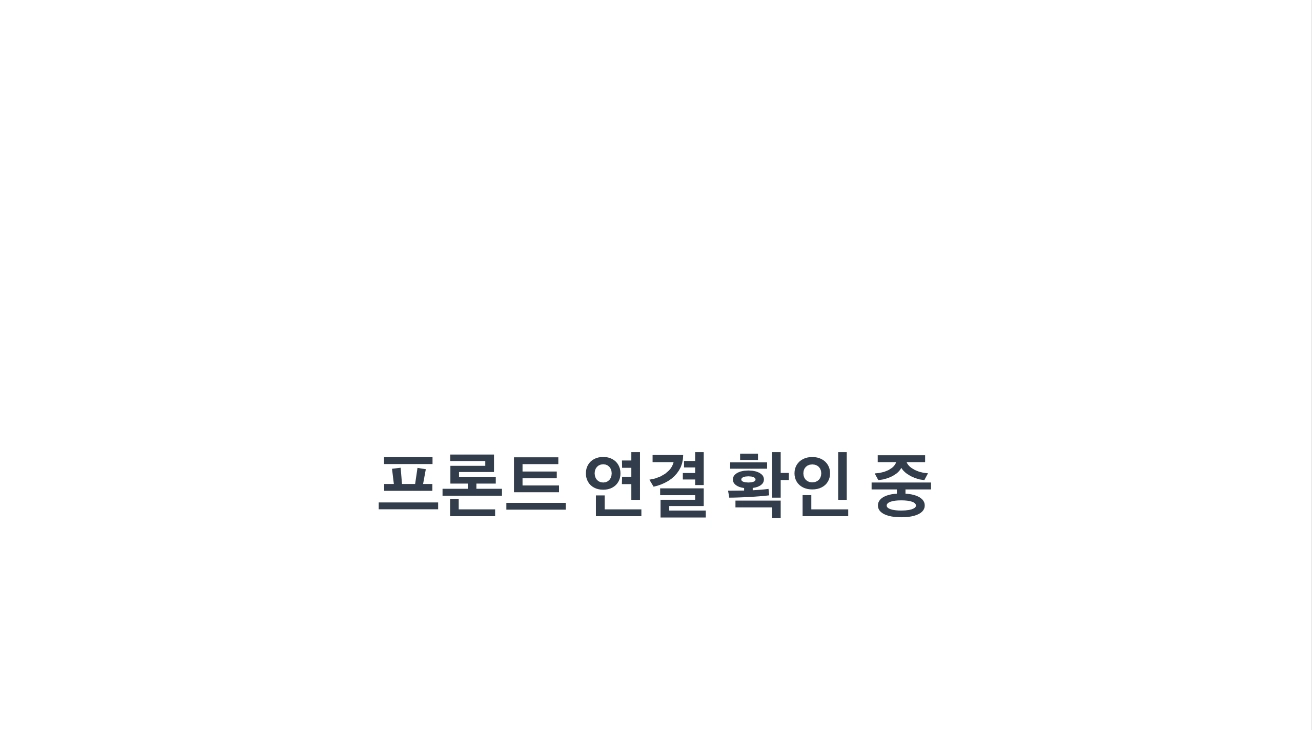
6. 프론트 연결 대기 화면
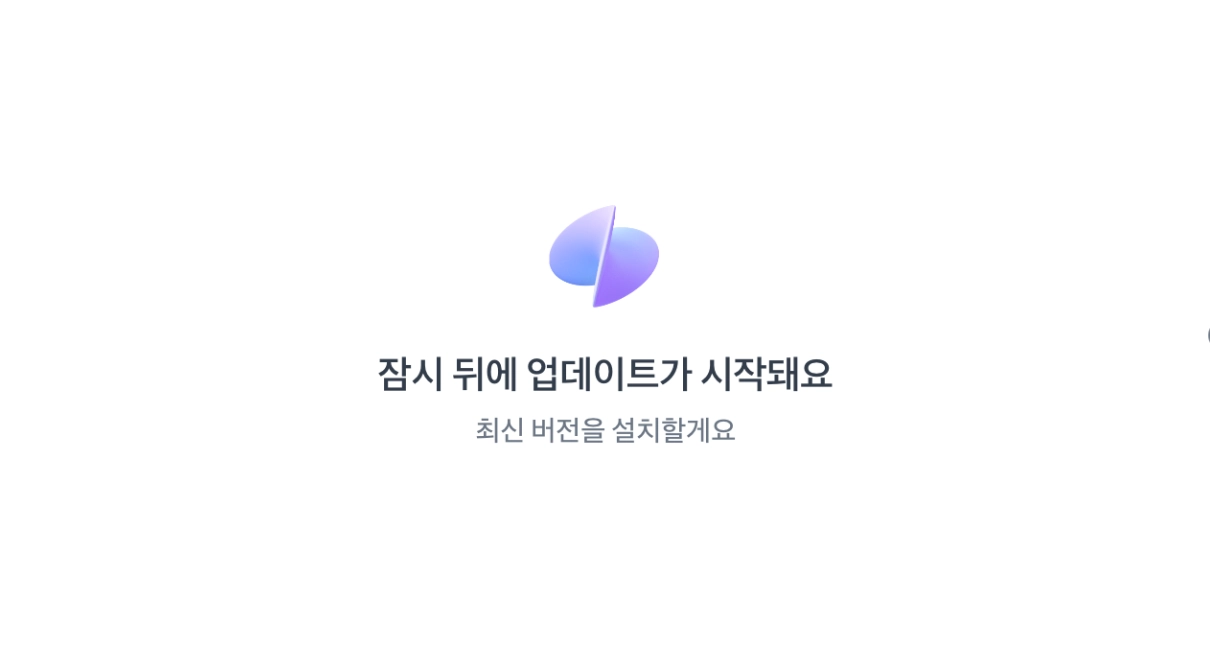
8. 앱 업데이트가 필요한 경우, 앱 업데이트 진행
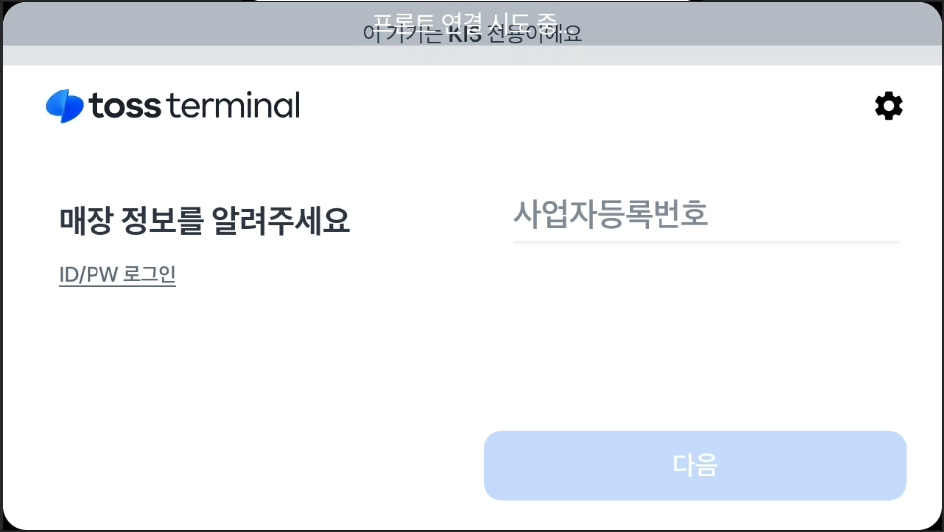
10. 매장 온보딩 시작 화면
(터미널 버전확인) 우상단 설정 > 토스 터미널 정보 > OS 버전에서 확인 가능
(민트앱 버전확인) 우상단 설정 > 앱버전
터미널 2는 유선랜 설치를 권장드려요. 유선랜으로 네트워크가 연결된 경우에만 비상결제모드를 사용하실 수 있어요.
와이파이 연결로 업데이트를 진행하고 싶으시다면, 아래와 같이 진행해주세요.1.
프론트 2에 먼저 와이파이 연결 진행
2.
프론트 2 터미널 2를 C2C 케이블로 연결
터미널 2를 C2C 케이블로 연결3.
터미널 2에서 테더링으로 네트워크 연결 잡기
터미널 리눅스 OS 버전 확인 방법•
우측 상단 설정 다섯 번 클릭 → 비밀번호: 7055 → 토스 터미널 정보 → OS 버전에서 확인 가능
앱 버전 확인 방법•
우측 상단 설정 다섯 번 클릭 → 상단 설정 → 앱버전에서 확인 가능
◦
v1.0.0
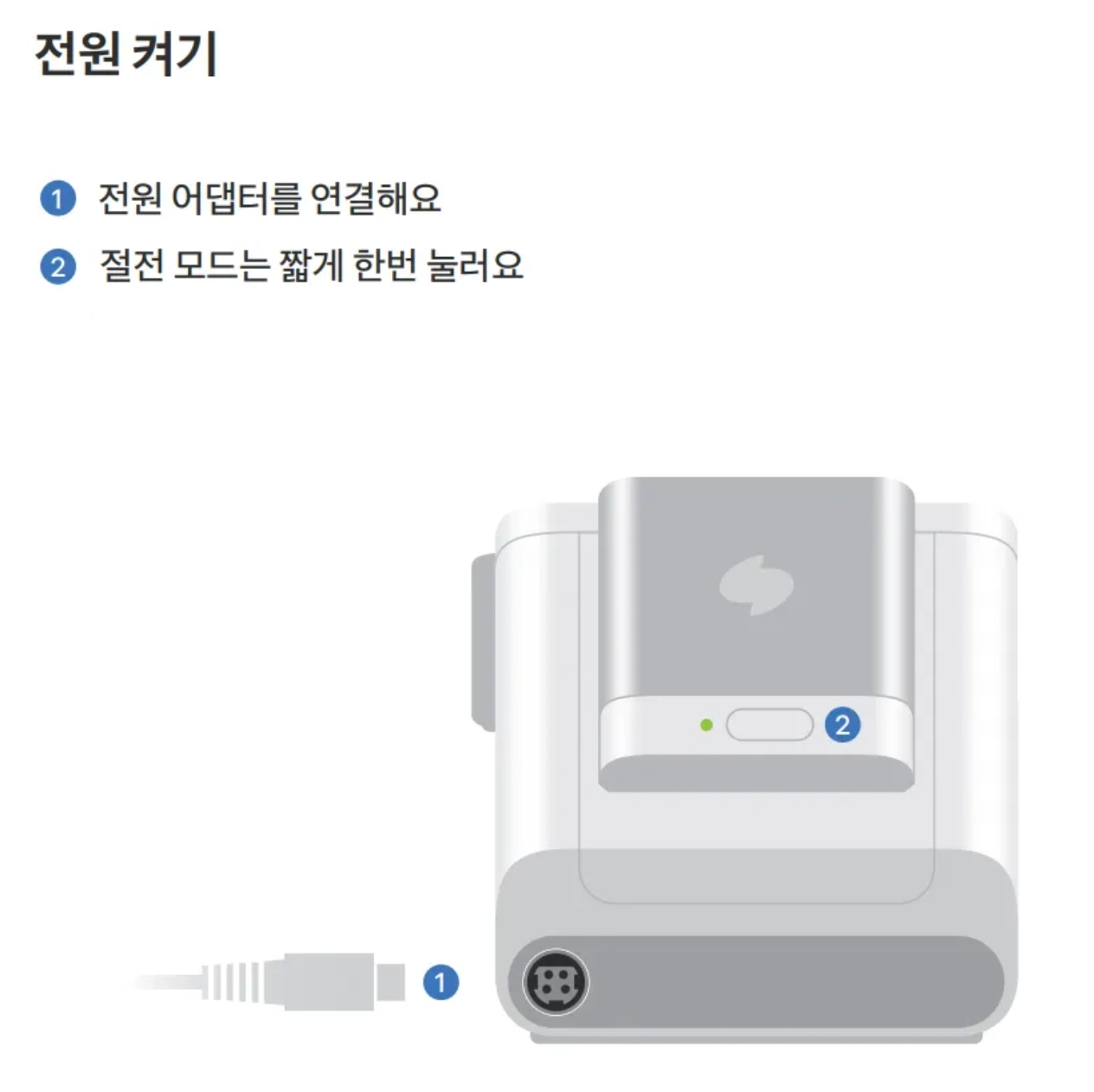
1.
전원 공급을 위해 터미널 전원 단자에 전원 어댑터와 전원 코드를 연결하고 전원을 공급해주세요.
2.
연결 후 바로 토스 로고가 뜨면서 터미널 전원이 켜져요.
•
절전 모드는 단말기 후면 전원 버튼을 짧게 한번 눌러주세요.
3.
전원을 끄고 싶다면, 단말기 후면에 있는 전원 버튼을 3초동안 꾹 눌러주세요. 팝업 창에서 전원을 다시 켜거나, 재부팅을 선택할 수 있어요.
•
전원 표시등 색상의 의미는 다음과 같아요.
연두색 → 정상 동작 상태 노란색 → 단말기 디스플레이(화면)가 꺼진 상태 빨간색 → 네트워크 미연결 상태※ 터미널 2의 전원 버튼은 단말기 뒷 부분에 위치해있어요.
[매장] 단말기 설치 방법
터미널 2는 반드시 프론트 2와 연결된 상태에서만 설치 및 사용할 수 있어요.
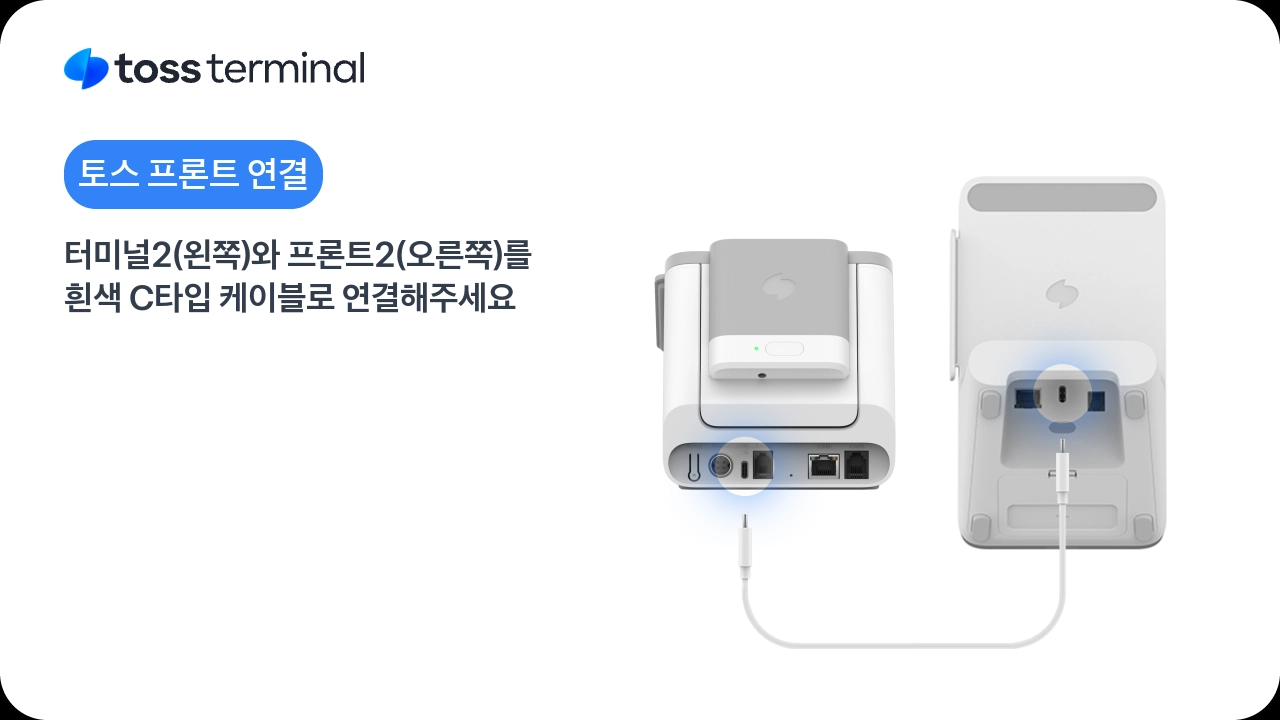
.png&customEmojiId=15ea360d-33e3-804d-8242-007a4a7b716d&width=100) 기존 프론트 패키지와는 연결이 불가해요. 세팅을 시작하기 전, 터미널 2와 프론트 2를 제공된 C타입 케이블 로 연결하고, 각각 전원 코드를 연결하여 전원을 켜주세요.
기존 프론트 패키지와는 연결이 불가해요. 세팅을 시작하기 전, 터미널 2와 프론트 2를 제공된 C타입 케이블 로 연결하고, 각각 전원 코드를 연결하여 전원을 켜주세요.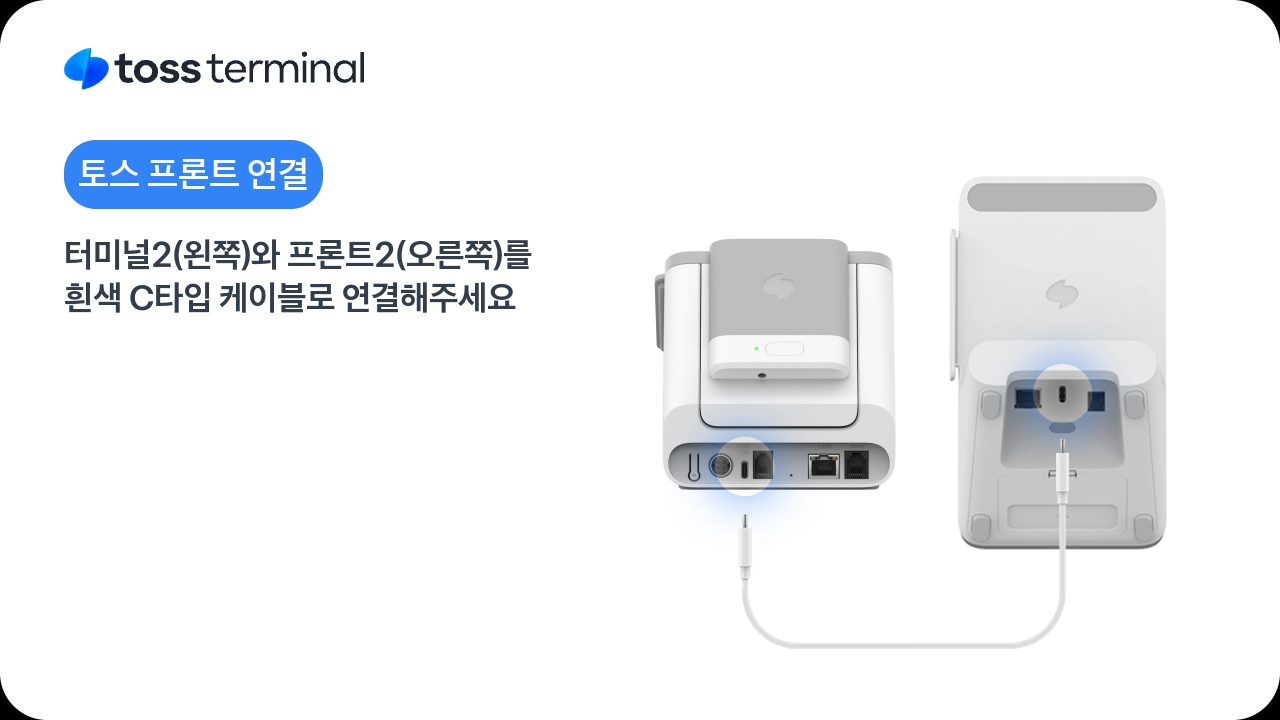 터미널 2의 영수증 롤지 방향은 터미널 1과 달라요. 단말기 앞면의 커버를 열어 용지가 앞쪽으로 나올 수 있도록 세팅해주세요.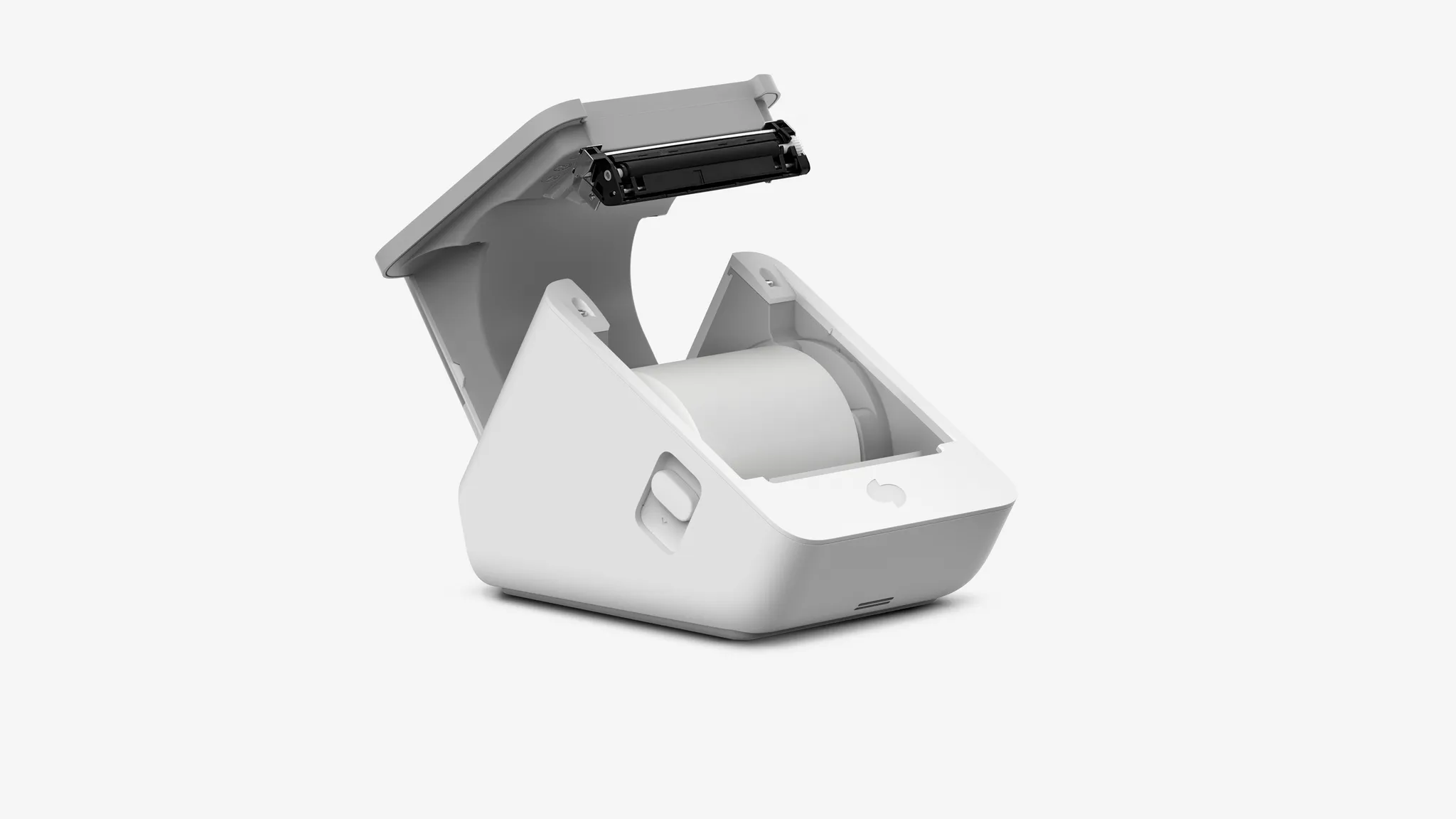
[매장] 터미널 2 온보딩 하기
.png&blockId=31f714bb-fde7-80c1-a3c5-df64e04aedb7)
.png&blockId=31f714bb-fde7-803b-93a7-c11206e24f30)
.png&blockId=31f714bb-fde7-80ff-b2c1-dc9f5ec6de37)
1.
프론트 2와 연결된 상태로 터미널 2의 전원을 켜주세요.
2.
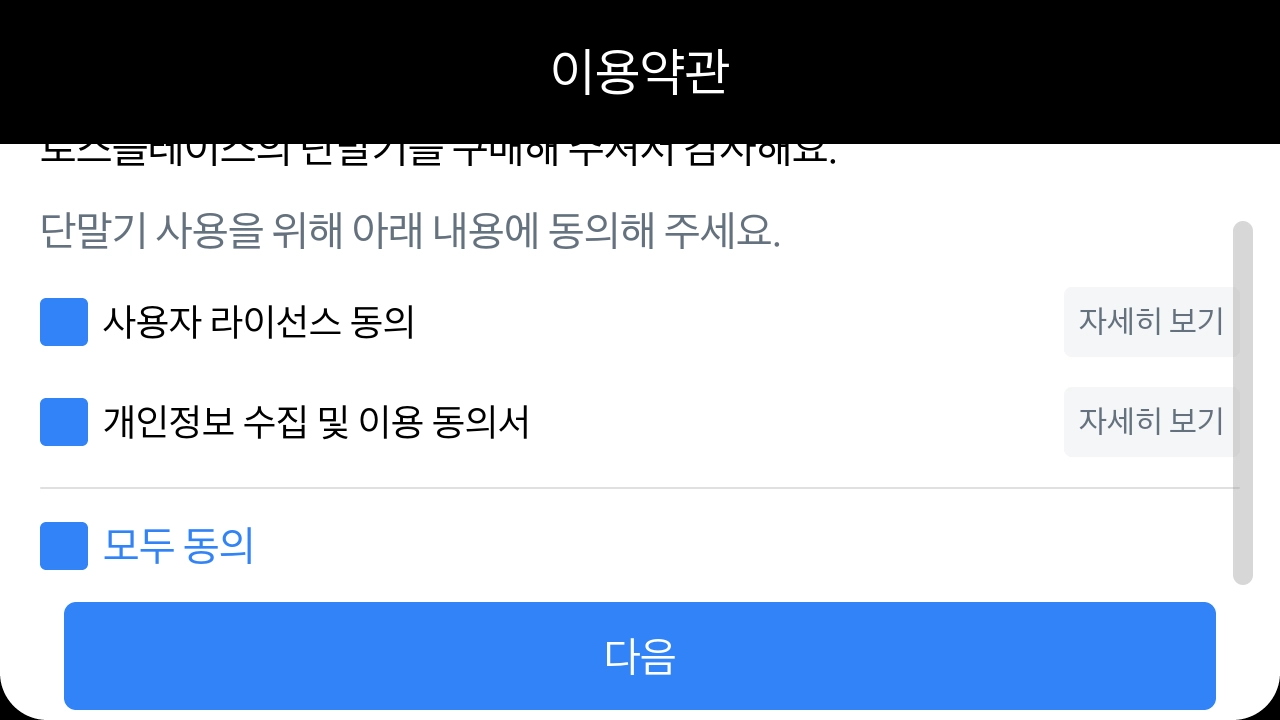
사용자 이용 약관 동의에 동의를 진행하고, 다음 버튼을 눌러주세요.
3.
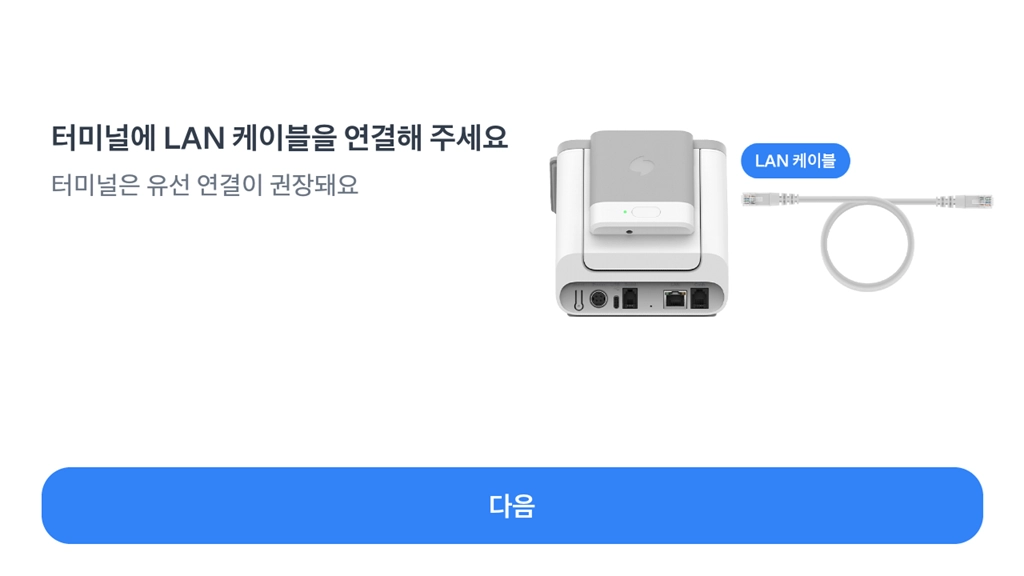
터미널 2에 네트워크를 연결해주세요.
[권장 방식] 유선 연결: 랜 케이블 연결 방식•
터미널 2는 프론트 2와 연결된 C타입 케이블을 통해 작동해요. 두 단말기 간 케이블을 꼭 연결해주세요!
4.
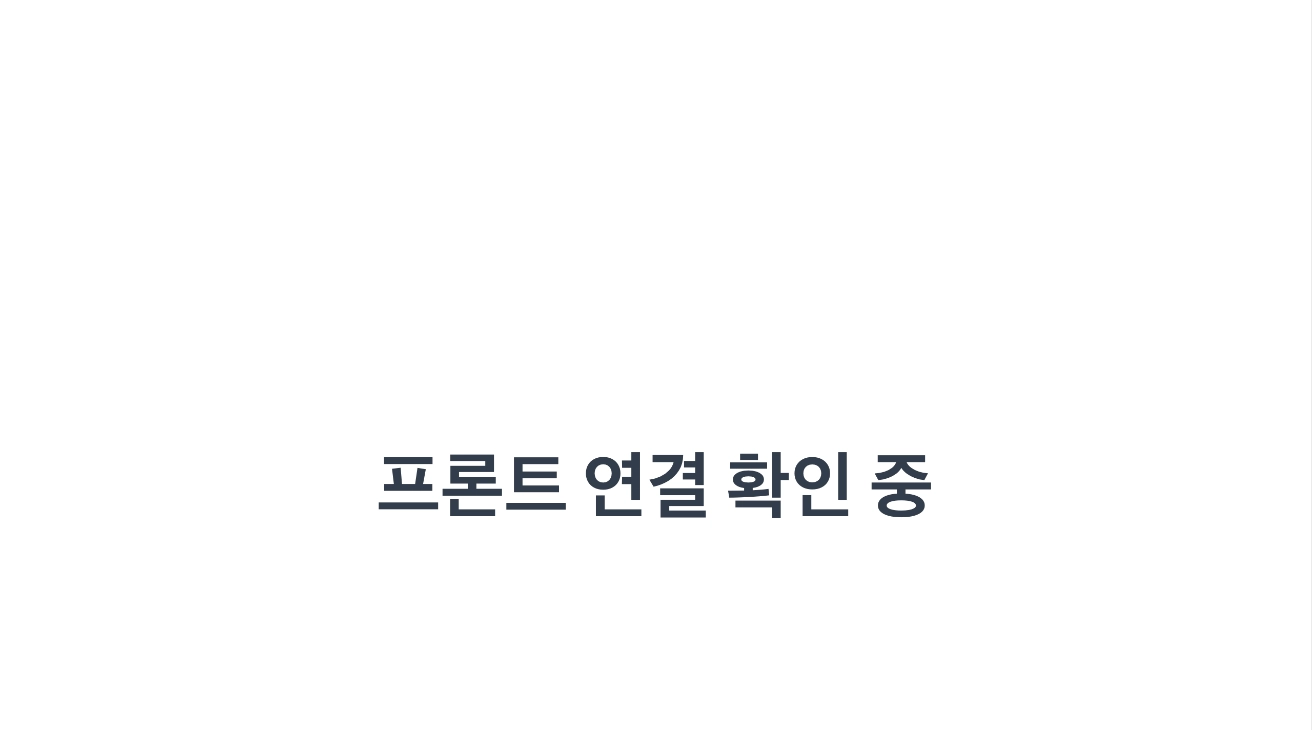
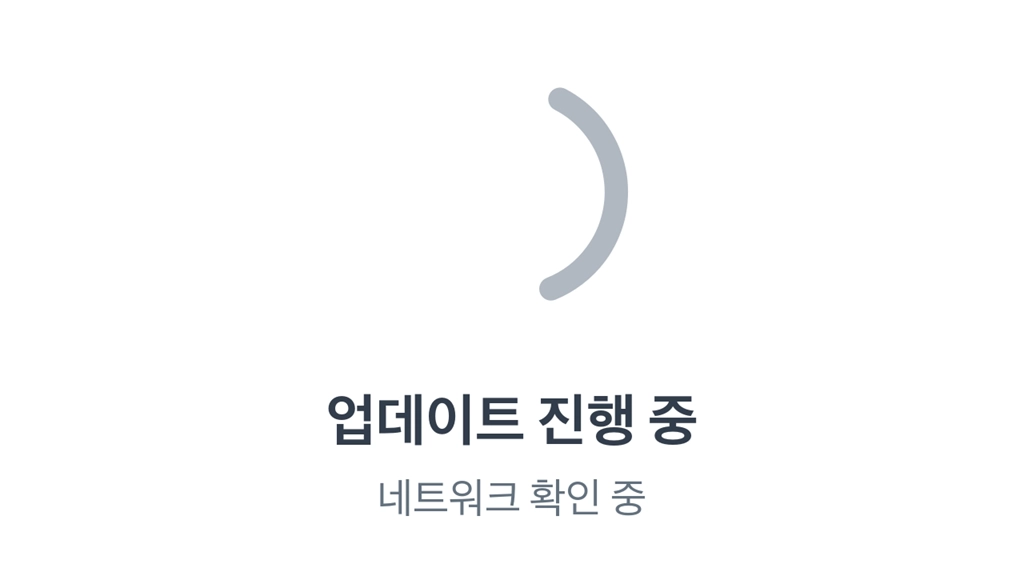
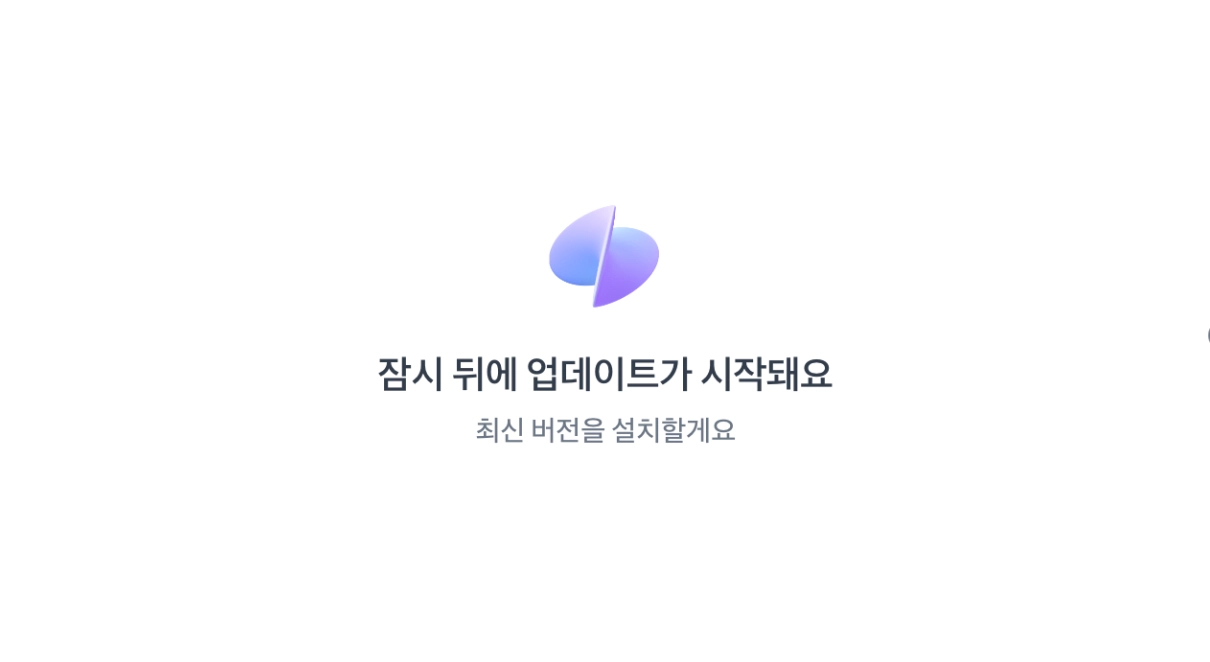
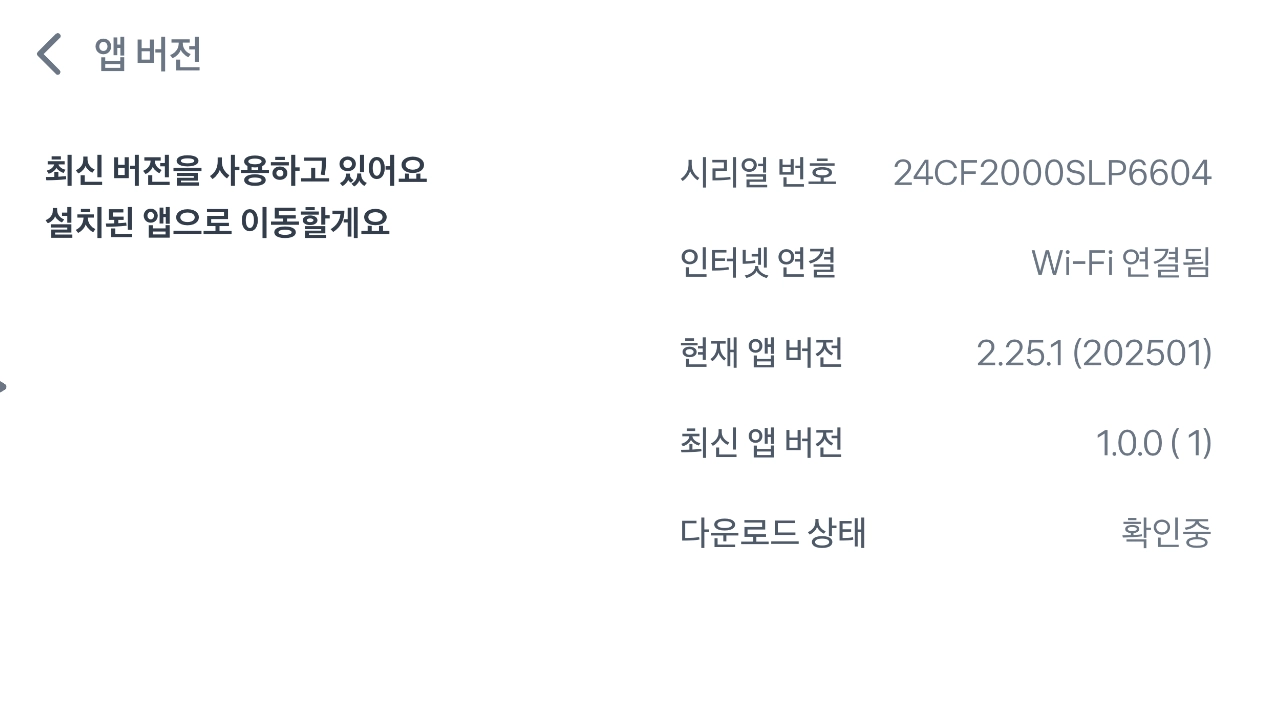
프론트와 연결 확인이 완료되면, 최신 버전의 앱으로 업데이트를 진행해요.
•
소요 시간: 약 1~5분 소요
5.
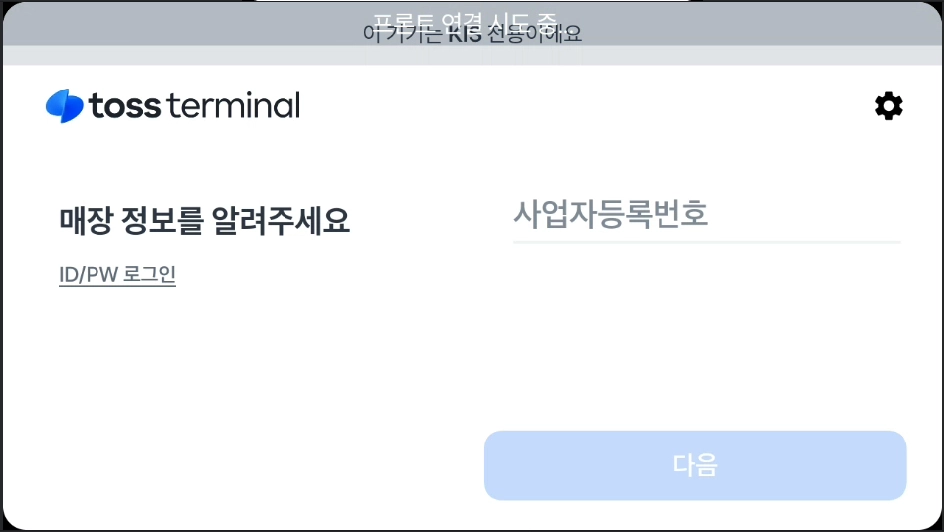
앱 업데이트가 완료되면 기존 단말기와 동일하게 매장 정보 입력을 진행해요.
•
사업자등록번호
•
매장고유번호
•
휴대폰번호
6.
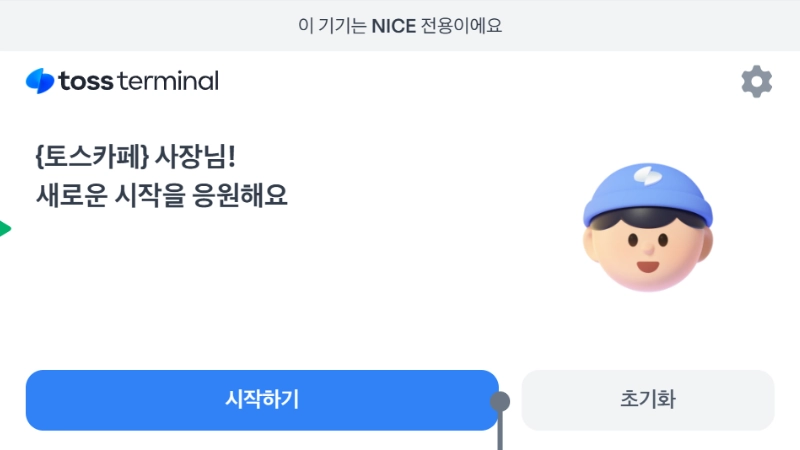
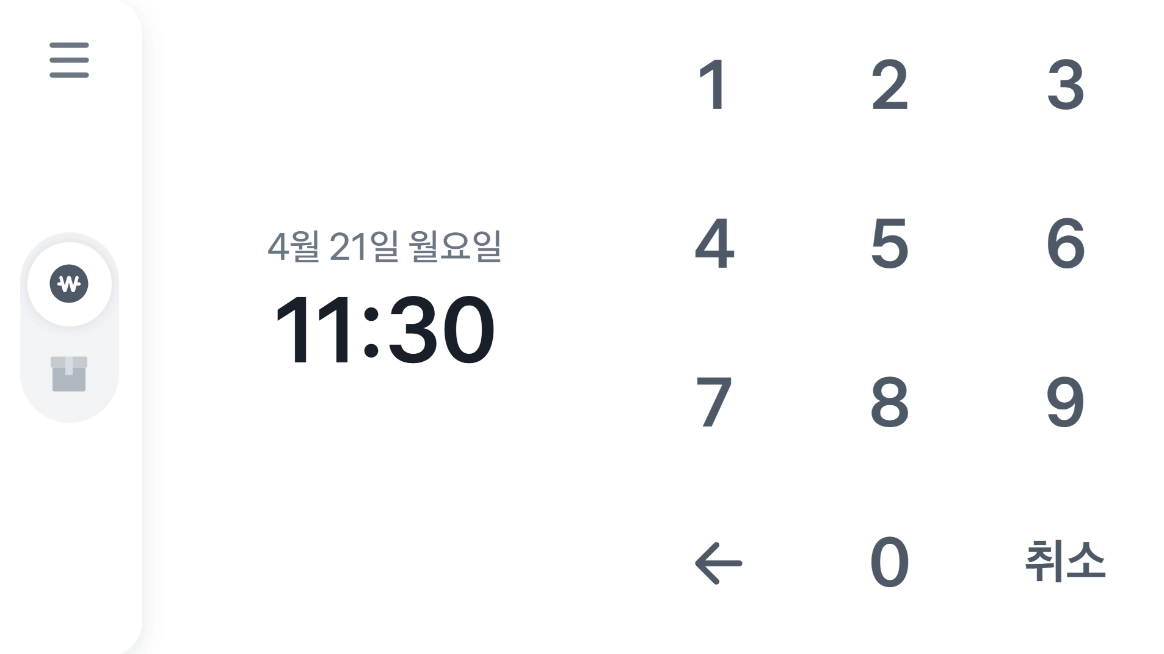
온보딩이 완료된 후, 시작하기 버튼을 누르면 설치가 완료돼요.