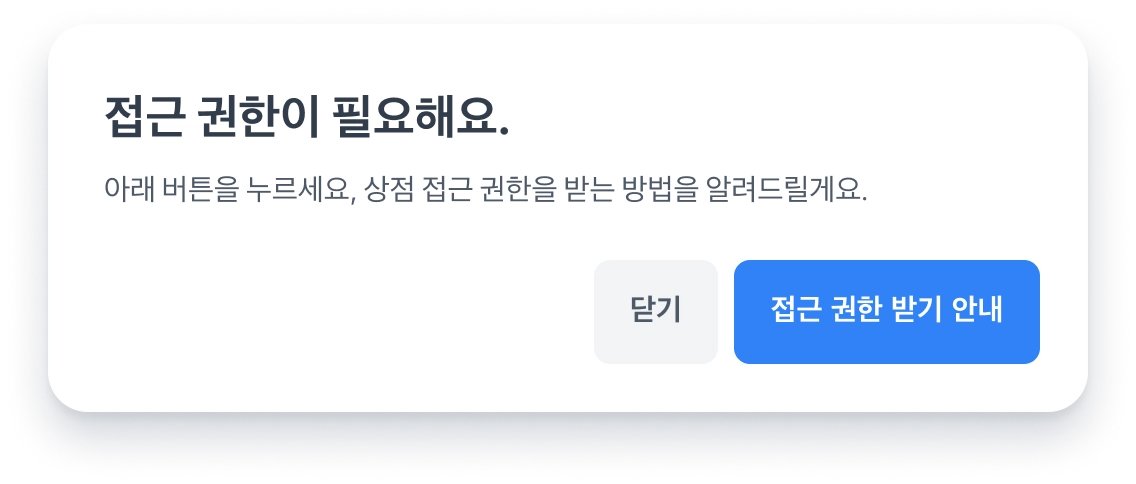
아래와 같은 다이얼로그를 만나셨나요?
그렇다면 다음 가이드를 따라해보세요. 권한 받는 방법을 알려드릴게요.
1. 구 상점관리의 관리자 알기
구 상점의 관리자 중 한 명에게 이 가이드를 전달하고 안내에 따라 단계를 밟아나가시도록 요청해주세요.
구 상점의 관리자가 누군지 알 수 없다면 1544-7772로 전화해서 상점의 관리자가 누군지 알려달라고 요청하세요.

<전화 상담 시 질문 예시>
”원클릭 마이그레이션을 통한 신규 관리자 권한 부여를 위해 상점의 관리자가 누구인지 알아야합니다. 관리자 리스트를 알려주세요.”
[중요]
아래부터는 위의 단계에서 알게 된 관리자에게 요청 드려야하는 일이에요.
접근 권한을 얻기 위해서는 먼저 구 상점에서 신규 상점으로 이사가 선행 되어야해요.
2. 신규 상점으로 이사하기
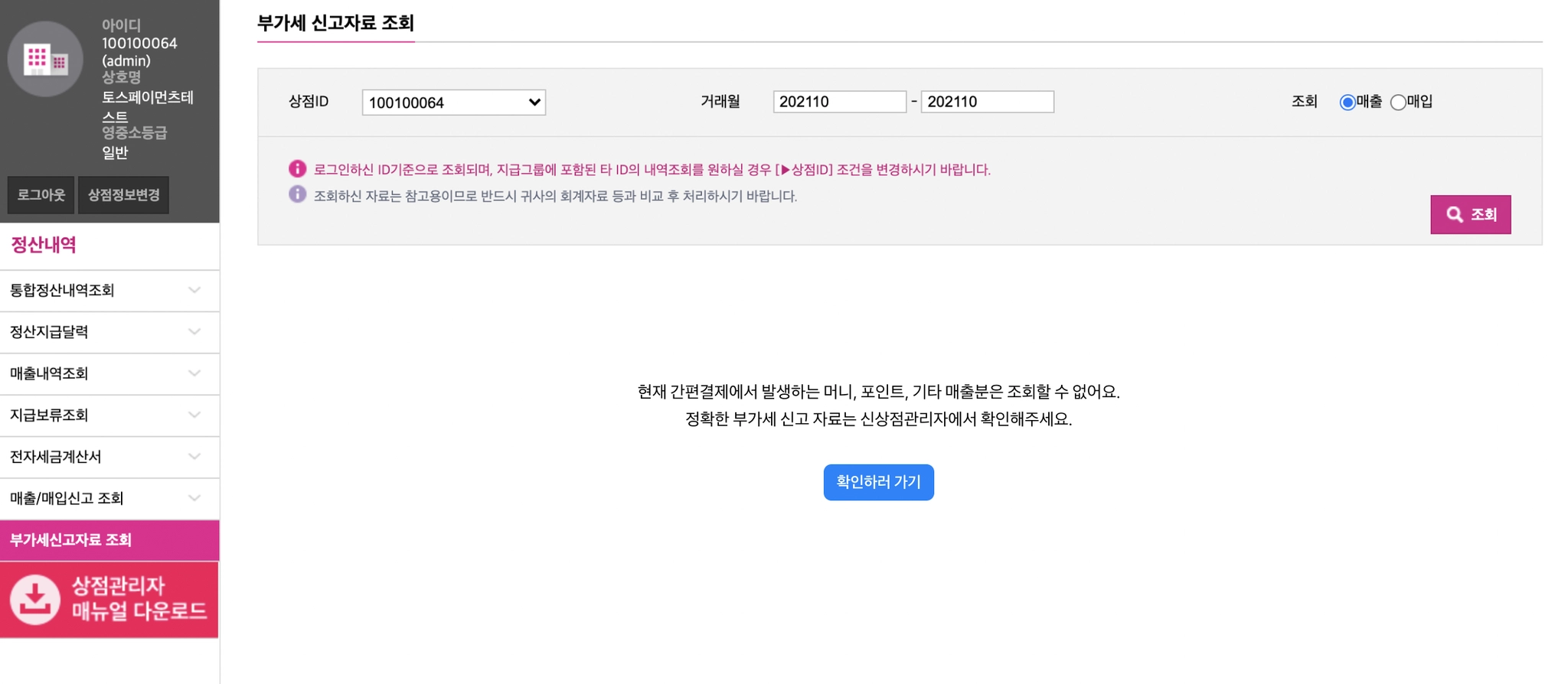
➀ [관리자] 구 상점의 ‘부가세 신고자료 조회’ 메뉴를 클릭. 중앙의 ‘확인하러 가기’ 버튼을 누르세요.
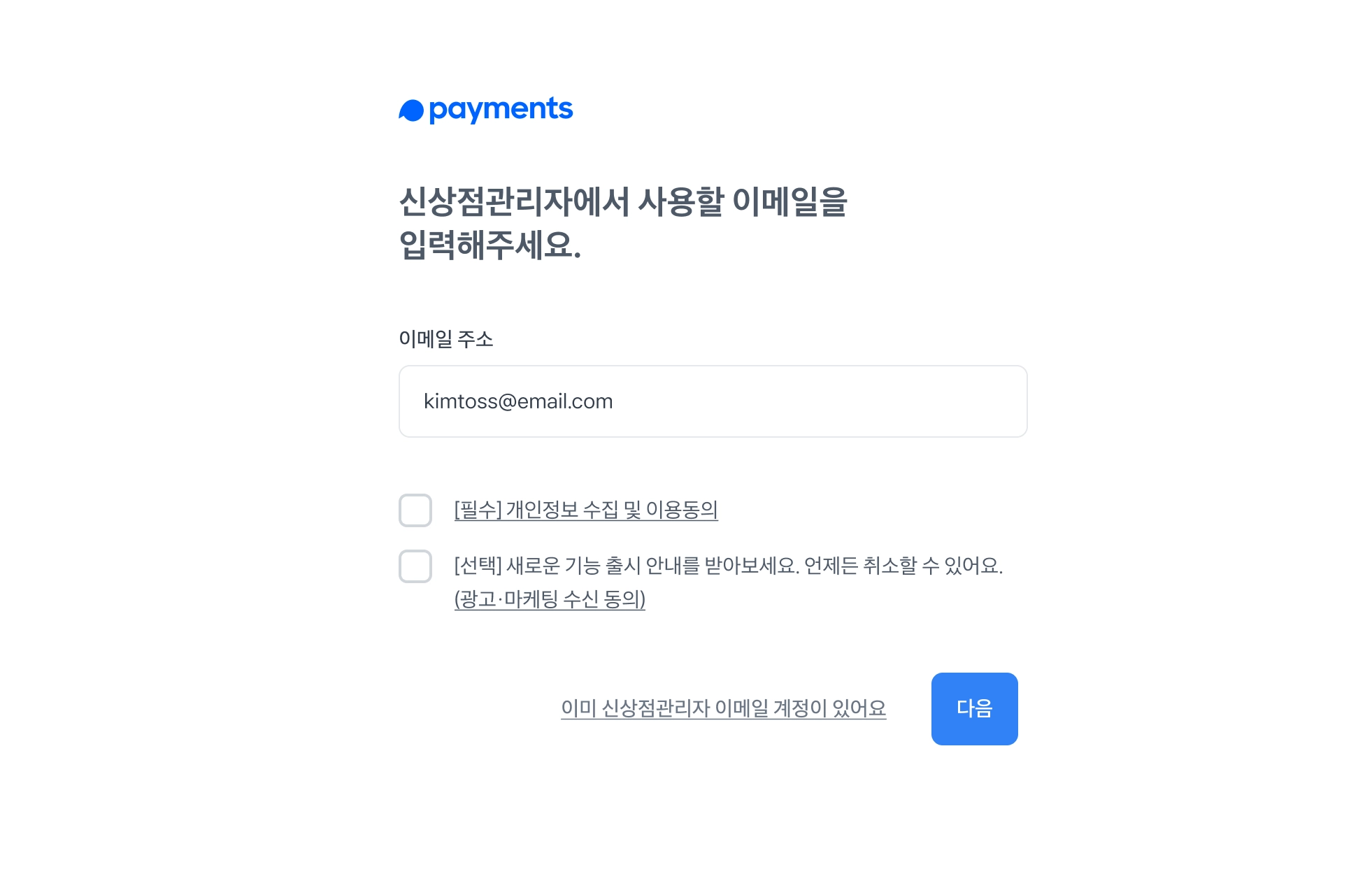
➁ [관리자] 아래의 회원가입 화면을 거쳐 로그인해주세요.
이미 계정이 있다면 비밀번호를 입력하세요. 계정이 없다면 회원가입 해주세요.
3. 신규 상점으로 이사 후 권한 설정하기
① [관리자] 로그인 후 신규 상점관리 화면에 접근했다면 좌측 메뉴에서 ‘권한설정'을 찾아 들어가주세요.
② [관리자] 권한 추가하기에서 상점 접근 권한이 필요한 사람을 추가하면 돼요.
④ [권한부여 대상자] 이제 접근 권한이 필요한 대상자분이 접근이 허용된 이메일의 메일함에서 권한을 수락하면 끝이에요.
진행 중 어려움을 겪으시면 24시간 언제든 1544-7772로 문의해주세요.
신속하게 해결될 수 있도록 도와드릴게요.