 주의사항
주의사항
•
주문 관리 시 해당 가이드 참고 부탁드리며, 가이드 숙지 미흡으로 인해 발생하는 주문 처리 지연 및 관련 이슈는 페널티에 적용될 수 있습니다.
•
제주도/도서산간 추가 배송비는 자동으로 반영되어 결제되지 않습니다. 배송 시 착불로 받아주시면 됩니다.
•
주문건은 결제 후 14일 경과 시, 자동으로 구매확정 처리됩니다. 또는 주문자가 직접 처리할 수도 있습니다.
주문 관리 프로세스 요약
•
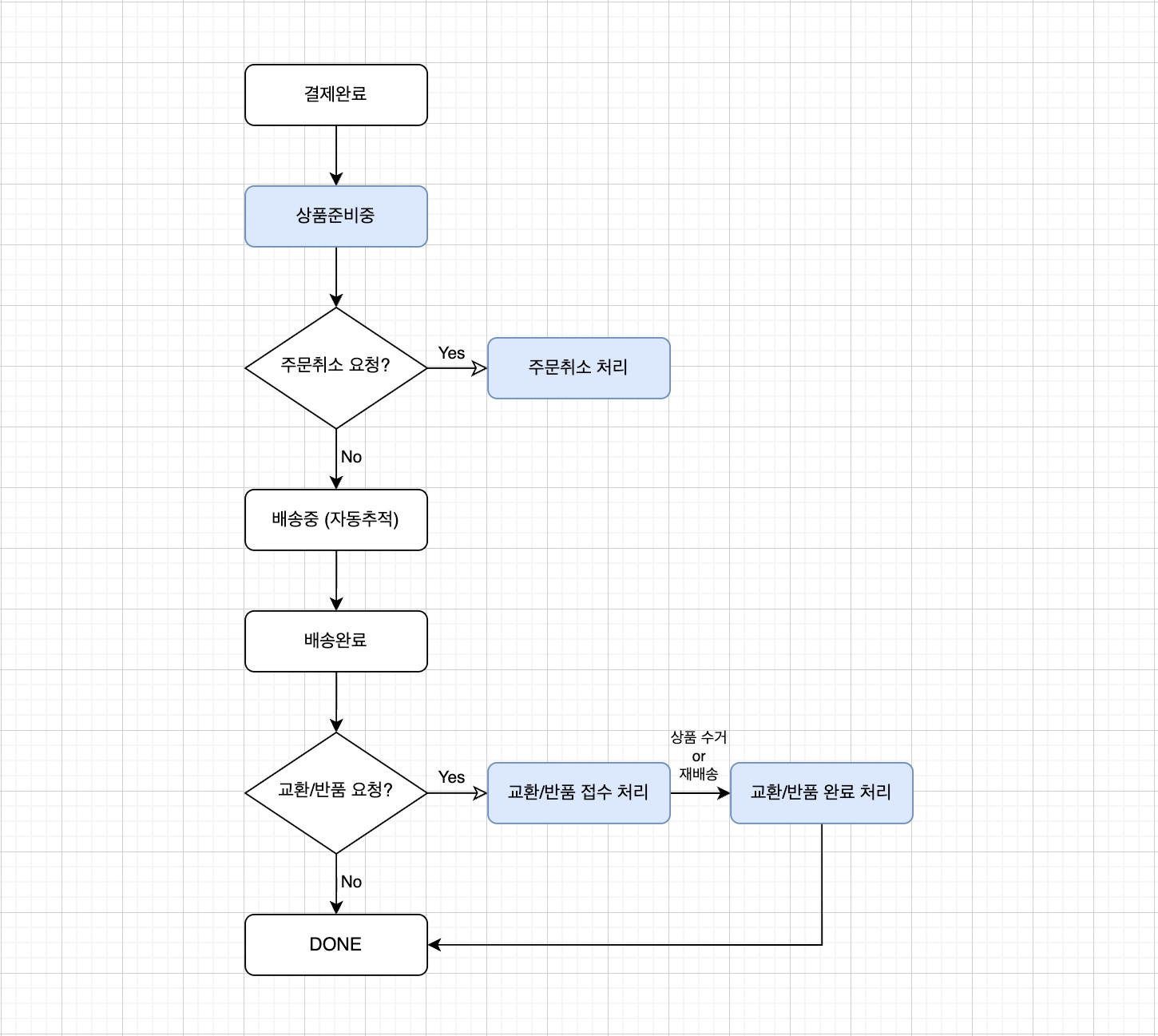
파란색 블록은 셀러 어드민에서 직접 처리해주셔야하는 단계입니다. 누락 건이 발생하지 않도록 특히 유의해주시길 바랍니다.
전체 주문 내역 조회
1.
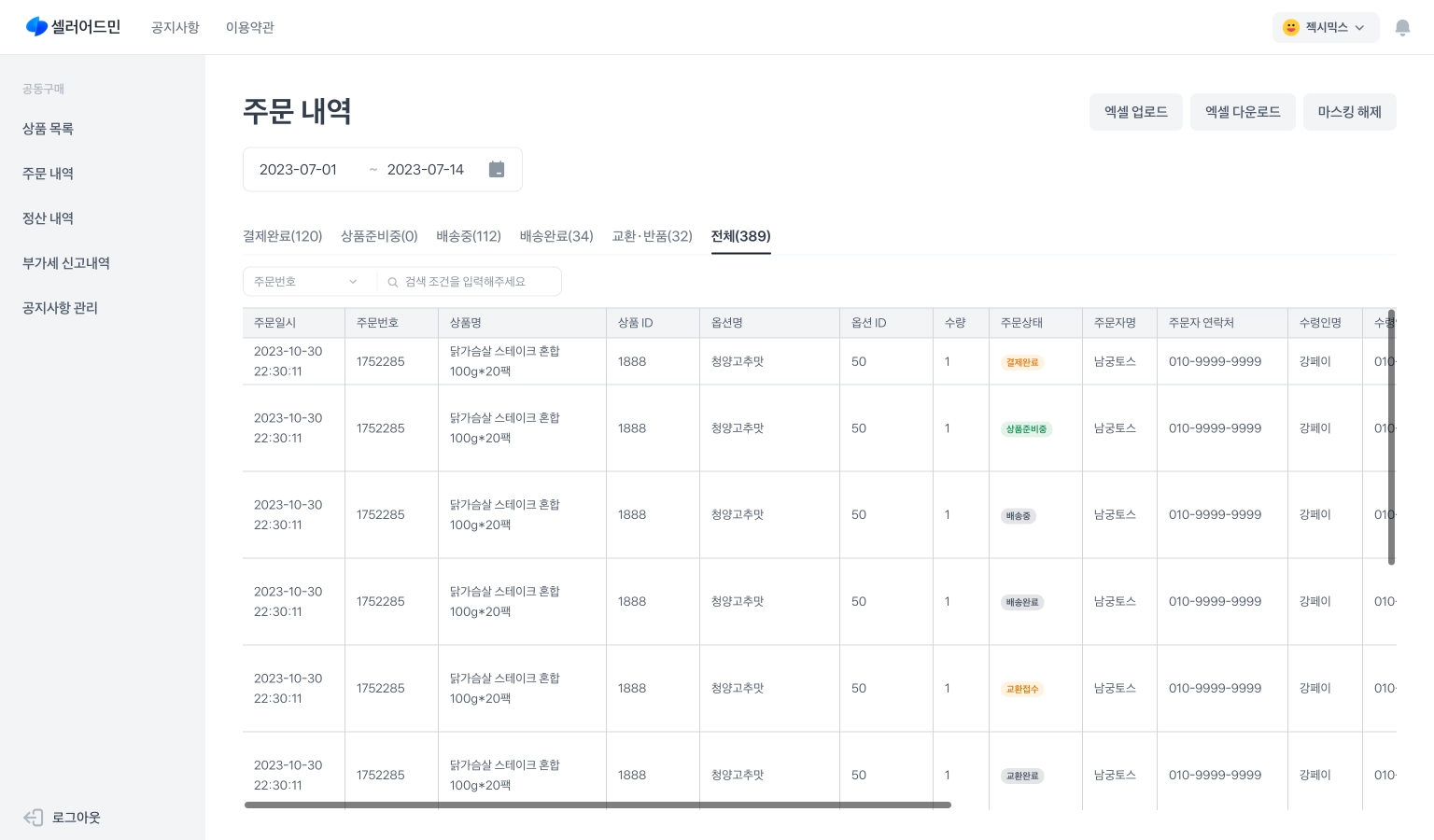
주문내역은 최대 1개월 전까지만 조회 가능해요.
a.
별도로 기간을 설정하지 않으면 2주 전까지의 주문내역이 최신순으로 정렬되어요.
2.
주문내역 검색은 주문번호, 상품명, 상품ID로 가능해요.
3.
주문자의 이름 일부, 연락처의 가운데, 상세주소는 기본적으로 마스킹 처리가 되어있어요.
필요에 따라 ‘마스킹 해제’ 기능을 활용하여 로그인 세션 유지시간동안 열람할 수 있어요.
4.
현재 주문 접수 시 별도의 알림 발송이 되지 않아요. 접수 건은 주문 내역을 통해 직접 확인해 주세요.
5.
주문내역 상태 중 결제 취소, 구매 확정 내역은 전체에서 확인 할 수 있어요
엑셀 파일 사용법
•
1개월이 지난 주문내역에 대해 조회/변경이 필요한 경우, 또는 대량으로 한번에 주문건을 처리하실 경우에는 엑셀 다운로드/업로드를 사용해주세요.
◦
엑셀 다운로드 > 업데이트 필요한 값 입력 > 파일 저장 > 엑셀 업로드를 통해 해당 파일 업로드
•
엑셀 사용시 필요한 주문상태는 아래를 참고해주세요.
◦
주문 상태값이 상이할 경우 업로드 하여도 변경되지 않으니 주의해 주세요.
[주문 상태값 목록]
결제완료
유저 취소 가능유저 취소 불가상품준비중
배송중
배송완료
반품접수
반품처리중
입력 시 자동 결제 취소결제취소
반품완료
[주의사항]
•
상태값 입력은 띄어쓰기 포함 정확히 입력해주셔야합니다.
•
엑셀 사용시 필요한 택배사 코드는 아래 표를 참고해주세요.
참고 : 로지아이 택배는 롯데택배로 등록해 주세요
CJ대한통운 | 우체국택배 | 한진택배 | 로젠택배 | 롯데택배 | 경동택배 |
농협택배 | SLX택배 | 건영택배 | 성훈물류 | 로지스밸리택배 | 삼성전자물류 |
홈픽 | LG전자 | CU편의점택배 | GS25편의점택배 | 현대글로비스 | hy |
한샘서비스원 | ARGO | 탱고앤고 | 더바오 | 에이치케이홀딩스 | 썬더히어로 |
IK물류 | 우리한방택배 | 애니트랙 | 한덱스 | 큐런택배 | 컬리로지스 |
홈픽택배 | 우리택배 | 굿투럭 | 한의사랑택배 | 합동택배 | 지니고 |
NDEXKOREA | 오늘의픽업 | 두발히어로 | 풀앳홈 | UFO로지스 | GTS로지스 |
라스트마일 | HTNS | 딜리래빗 | 로지스팟 | 발렉스 | 팀프레시 |
위니아딤채 | 로지스밸리 | 도도플렉스 | 1004홈 | 롯데칠성 | 엔티엘피스 |
오늘회러쉬 | 케이제이티 | 지오피 | 대신택배 | 일양로지스 | 투데이 |
원더스퀵 | 용마로지스 | 천일택배 | 핑퐁 | 부릉 | 자이언트 |
•
택배사코드와 송장번호를 업데이트하시려면 주문상태를 ‘배송중’으로 변경해주셔야해요. 배송중 이외의 다른 상태에서 업데이트를 시도하시면 입력하신 값이 반영되지 않아요.
•
엑셀 업로드 오류가 날 땐 아래의 사항들을 체크해주세요.
◦
택배사코드가 위 규격과 맞는지, 주문상태값 목록이 위 규격과 맞는지 확인해주세요. (띄어쓰기등이 있으면 안돼요)
◦
확장자가 .xlsx인지 확인해주세요.
◦
파일에 수식(Vlookup등)이 있는지 확인해주세요. 수식이 호환되지 않아 수식 작업을 하면 값만 붙여넣기로 수정해주셔야 해요.
◦
필터가 들어가 있는지 확인해주세요. 필터가 있으면 안돼요.
◦
파일에 암호를 걸면 올라가지 않아요.
◦
첫 행이 빈 행인지 확인해주세요. 첫 행은 무조건 비어있는 채로 아래부터 적요가 보여야합니다.
주문 관리
결제완료
1.
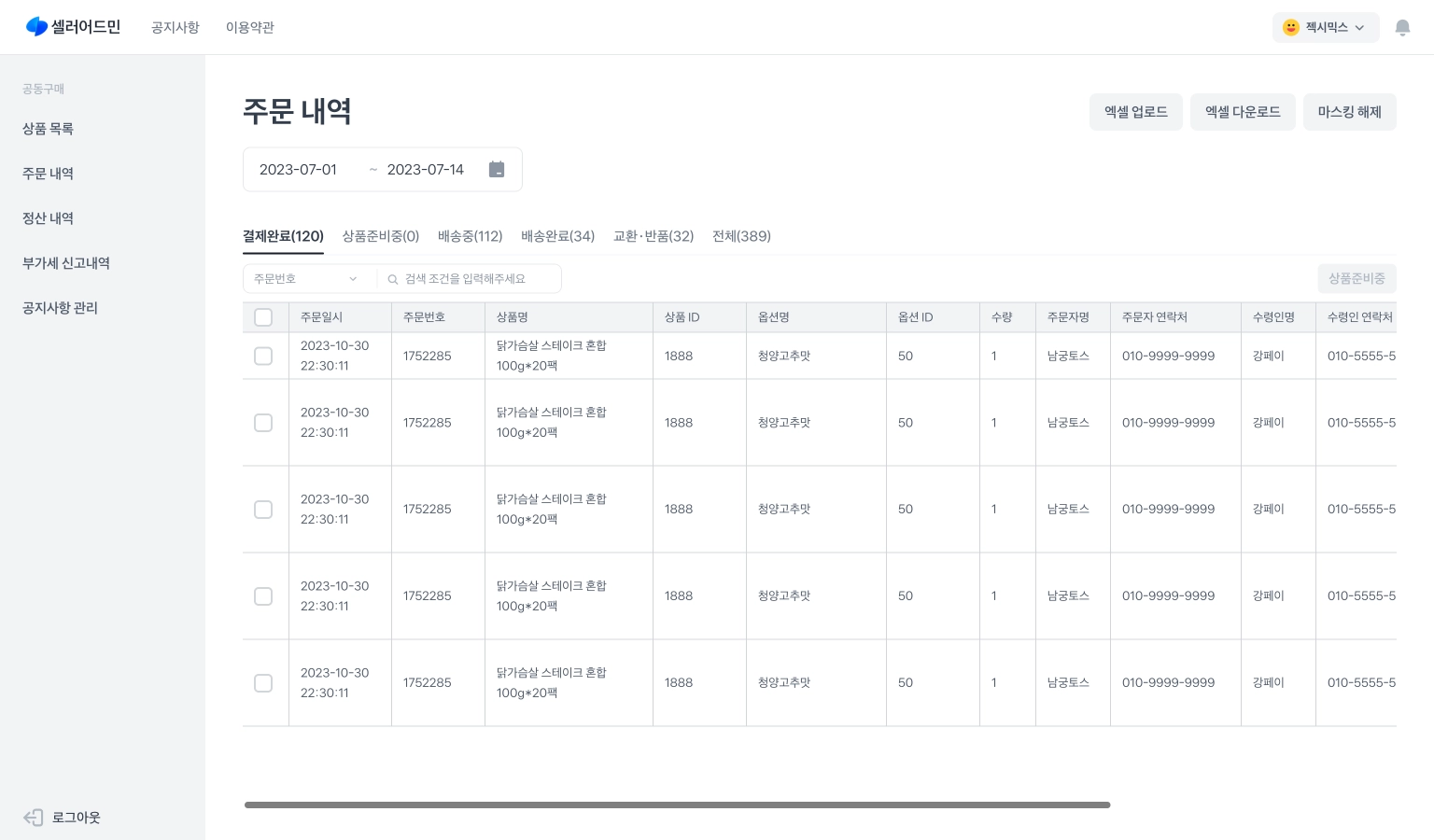
결제완료된 상품 중 배송이 가능한 상품은 체크박스 선택 후, 우측 ‘상품준비중’ 버튼을 통해 상태값을 변경할 수 있어요. 상태값을 변경한 주문건은 ‘상품준비중’ 탭으로 이동해요.
2.
결제완료 단계에선 토스 앱을 통해 주문자가 직접 주문을 취소할 수 있어요.
3.
배송기간은 상품 등록 시 ‘배송정보-최소/최대 배송 소요일’에 적어주셨던 기간이 지켜지도록 처리해주세요.
상품준비중
1.
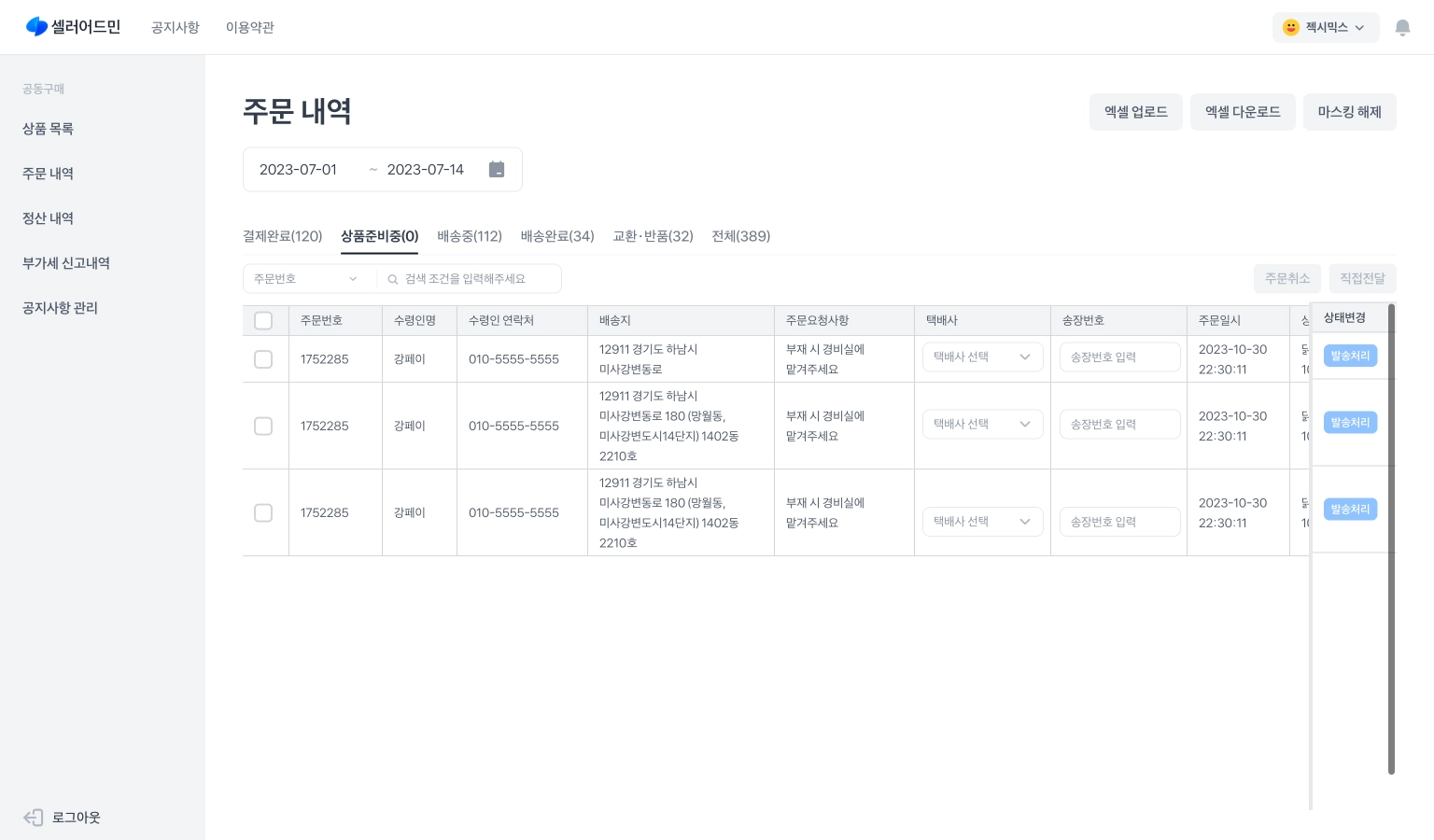
주문건을 발송처리할 택배사와 송장번호를 입력해주세요.
a.
올바른 택배사와 송장번호 값이 입력되어야 배송상태 자동추적이 가능해요.
2.
택배사와 송장번호 입력이 모두 완료된 주문건은 우측의 발송처리 버튼을 눌러주세요.
3.
상품준비중인 주문건 중 주문취소 요청이 온 건에 대해서는 가능여부에 따라 주문취소 처리를 해주세요.
a.
해당하는 주문건 체크박스 선택 후, 우측의 ‘주문취소’ 버튼을 눌러주세요.
b.
아직은 부분취소 기능을 제공하지 않아요. 따라서 여러 상품이 담긴 주문건일 경우 전체가 취소돼요.
4.
택배사 이용 없이 자사 직접배송으로 진행하실 경우, 체크박스 선택 후 우측의 ‘직접전달’ 버튼을 눌러주세요.
•
송장 번호 오입력으로 부득이하게 고객이 제품을 수령하지 못했다면, 고객안내 및 송장 수정을 진행해 주세요.
배송중
1.
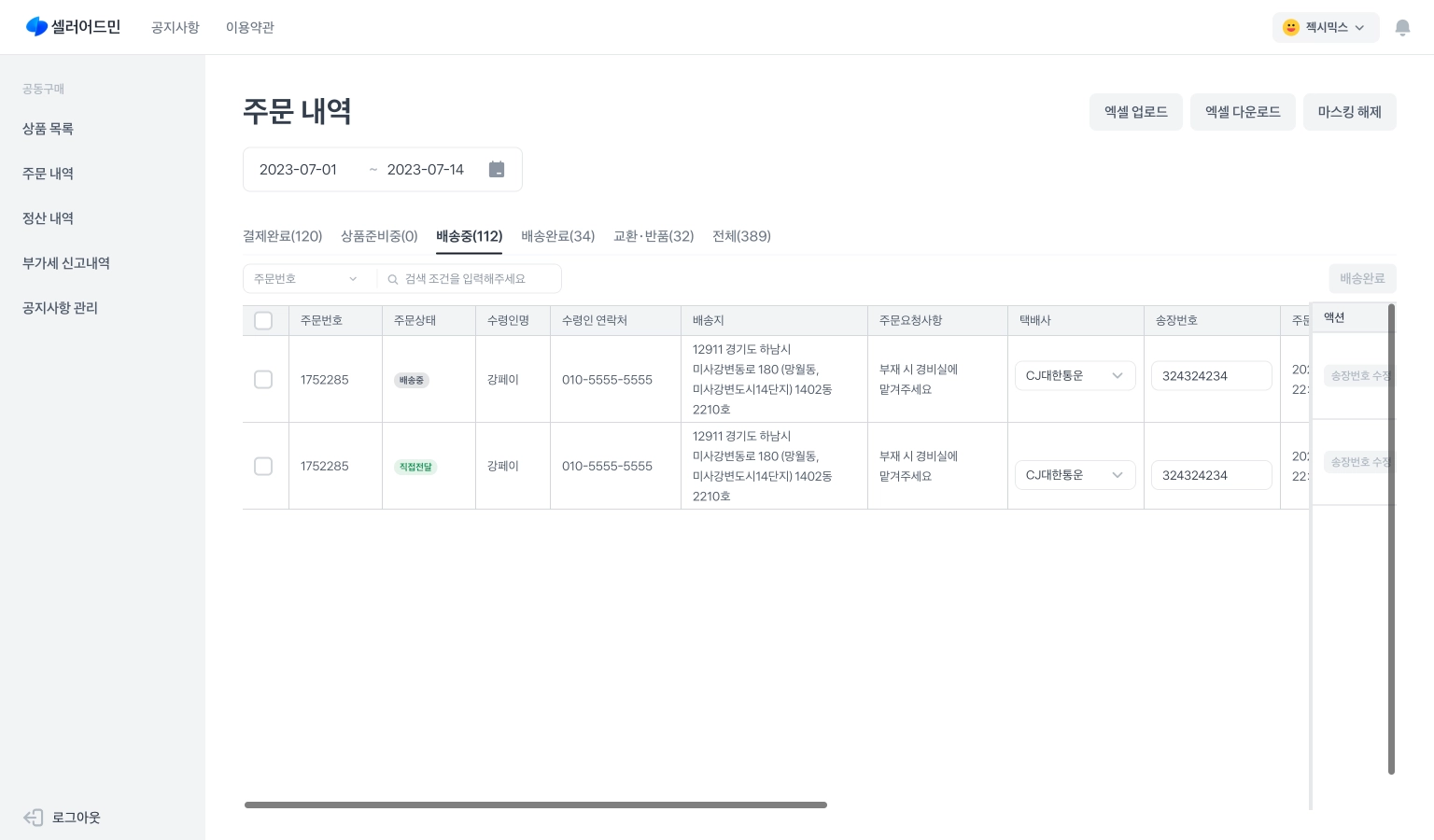
상품준비중 단계에서 택배사와 송장번호를 올바르게 입력해주셨다면, 그 이후의 배송상태는 자동으로 변경되어요. 따로 ‘배송완료’ 처리를 해주시지 않아도 괜찮아요.
a.
배송상태가 자동으로 변경되지 않을 경우 엑셀로 직접 상태값을 변경해주세요.
b.
상품준비중 단계에서 ‘직접전달’을 선택하신 주문건인 경우, 배송이 완료되었다면 체크박스 선택 후 우측의 ‘배송완료’ 버튼을 클릭해주세요.
2.
택배사와 송장번호의 수정이 필요하여 입력값을 변경한 경우, 우측의 ‘송장번호 수정’ 버튼을 눌러 변경된 내용을 저장해주세요.
배송완료
1.
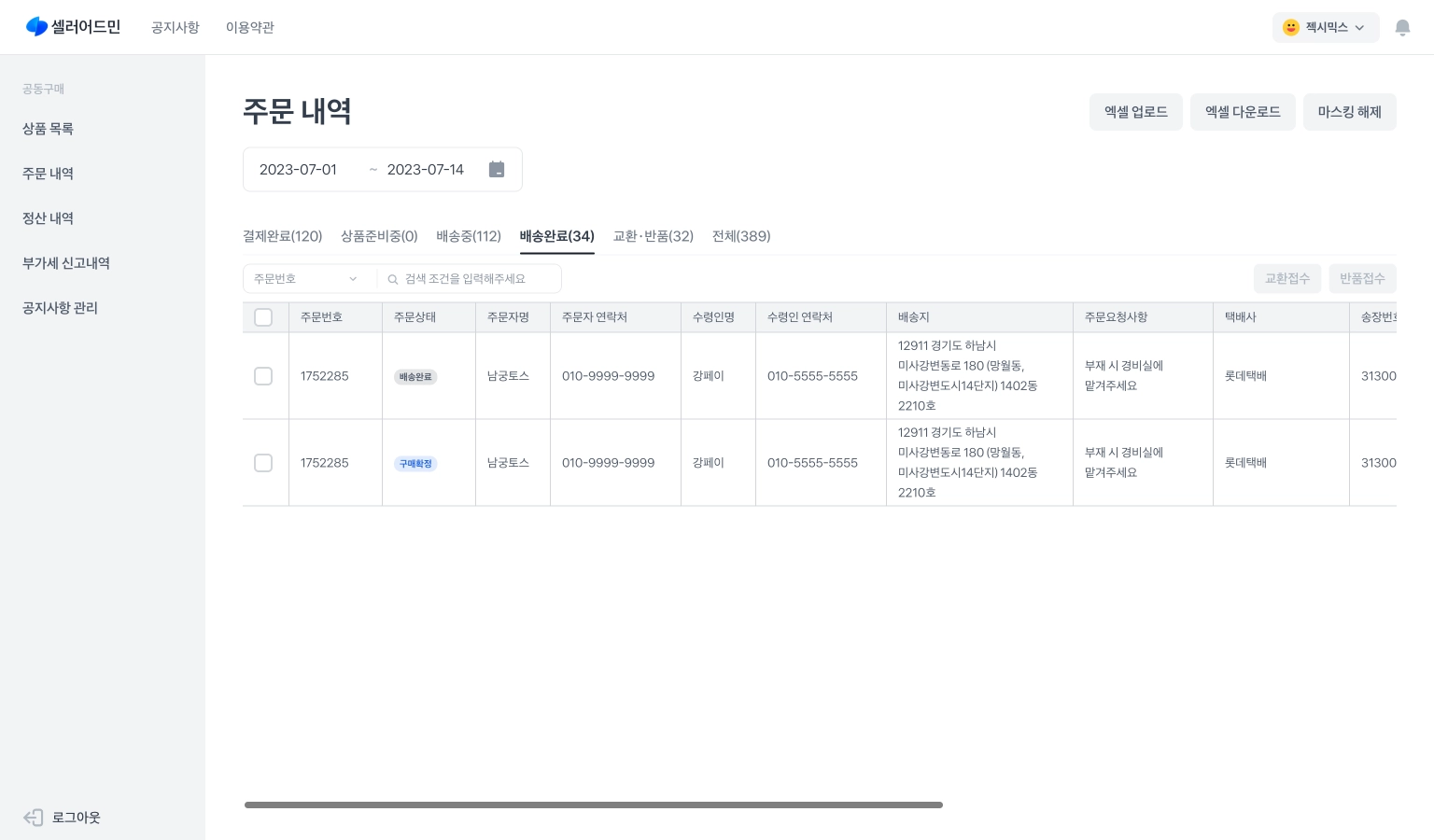
교환요청이 인입/승인된 주문건은 체크박스 선택 후, 우측의 ‘교환접수’ 버튼을 눌러주세요.
a.
상품수거 및 재배송은 가맹점에서 직접 처리해주셔야해요.
2.
반품요청이 인입/승인된 주문건은 체크박스 선택 후, 우측의 ‘반품접수’ 버튼을 눌러주세요.
a.
상품수거는 가맹점에서 직접 처리해주셔야해요.
3.
배송완료에 있는 주문건 중 구매확정이 된 주문건은 전체 탭으로 옮겨져요.
교환/반품
1.
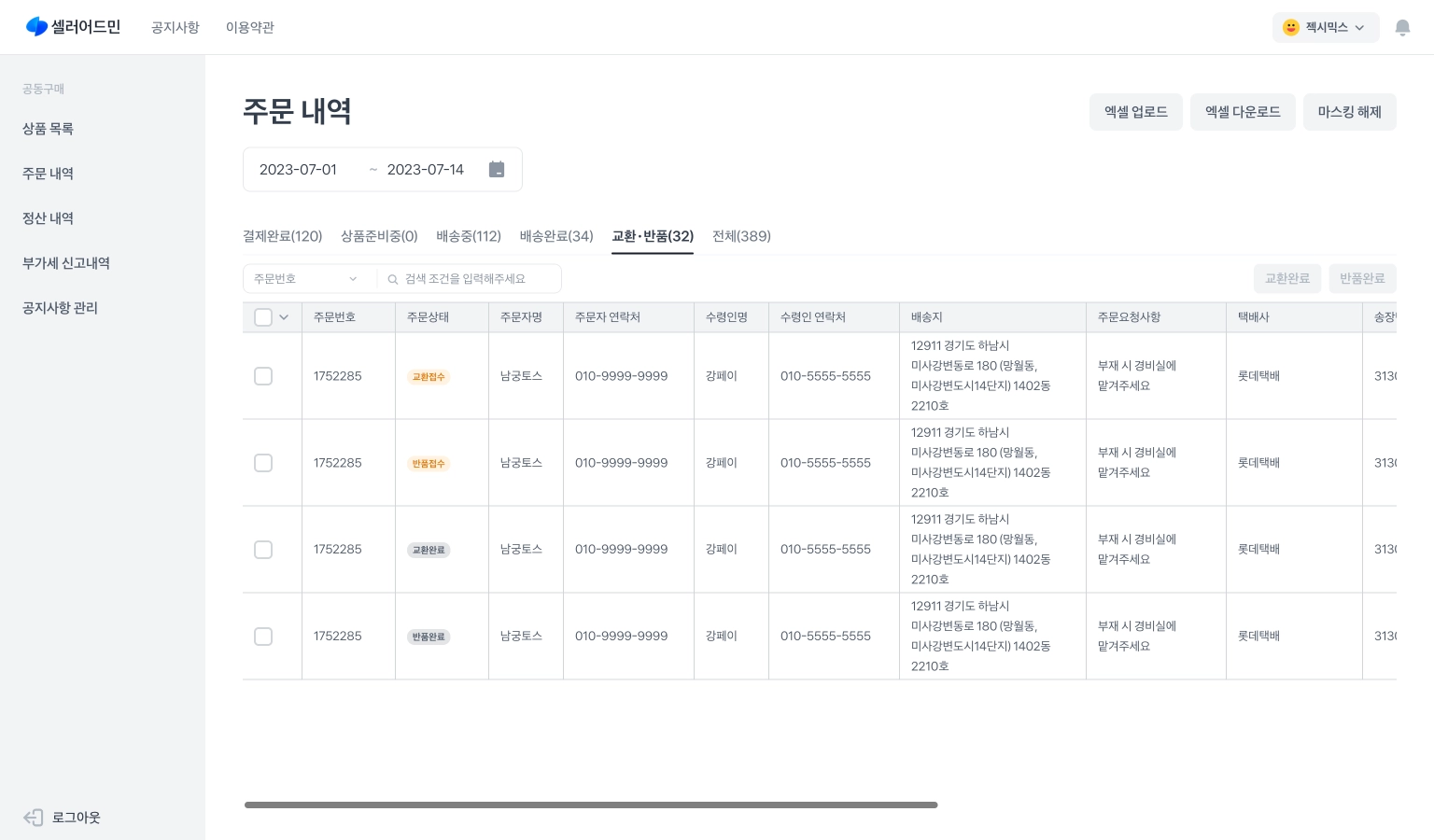
교환/반품 처리가 완료된 주문건은 체크박스 선택 후, 우측의 교환완료/반품완료 버튼을 눌러주세요.
a.
처리가 완료된 주문건들은 전체 탭으로 옮겨져요.
2.
구매 확정이 완료된 상태라면, 아래 경로로 직접 결제 취소를 진행해 주세요.
a.
엑셀 다운로드 > 상태값 (구매확정 → 결제취소) 저장 > 엑셀 업로드
3.
교환/반품 왕복 배송비는 상품 등록 시 입력해주신 값으로 자동 결제되지 않아요. 별도로 직접 처리해주셔야하는 점 참고 부탁드려요.
환불
•
결제취소, 반품 완료 처리를 하는 경우 자동으로 결제 취소가 돼요.
◦
취소된 결제는 복구가 불가해요.
•
결제 수단에 따라 계좌, 카드 취소가 되며 실제 환불은 영업일 기준 3~7일 정도 소요될 수 있어요
•
부분환불은 불가하오니 여러개의 제품 중 1개만 환불할 경우 재결제 요청 혹은 구매 금액을 직접 입금 받으셔야 해요.
•
토스포인트와 복합 결제 후 취소가 되었다면 사용한 토스포인트는 복원됩니다.