


토스페이 기존 가맹점을 위한 상점 추가 방법을 알려드릴게요
토스쇼핑 파트너스 접속하기
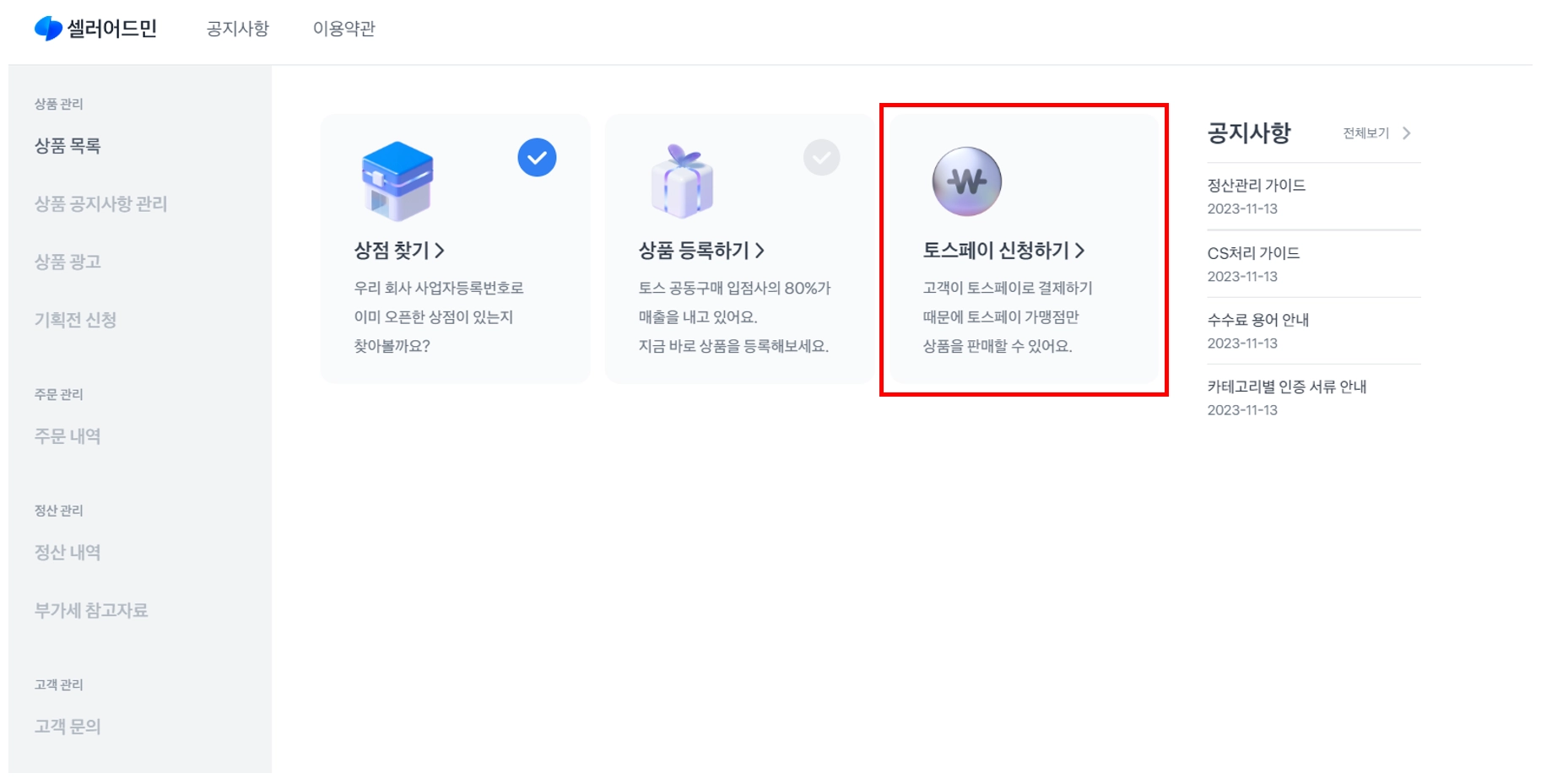
사업자 등록번호 입력하기
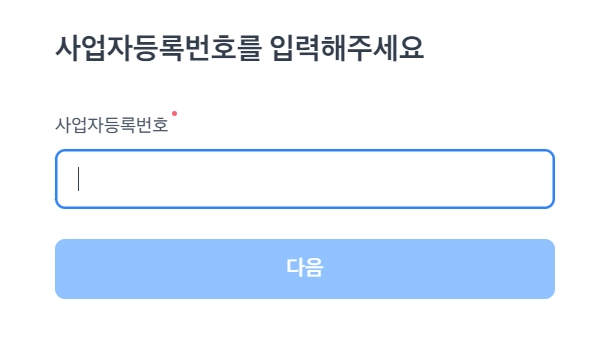 기존에 가입한 상점의 사업자등록번호를 입력해 주세요
 •
토스페이 가맹점 심사가 완료되면 카카오톡 알림톡으로 안내 드리고 있어요
•
가맹점 신청 승인 완료 후 상점 연결이 가능하니 참고해 주세요
새 상점 만들기
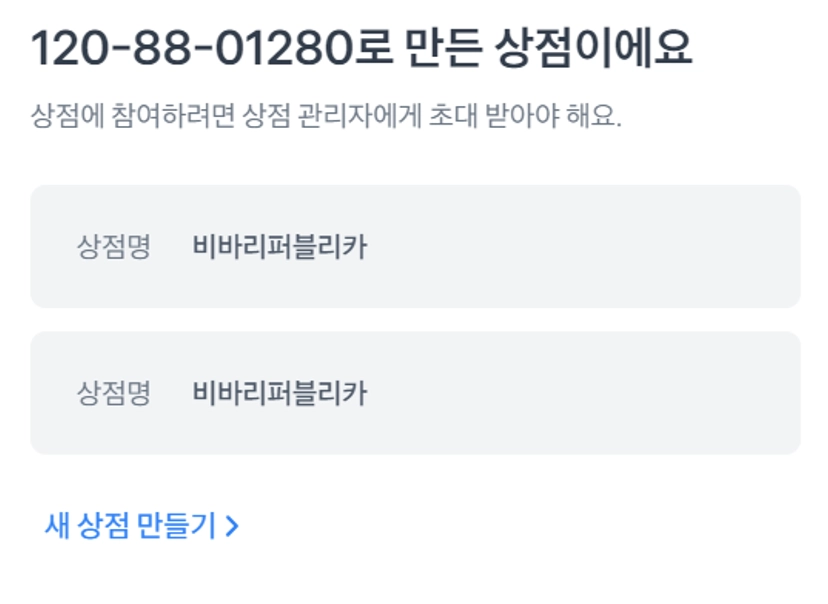 입력한 사업자 번호로 만든 상점을 먼저 확인해 주신 후, 하단의 [새 상점 만들기]를 눌러주세요
 새 상점 만들기는 기존 상점이 아닌 새로운 상점을 신청하는 방법이예요
기존 상점에 등록한 상품 목록 및 주문 내역을 볼 수 없으니 신청 전 다시 한 번 확인해 주세요.
조회된 기존 상점에 참여하고 싶다면, 오른쪽 하단 토스 로고를 눌러 채팅 상담으로 문의해 주세요.
통신판매업 신고번호와 CS 전화번호 입력
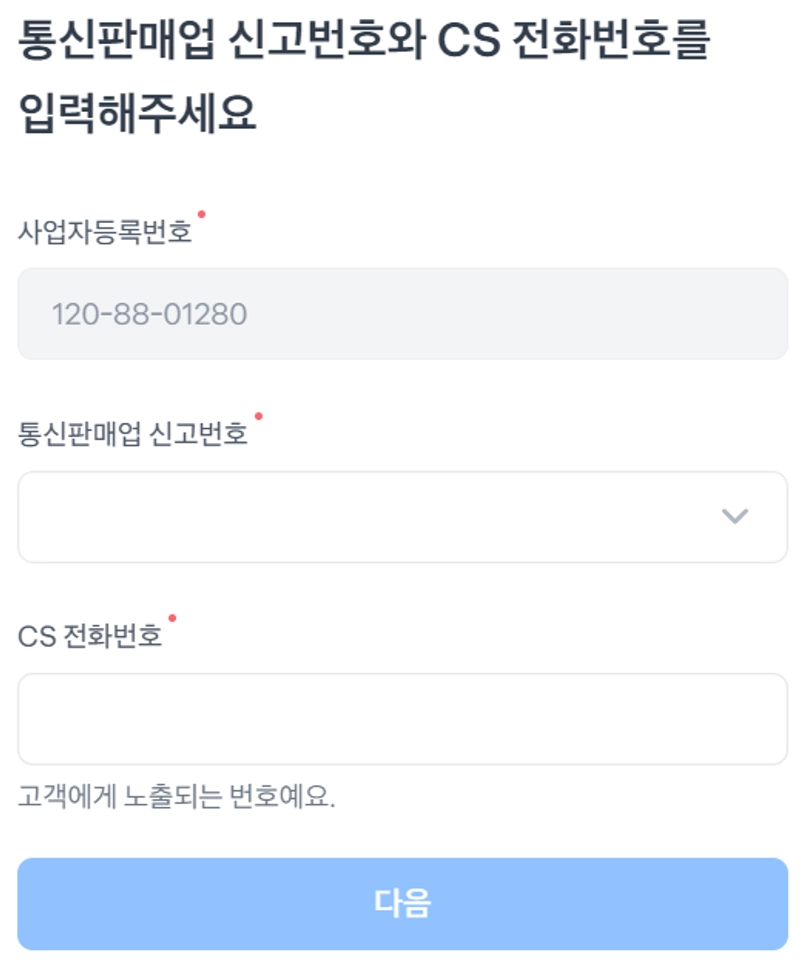 통신판매업 신고번호와 CS 전화번호를 입력해 주세요
•
CS 전화번호는 토스 앱에 판매자 정보로 노출되는 정보예요
•
CS 처리 및 고객님께서 전화 연결 가능한 연락처를 꼭 작성해 주세요
전자계약 시작하기
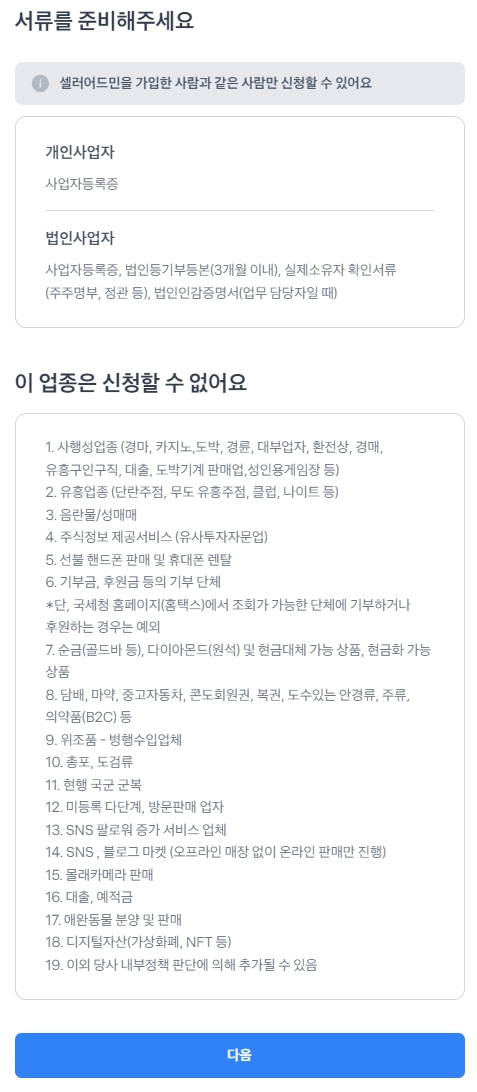 가입 과정을 위해 필요한 서류를 확인 후, 서류를 준비해 주세요 준비가 완료 되었다면 다음 버튼을 눌러주세요
 이후 과정은 토스페이 사업자 신청하기 과정과 동일해요
이후 과정은 사업자 별 신청하기 가이드를 참고하시어 진행해 주세요
- 개인 사업자 신청하기 가이드
- 법인 사업자 신청하기 가이드
자주 묻는 질문 (faq)
Q. 기존 계정과 상점 추가한 계정을 번갈아가면서 로그인해야 하나요?
A. 기존 계정과 상점 추가한 계정의 아이디는 각각의 상점별로 로그인 및 이용 관리가 가능합니다.
단, 번거로운 과정일 수 있어 기존 상점에서 신규 상점의 계정을 초대하면 하나의 로그인 아이디로 두 개의 상점을 활용할 수 있습니다.
[경로]
•
토스쇼핑 파트너스 로그인 → 오른쪽 상단 회사명 → [가맹점· 계정 정보 보기] → 초대하기 → 초대 이메일 발송