[예약 홈] 소개
예약 현황 확인하기 (일별 / 주별 / 월별)
※ 주 별 보기는 준비중이에요
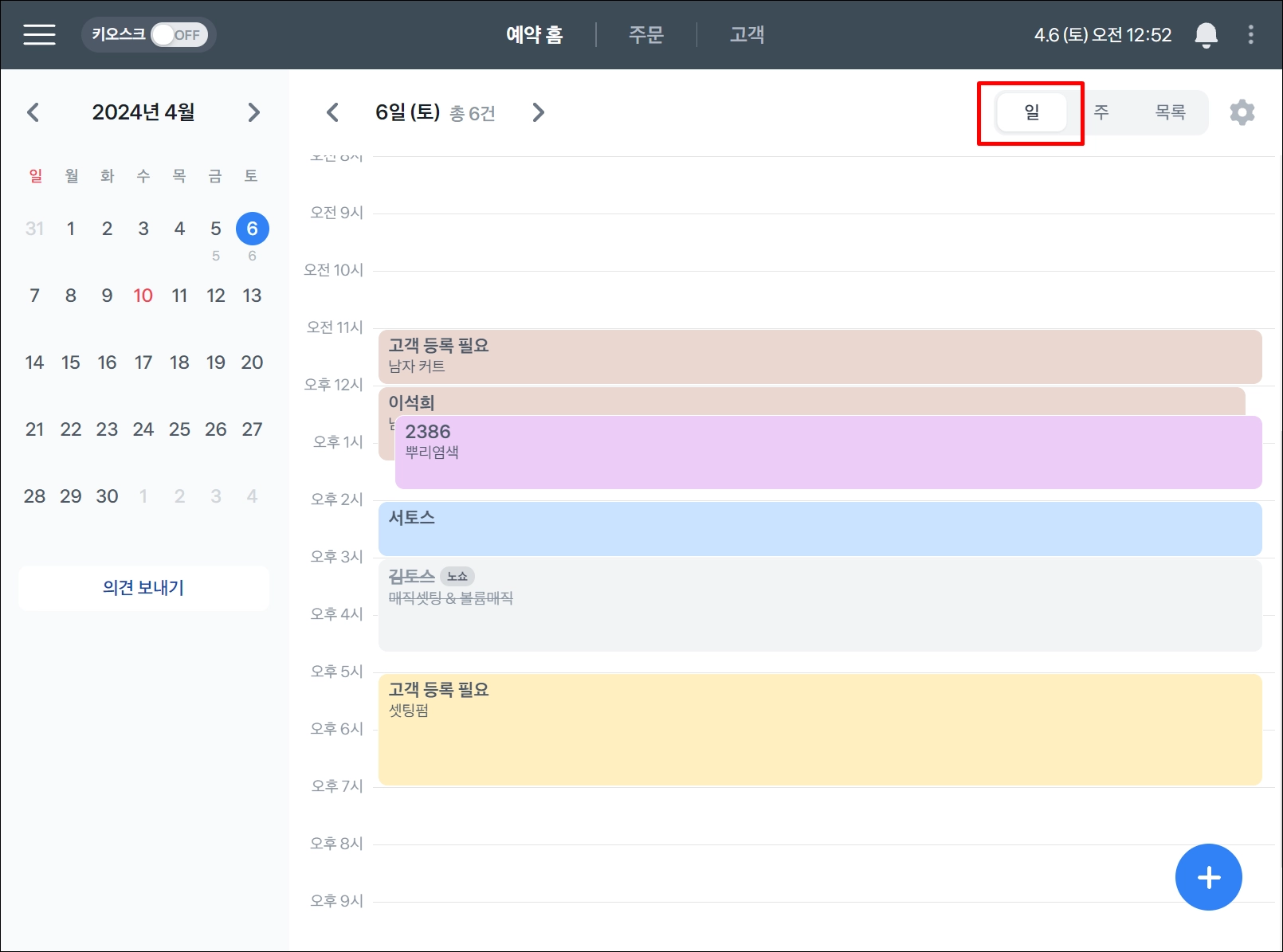
1.
일 별 전체 예약 현황을 확인 할 수 있어요.
전체 예약 현황을 확인 할 수 있어요.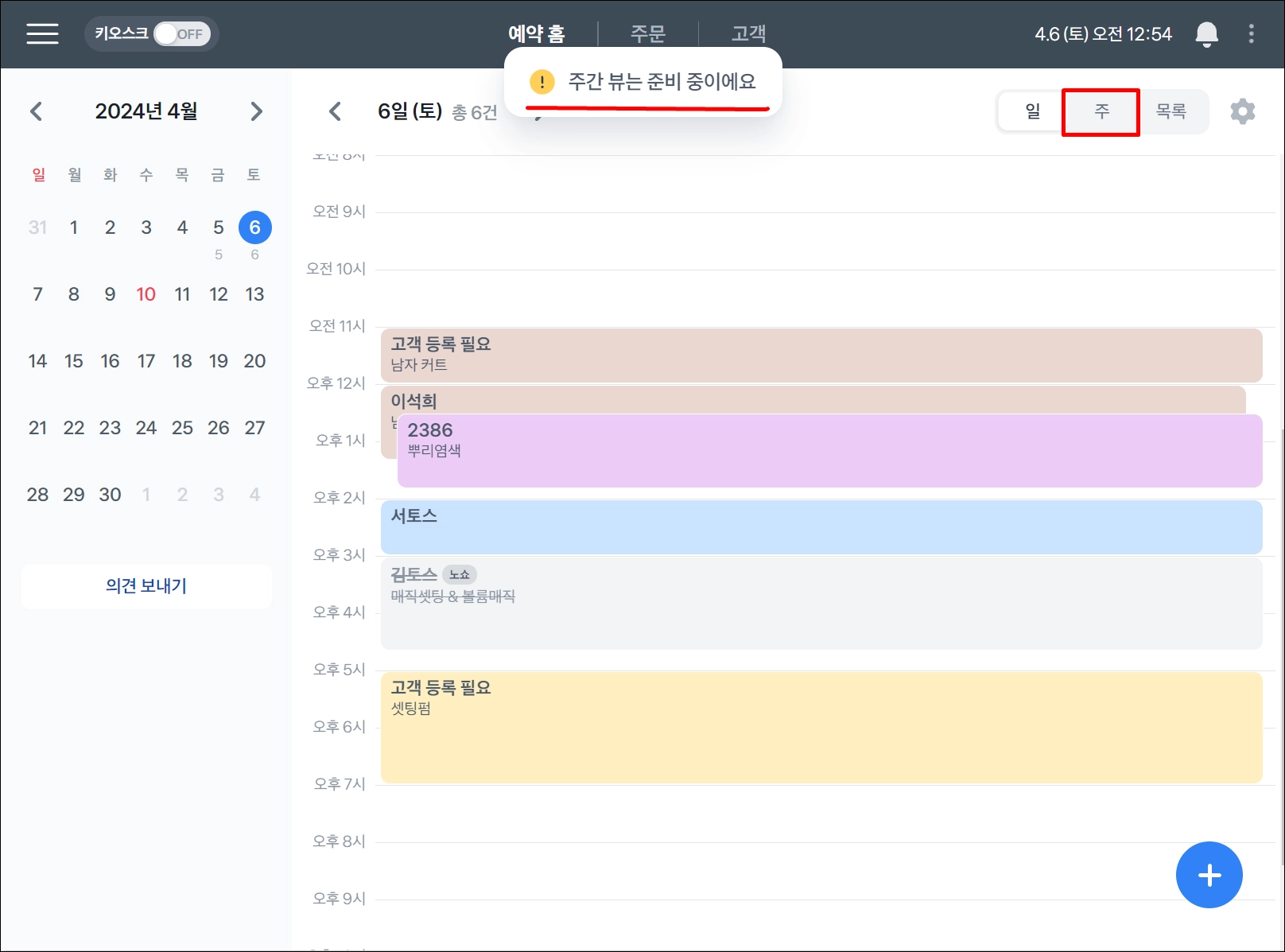
2.
주 별 전체 예약 현황은 준비중이니 조금만 기다려주세요
전체 예약 현황은 준비중이니 조금만 기다려주세요 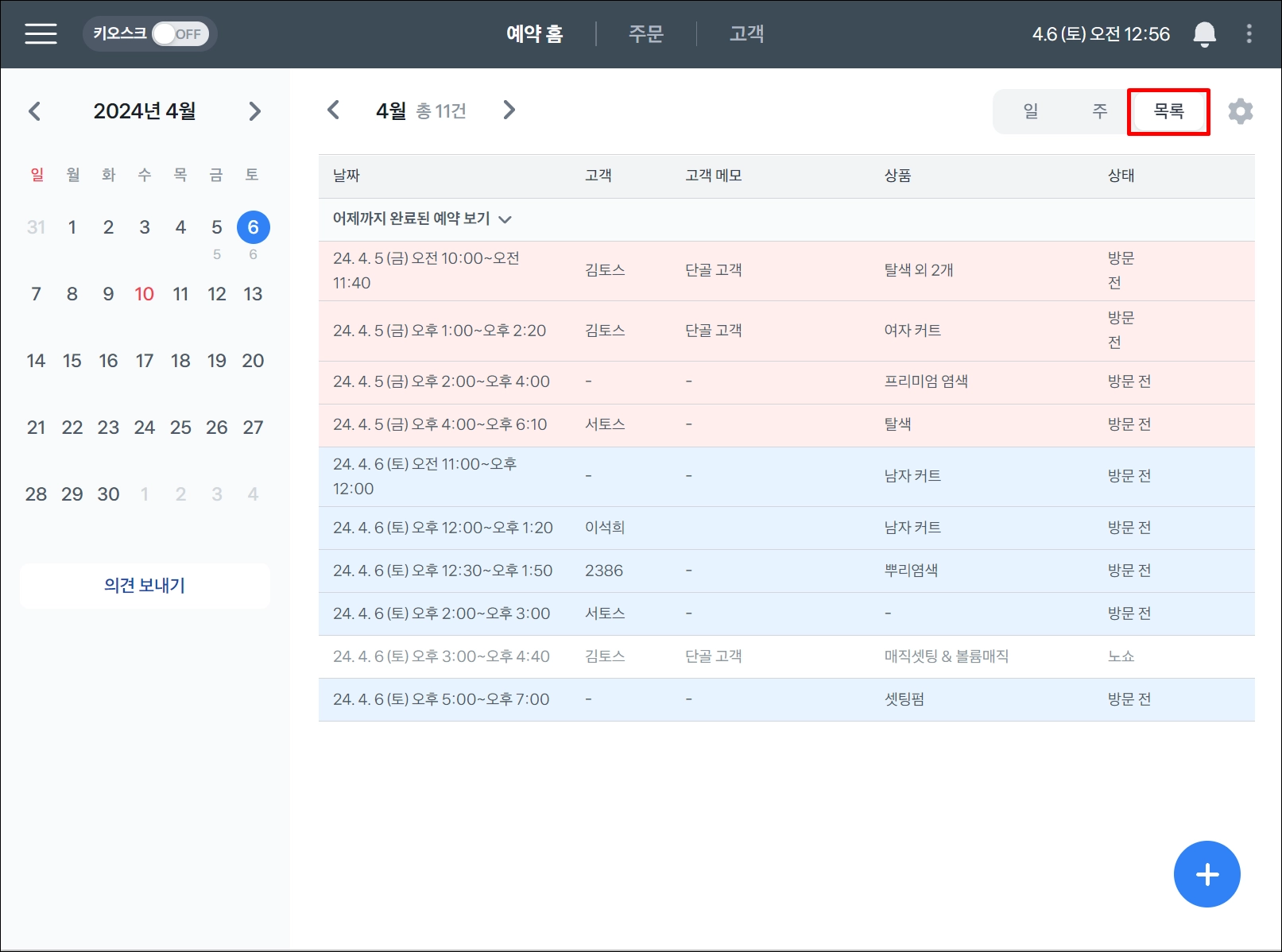
3.
목록 을 선택하면 월 별 로 예약 현황이 보여져요.
로 예약 현황이 보여져요.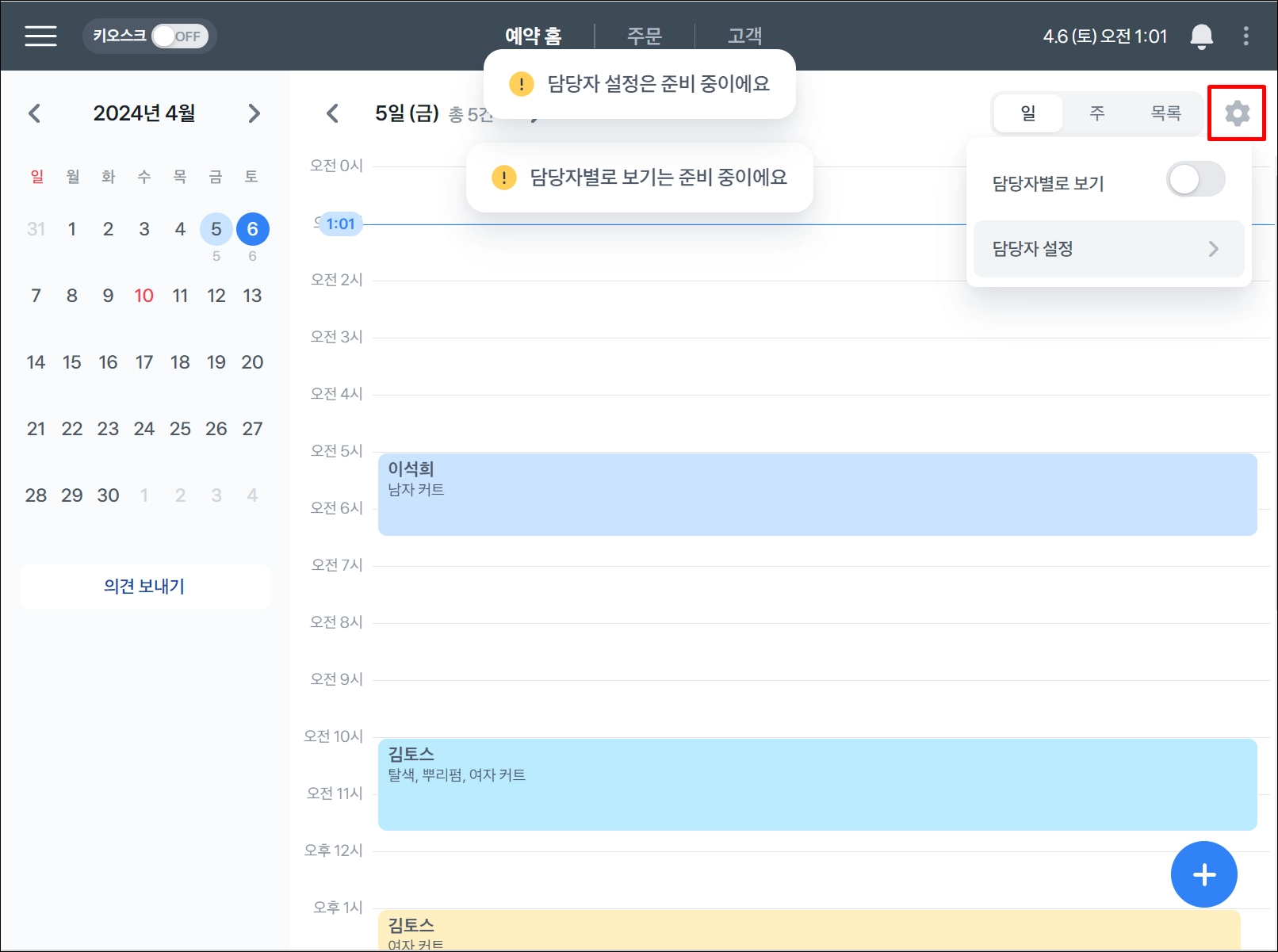
4.
우측 상단 톱니바퀴를 누르면, 담당자별 예약 현황과 설정이 가능하지만, 준비중이니 조금만 기다려주세요
를 누르면, 담당자별 예약 현황과 설정이 가능하지만, 준비중이니 조금만 기다려주세요 예약 등록 방법은 3가지가 있어요. 방법을 하나씩 알려드릴게요!
1. 기존 고객 검색해서 예약 넣기
2. 신규 고객 예약 넣기
3. 고객 선택 없이 예약 넣기
1. 기존 고객 검색해서 예약 넣기
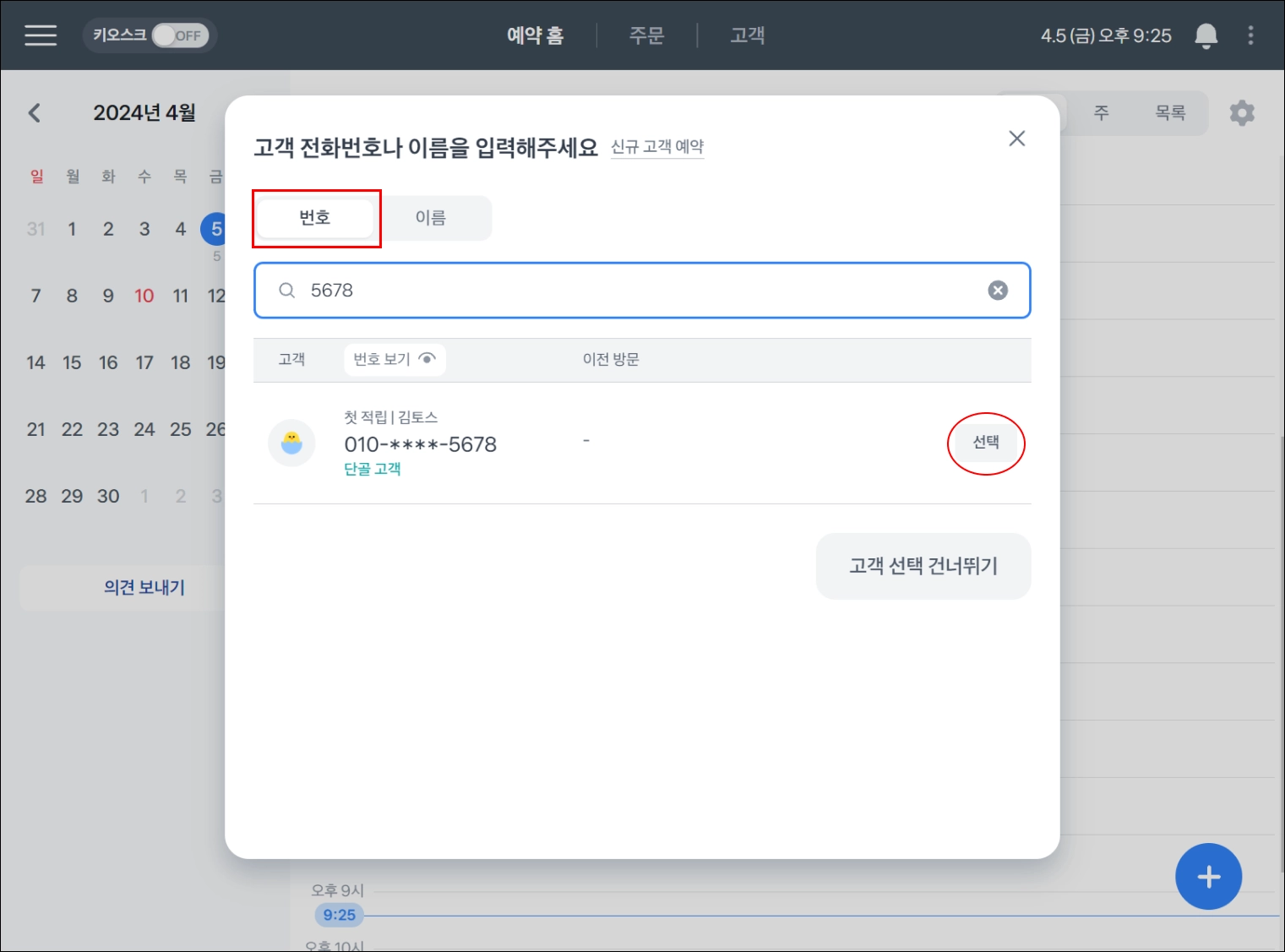
1.
예약 넣을 시간대를 클릭하고, 휴대폰 번호 뒷자리 또는 고객 성함을 검색하면 기존 방문 고객이 검색돼요.
2.
예약 할 고객 선택 버튼을 눌러주세요.
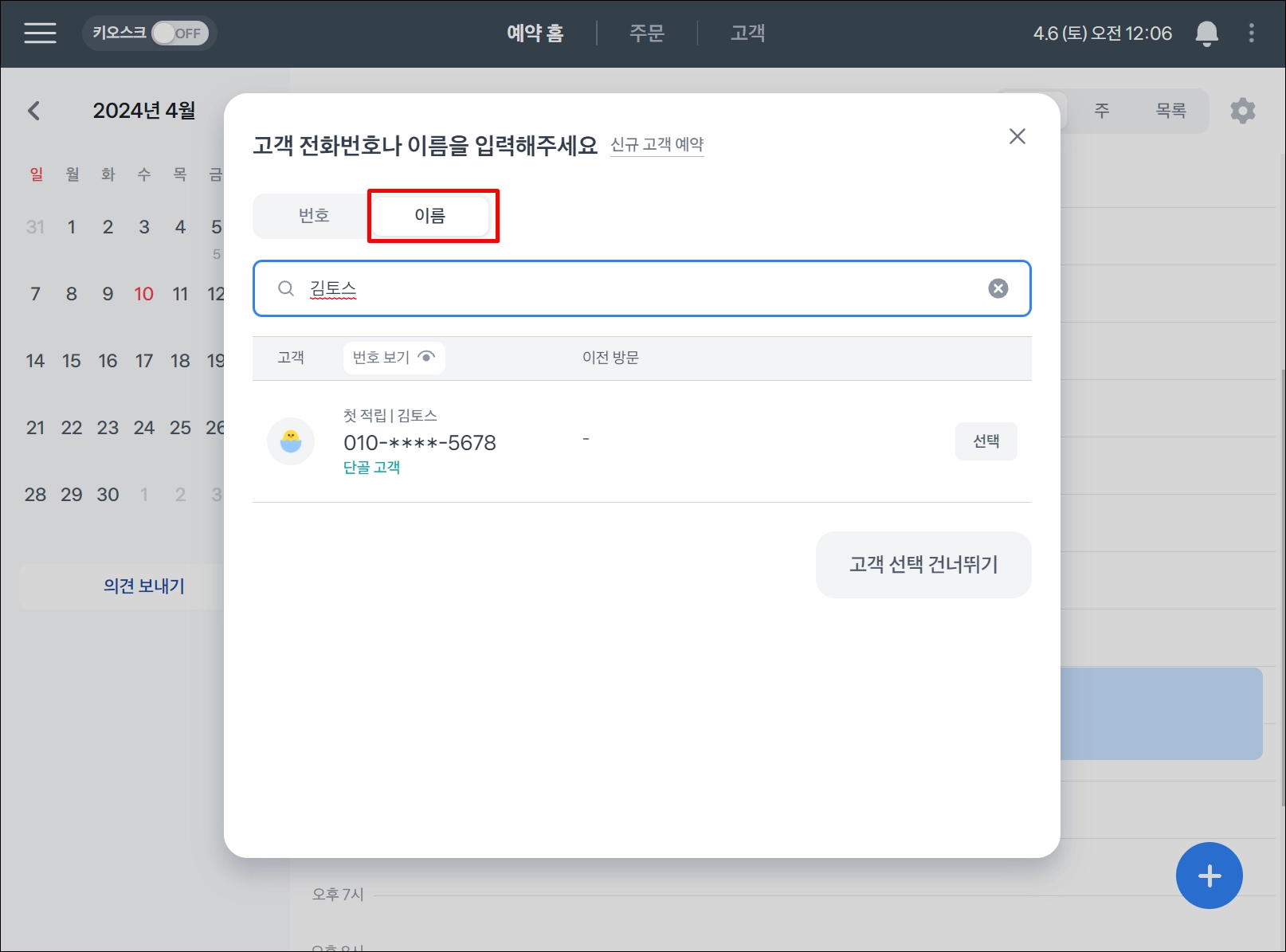
3.
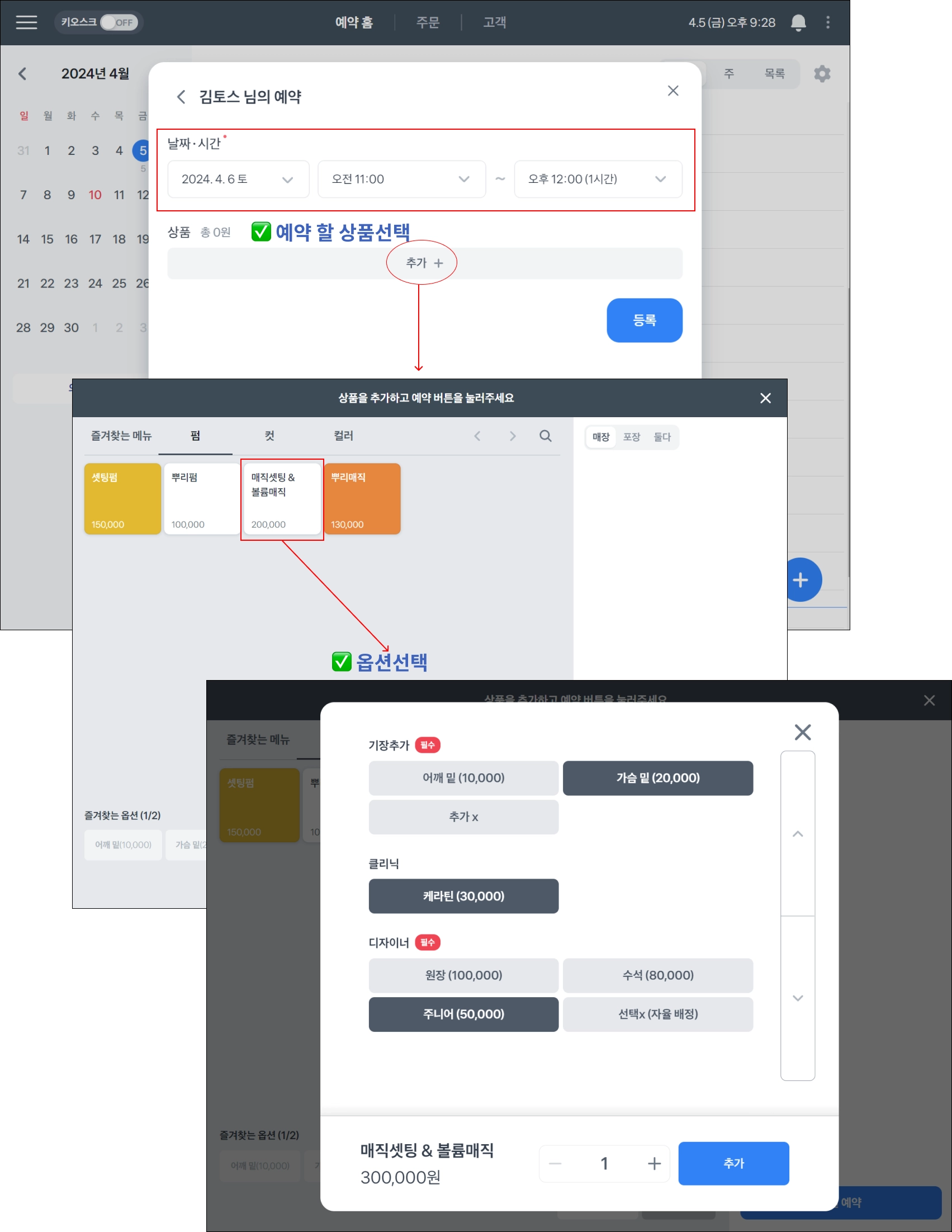
예약 날짜와 시간을 선택해 소요시간을 입력해주세요.
4.
예약 상품은 미리 상품과 옵션까지 선택할 수 있어요.
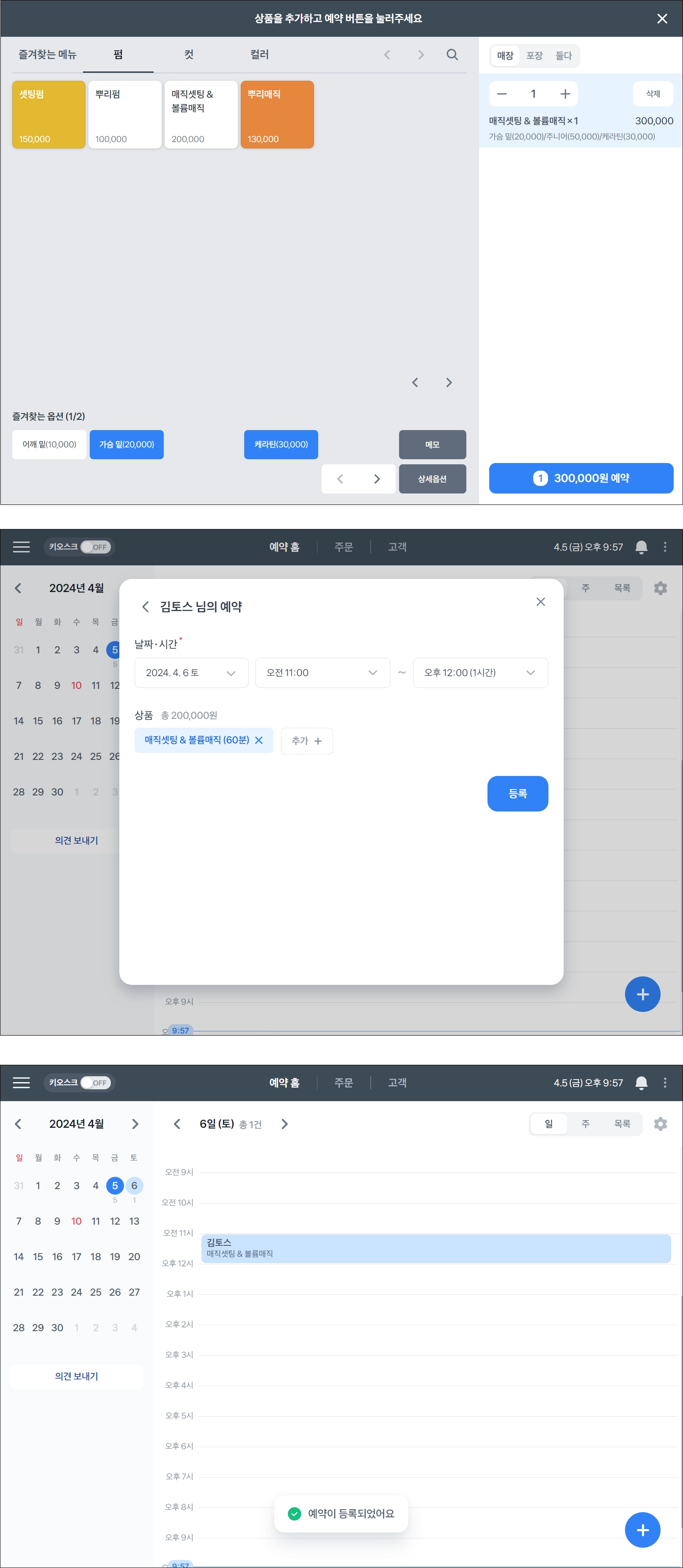
5.
예약 내역과 최종 금액을 확인 후 예약과 등록을 눌러주세요.
2. 신규 고객 예약 넣기
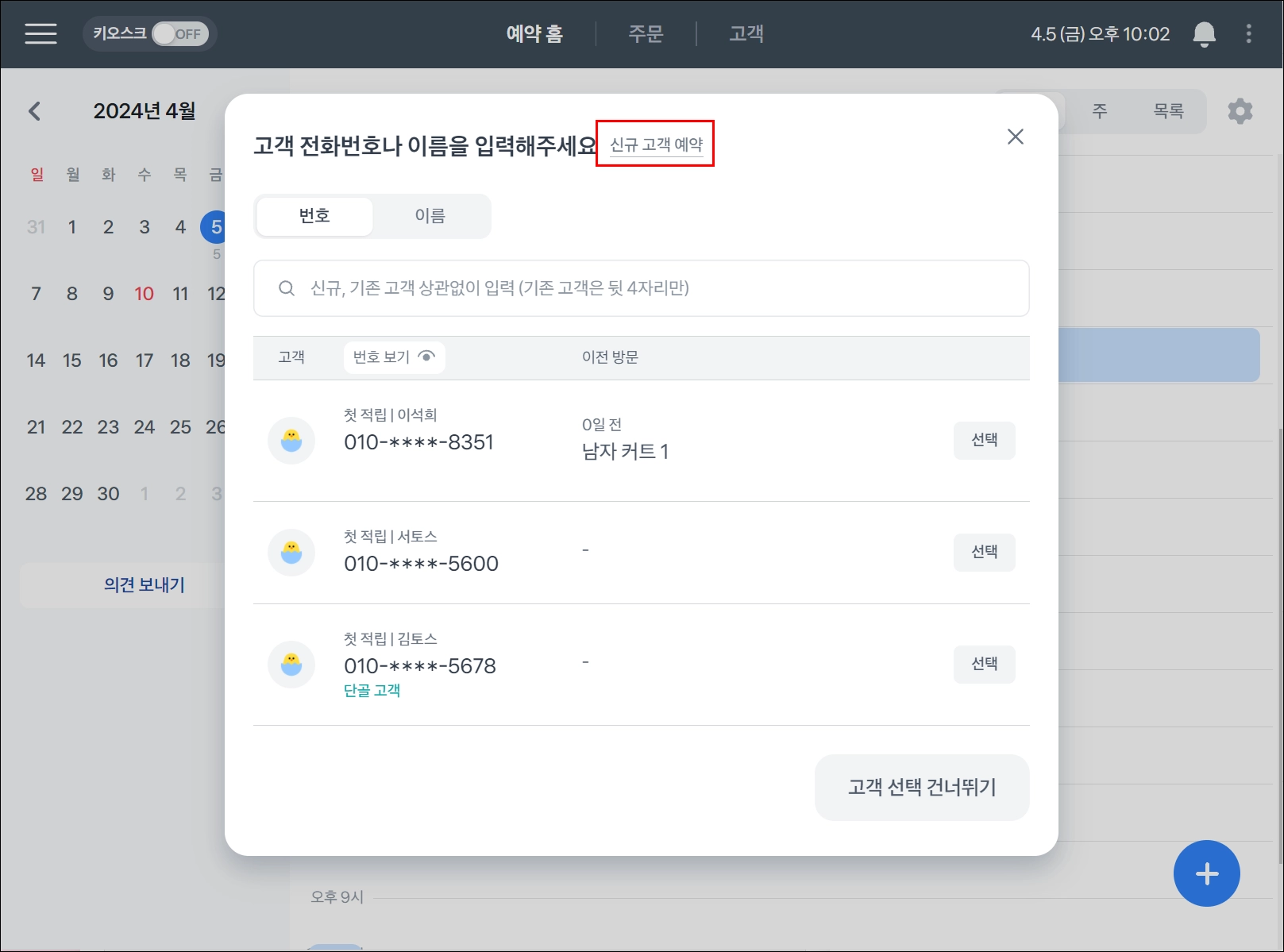
1.
예약을 넣을 시간대를 클릭하고, 신규 고객 예약을 눌러주세요.
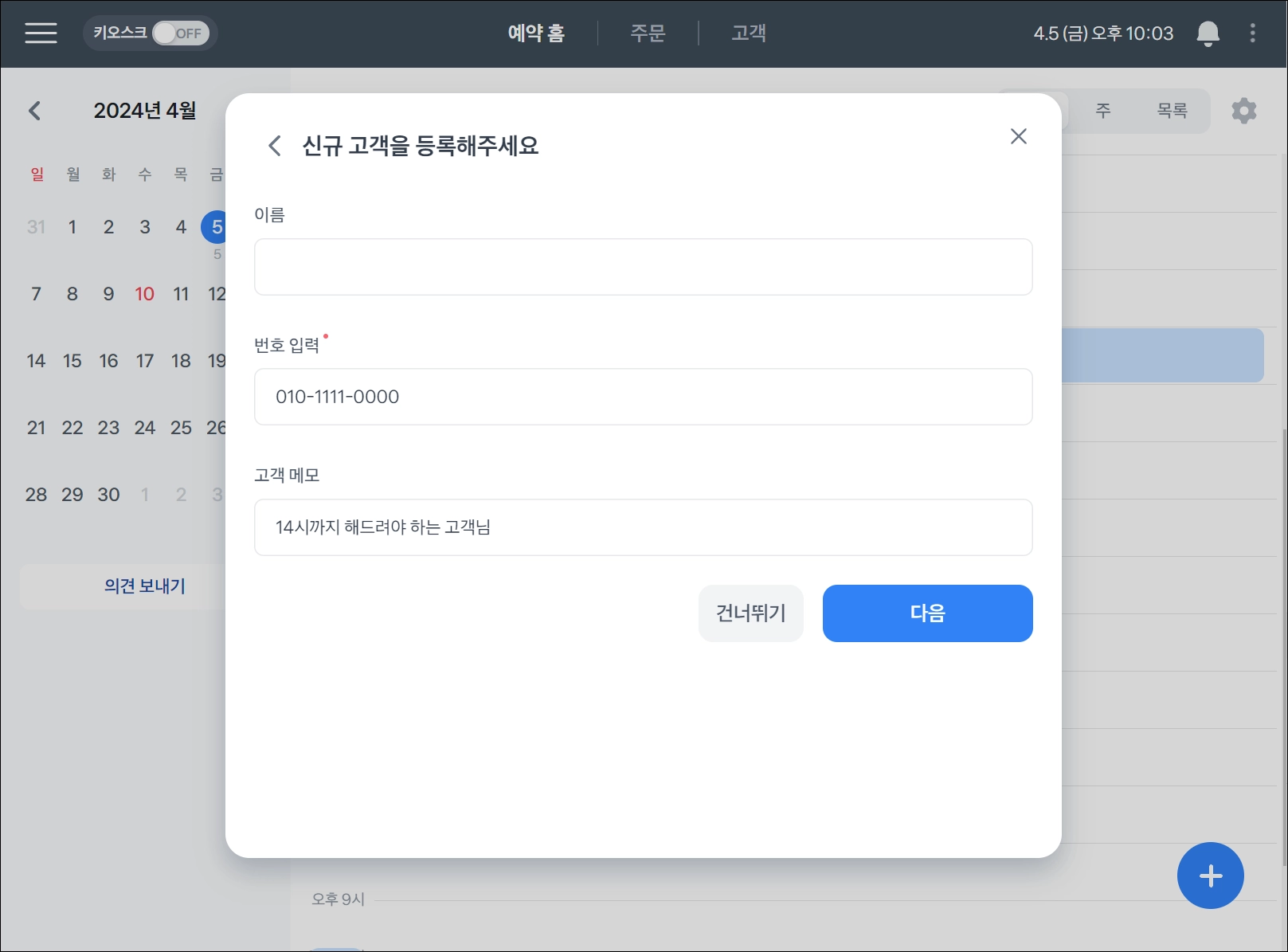
2.
휴대폰 번호는 필수입력! 성함, 메모는 꼭 입력하지 않아도 돼요.
3.
예약 고객님의 휴대폰 번호를 입력 후 다음을 눌러주세요.
a.
비회원 신규 고객 예약 후에는 고객 휴대폰 번호 수정이 불가해요. 삭제 후 새롭게 등록할 수 있어요.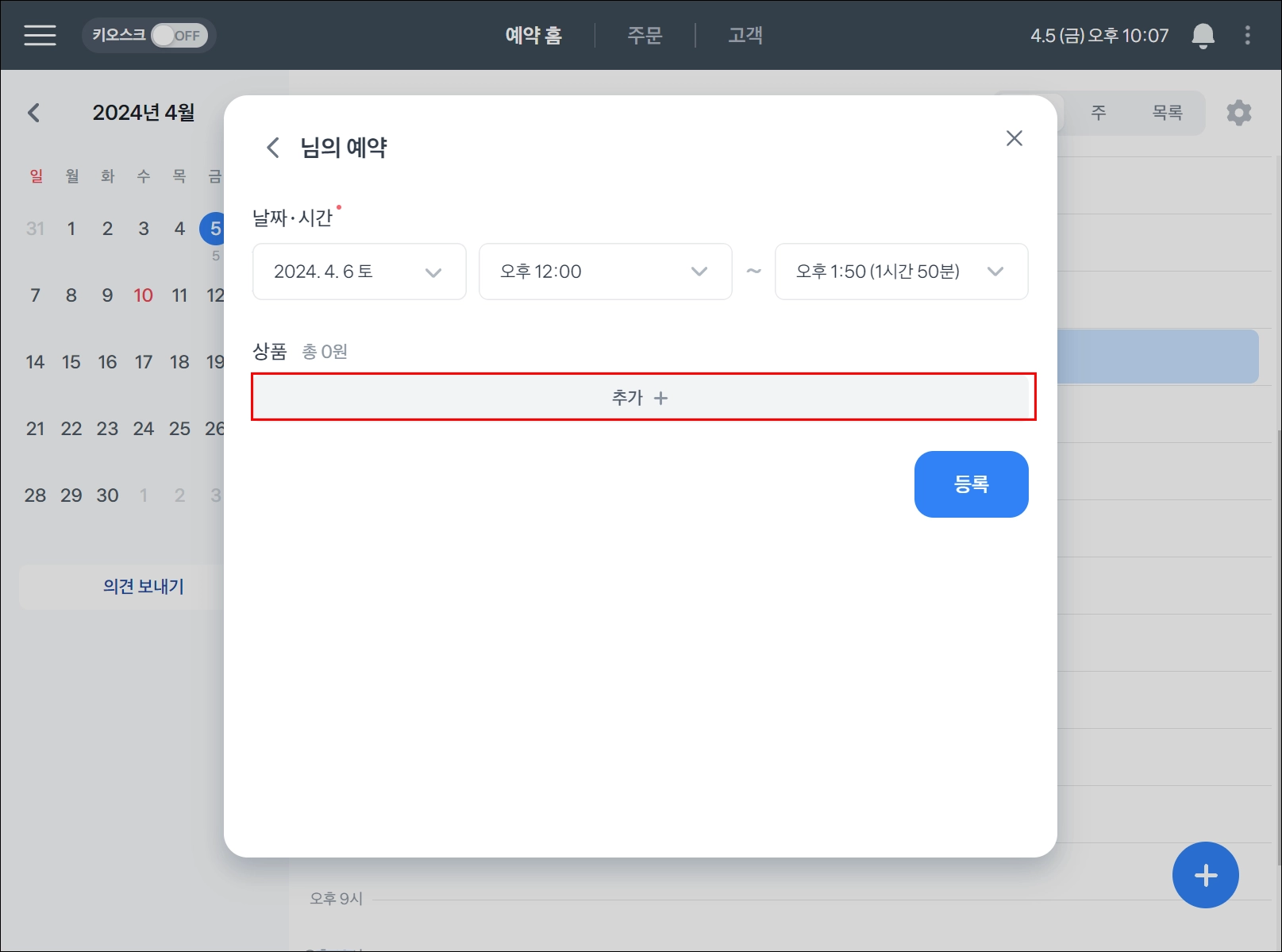
4.
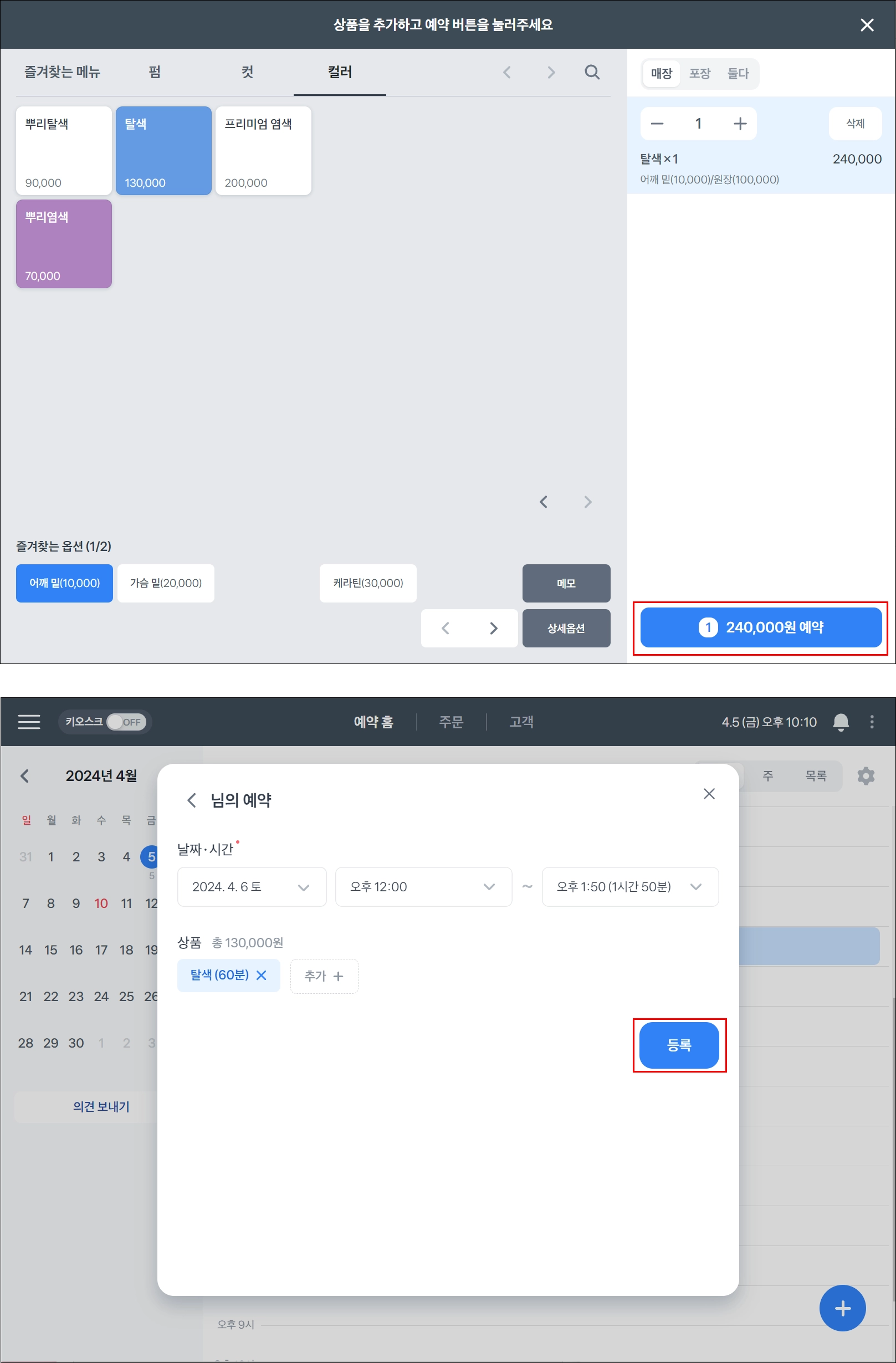
상품을 추가하려면 추가 버튼을 눌러주세요.
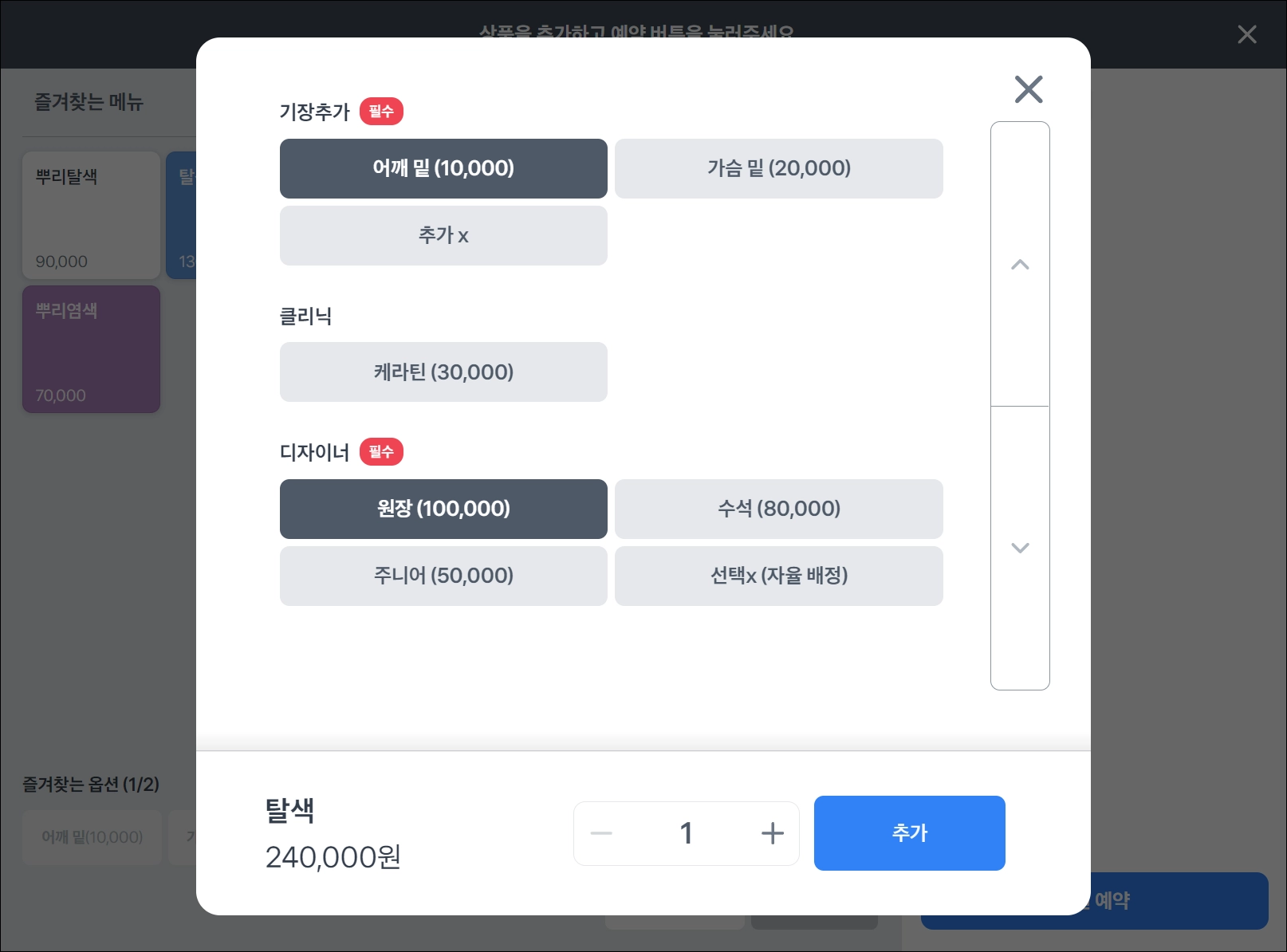
5.
예약 상품은 미리 상품과 옵션까지 선택할 수 있어요.
6.
예약 내역과 최종 금액을 확인 후 예약과 등록을 눌러주세요.
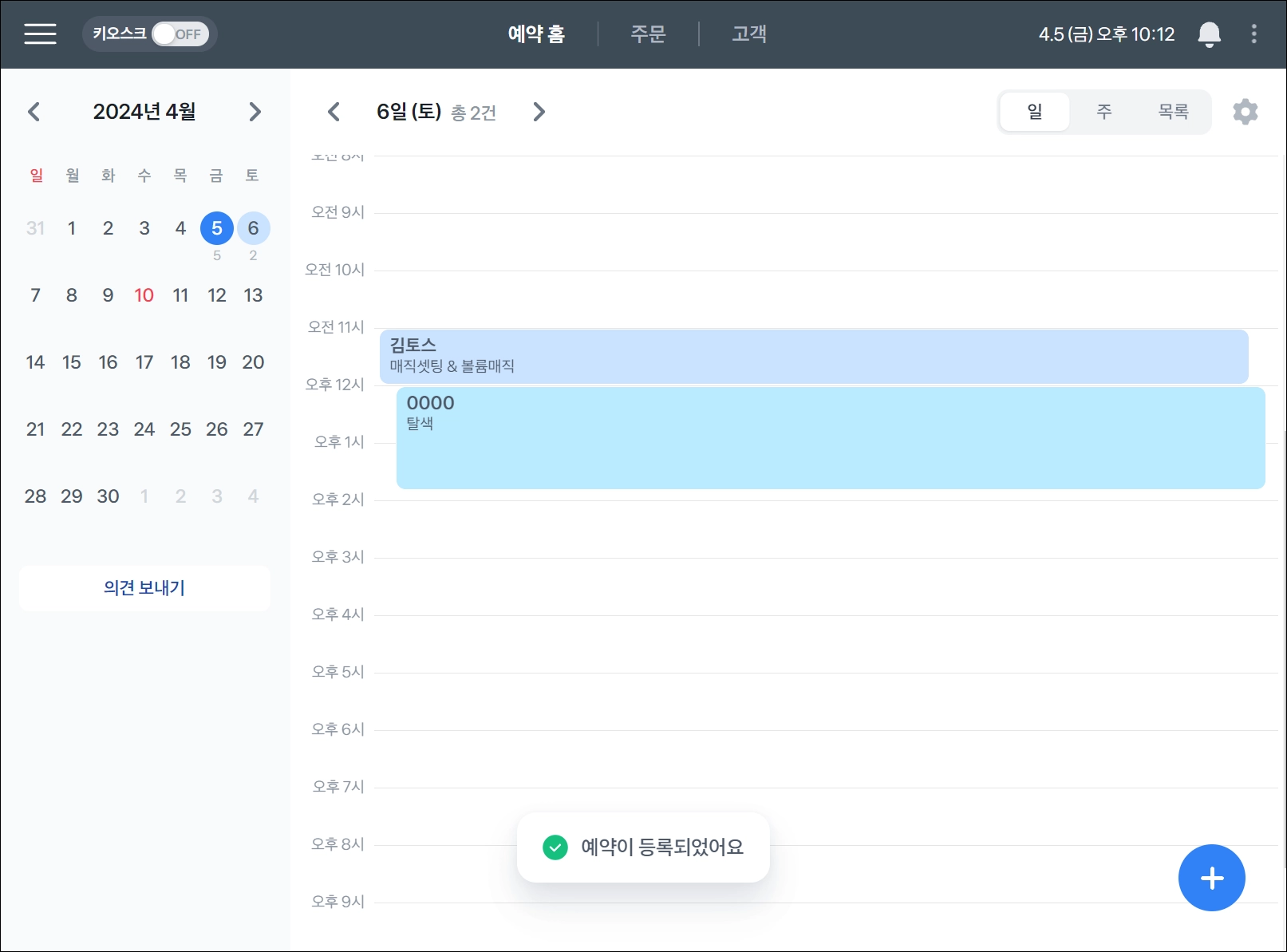
7.
신규 고객 예약이 완료됐어요.
a.
고객 성함을 입력하지 않는 경우, 리스트에는 휴대폰 번호 뒷자리로 보여져요.3. 고객 선택 건너 뛰고 예약 넣기
1.
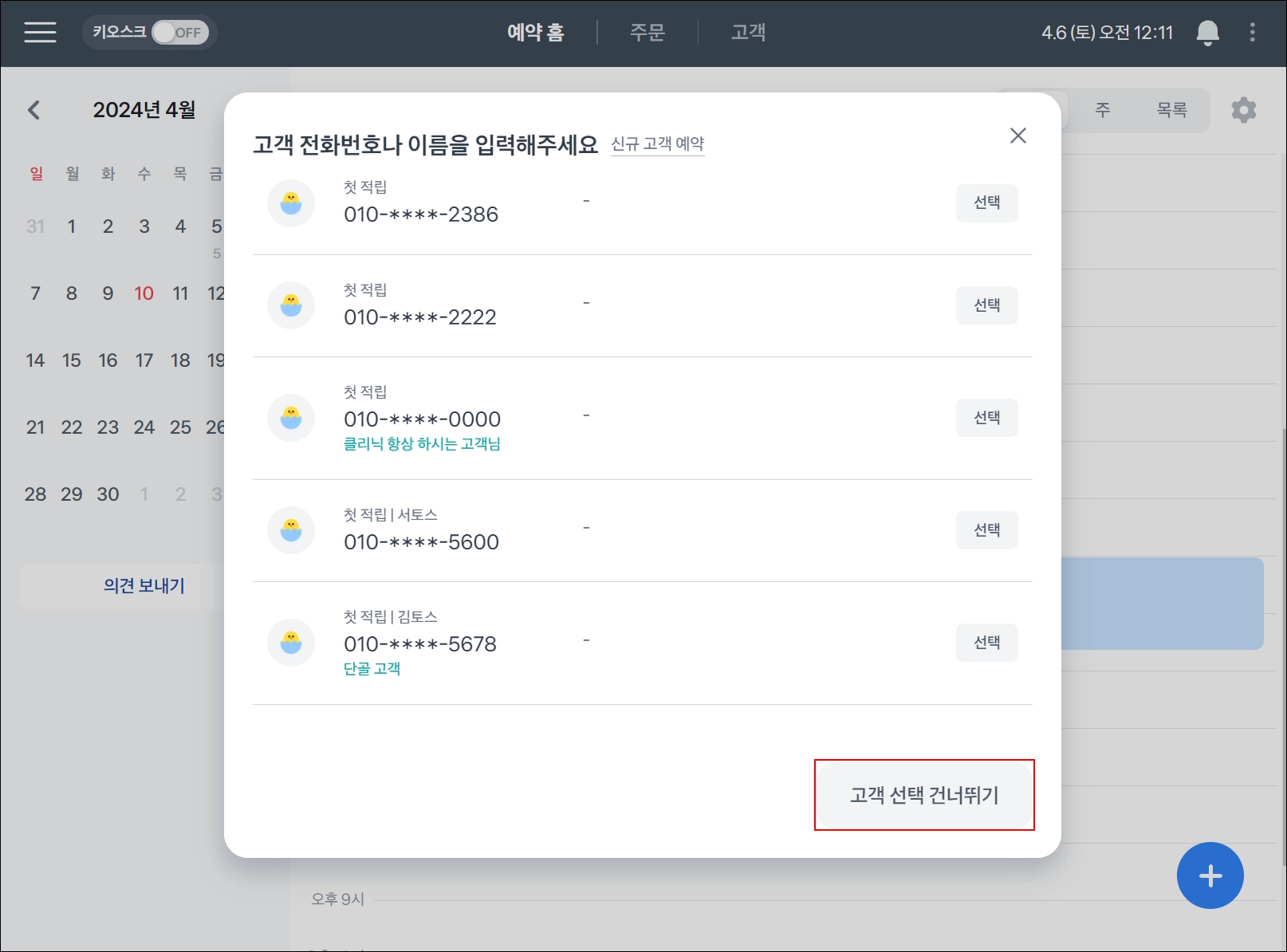
예약을 넣을 시간대를 클릭하고, 고객 선택 건너뛰기를 눌러주세요.
2.
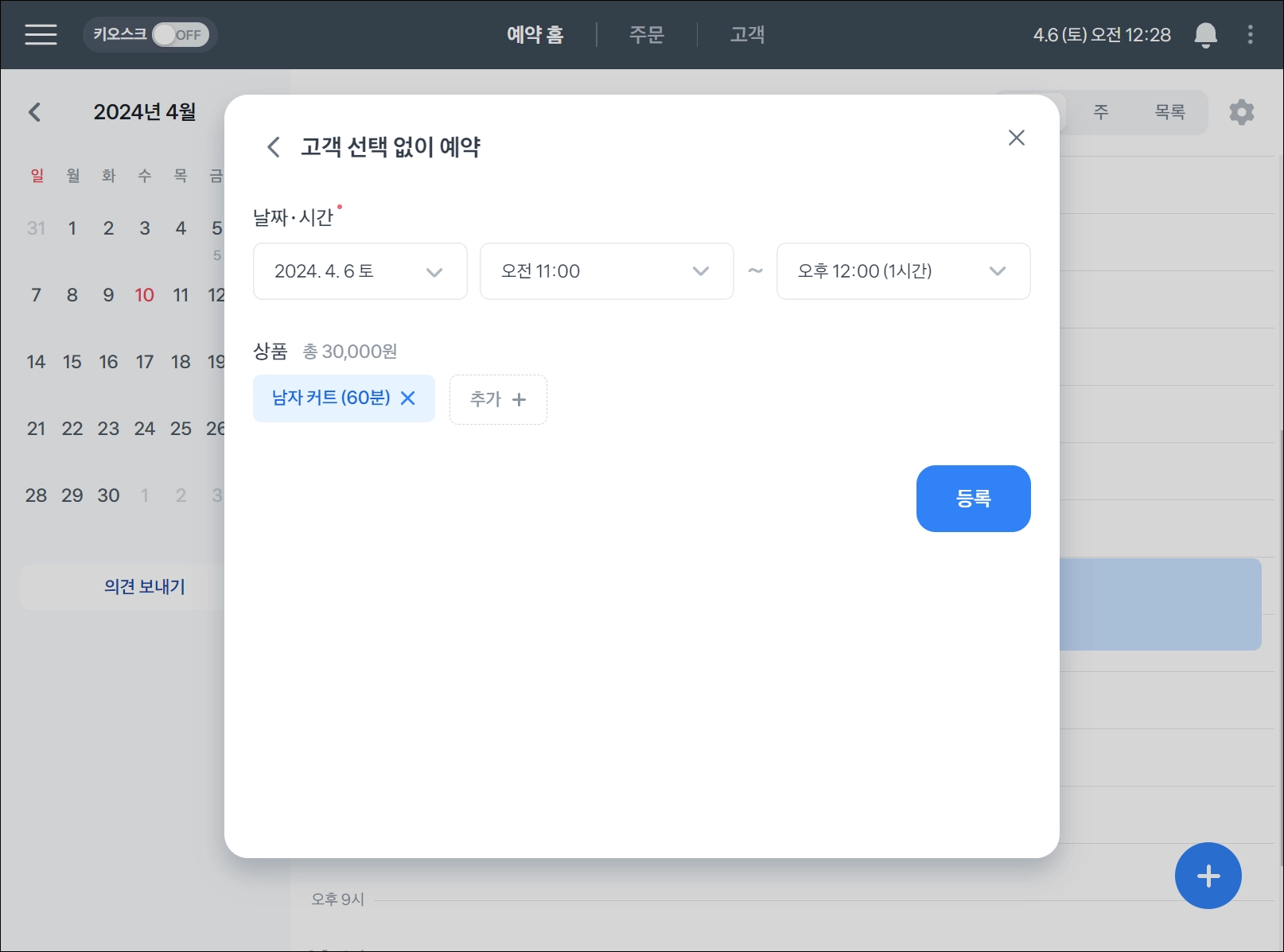
날짜와 시간은 필수 입력! 예약 상품은 선택적으로 미리 입력 할 수 있어요.
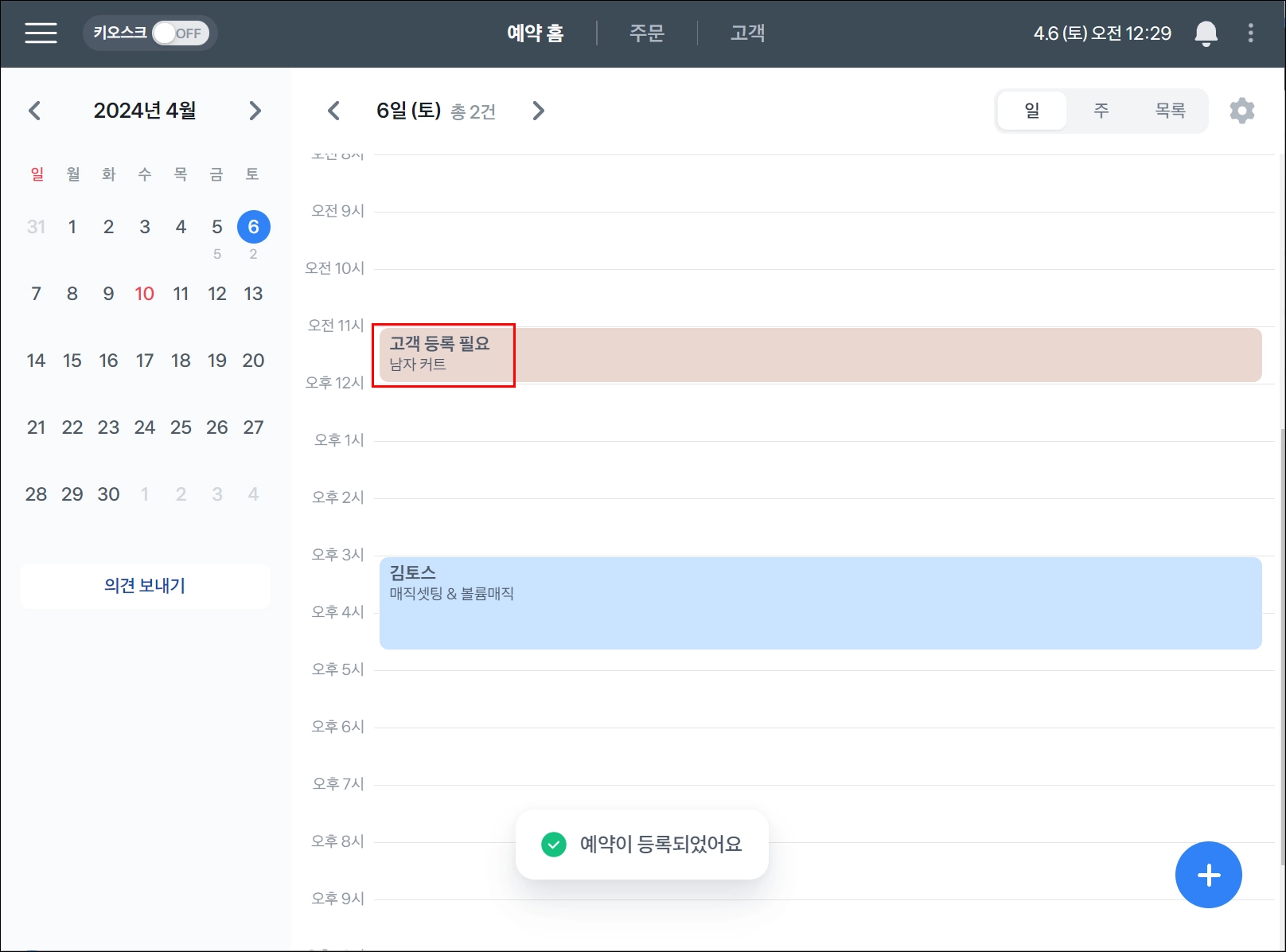
3.
고객 선택 건너뛰기로 등록 시, 예약명이 [고객 등록 필요]로 보여져요.
예약 수정하기
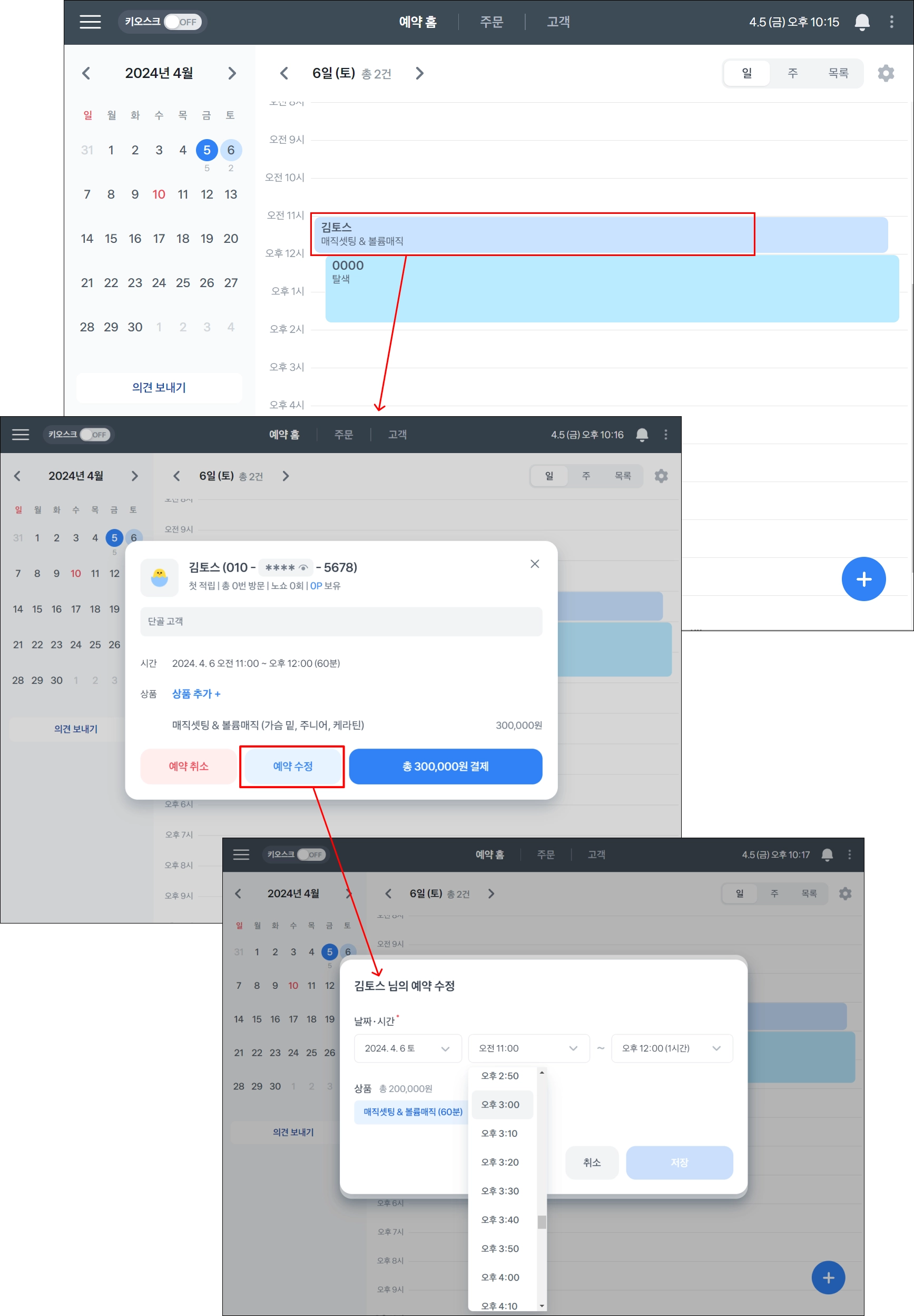
1.
예약 리스트에서 수정이 필요한 고객님 리스트를 클릭하고, 예약 수정을 눌러주세요.
2.
예약 시간을 수정하거나, 등록했던 상품을 삭제 / 추가 할 수 있어요.
예약 취소하기 (예약 삭제 / 노쇼 처리)
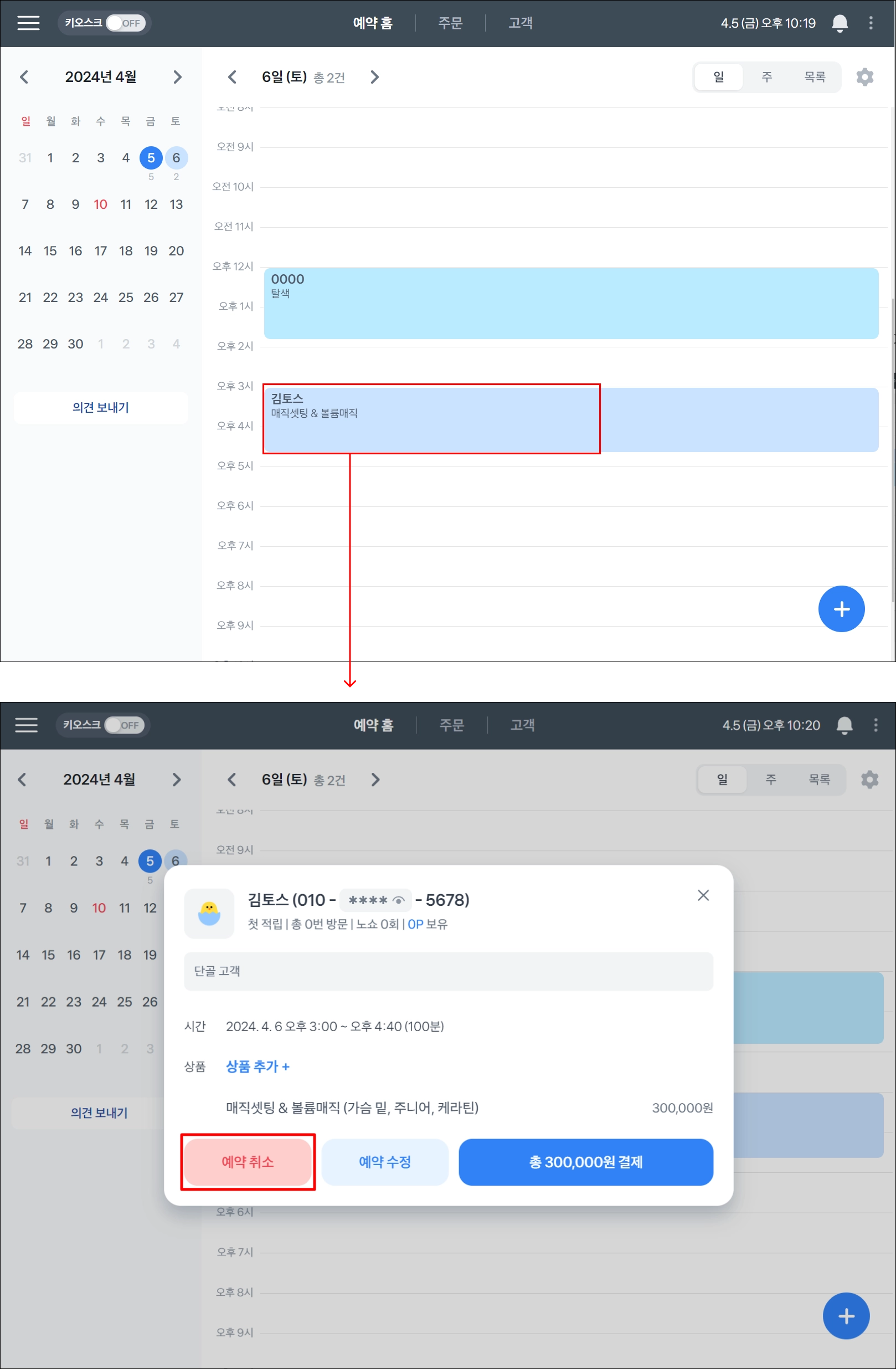
1.
예약 리스트에서 예약 취소가 필요한 고객님 리스트를 클릭하고, 예약 취소를 눌러주세요.
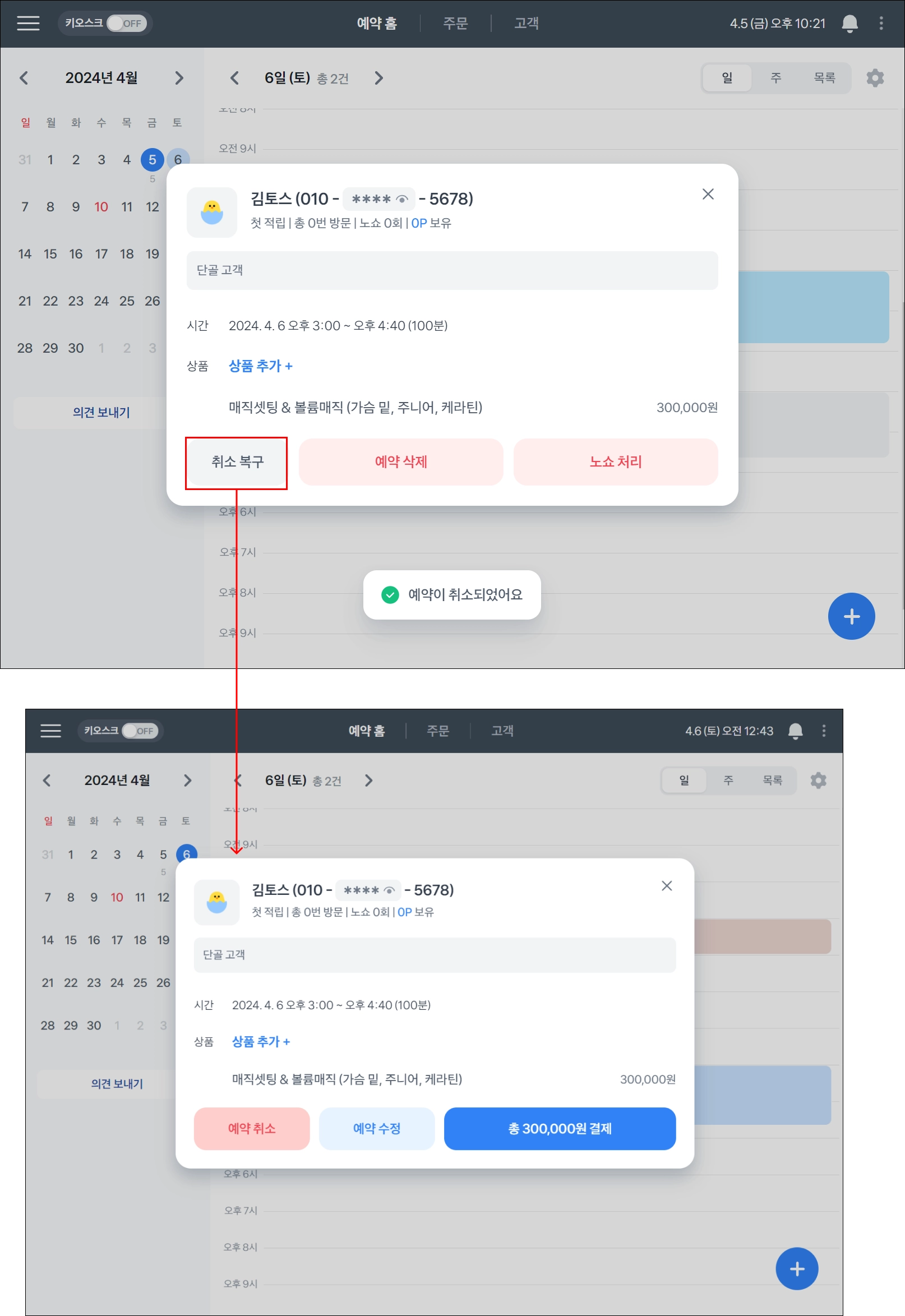
2.
잘못 눌렀을 경우, 취소 복구를 누르면 다시 이전 화면으로 돌아가요.
.png&blockId=14342d55-7ec9-4b0b-8d29-cb7a66364645)
3.
예약 삭제를 누른 후에는, 복구 할 수 없으니 신중하게 눌러주세요
.png&blockId=6d41896a-cf17-41a7-a68e-1cb2154a0355)
4.
노쇼 처리를 누르면 두가지 선택지가 나와요.
a.
예약 삭제 : 예약 리스트에 보여지지 않게 완전 삭제 처리 돼요.
b.
노쇼 취소 : 노쇼 처리를 취소하고 예약 상태로 원복 할 수 있어요.
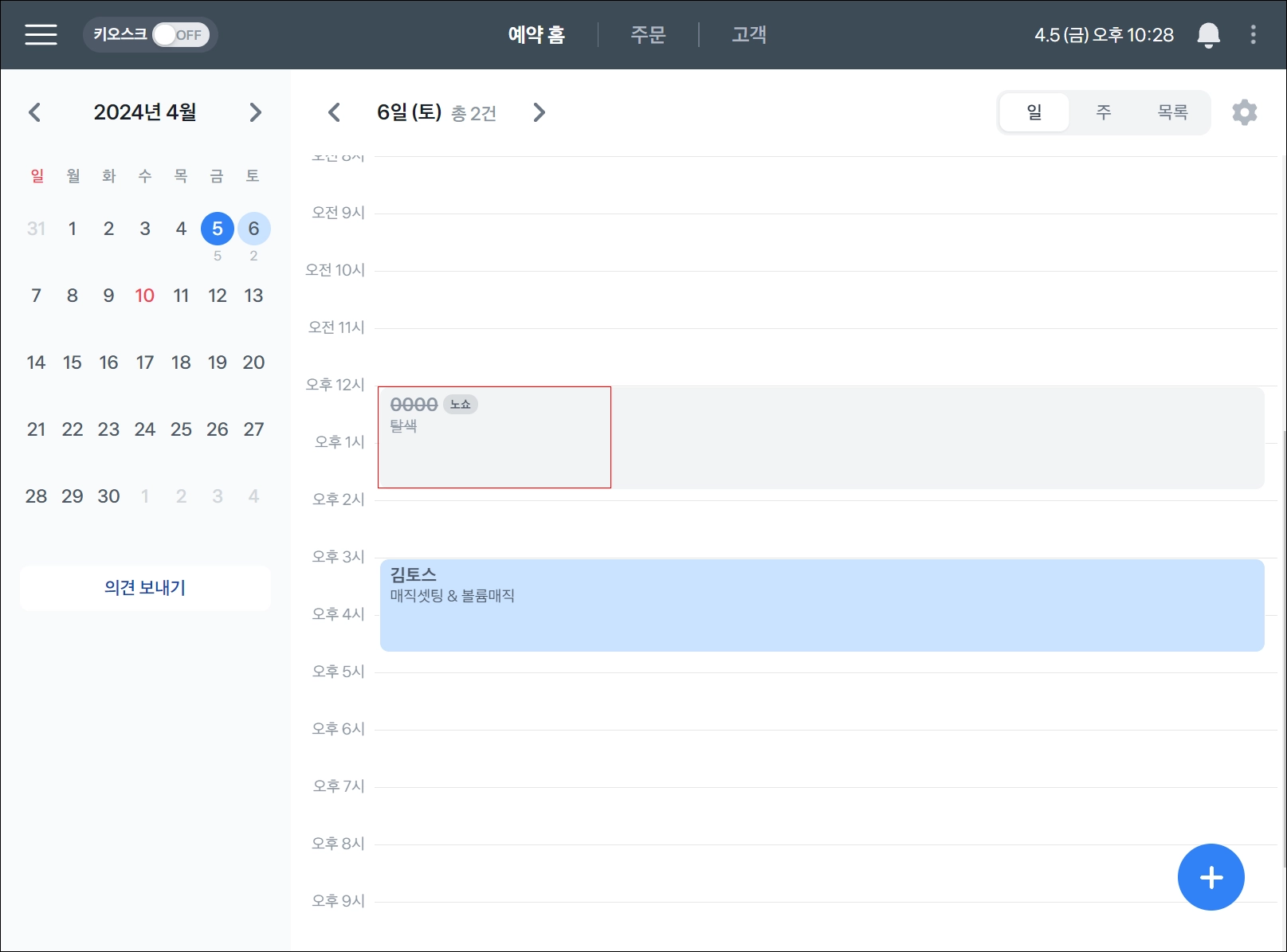
5.
노쇼 취소시 리스트에는 노쇼로 표기돼요.
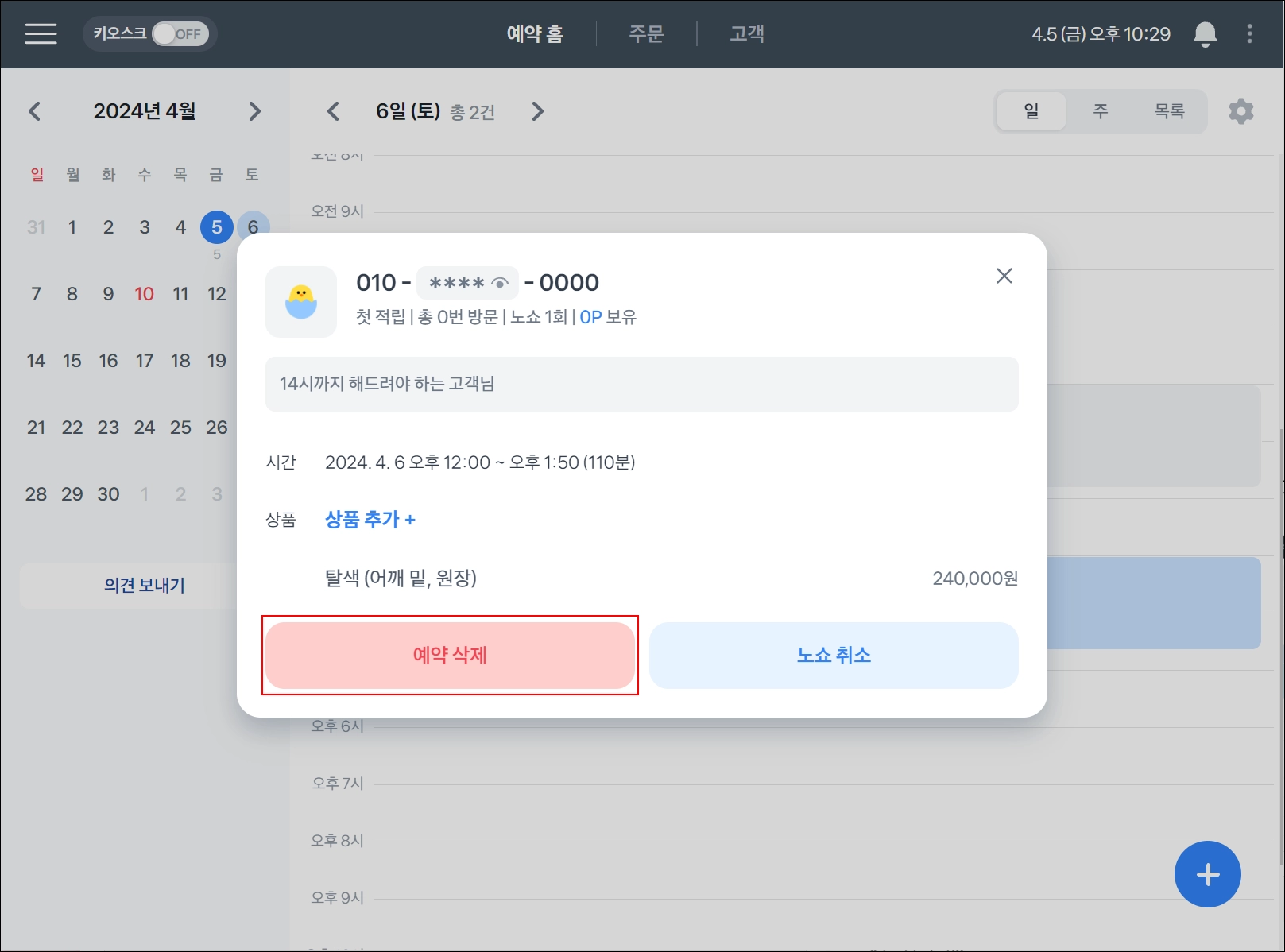
6.
리스트에서 아예 노출 되지 않도록 예약 삭제로 완전 삭제도 가능해요.
고객 휴대폰 번호 전체 확인하기
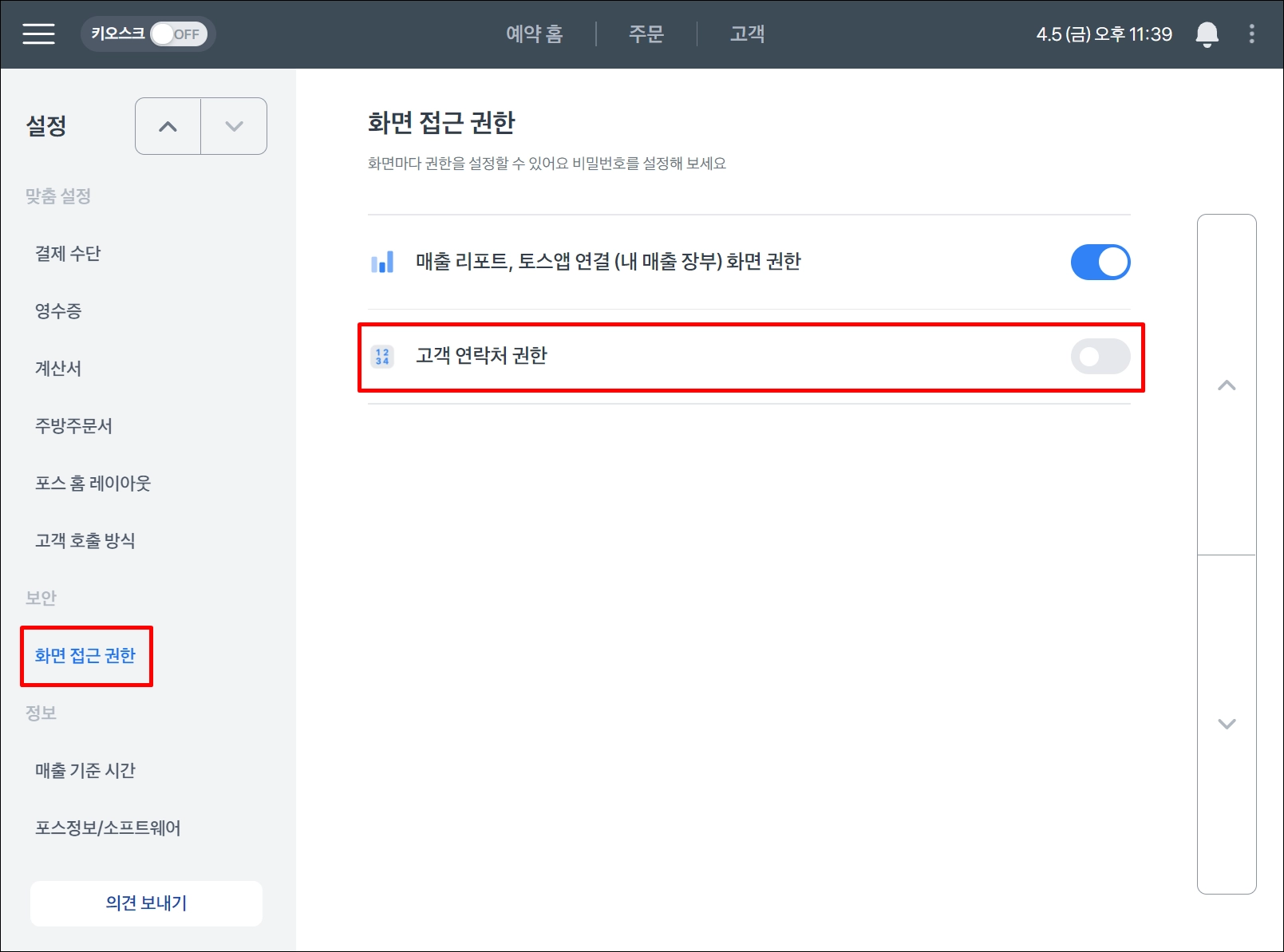
1.
포스 왼쪽 상단 ≡ → 설정 → 화면 접근 권한 → 고객 연락처 권한 ON/OFF를 통해 고객 전화번호 가운데를 보기 위한 비밀번호를 설정 할 수 있어요.
a.
고객 연락처 권한에서 비밀번호를 한 번 설정하면 해제가 불가해요.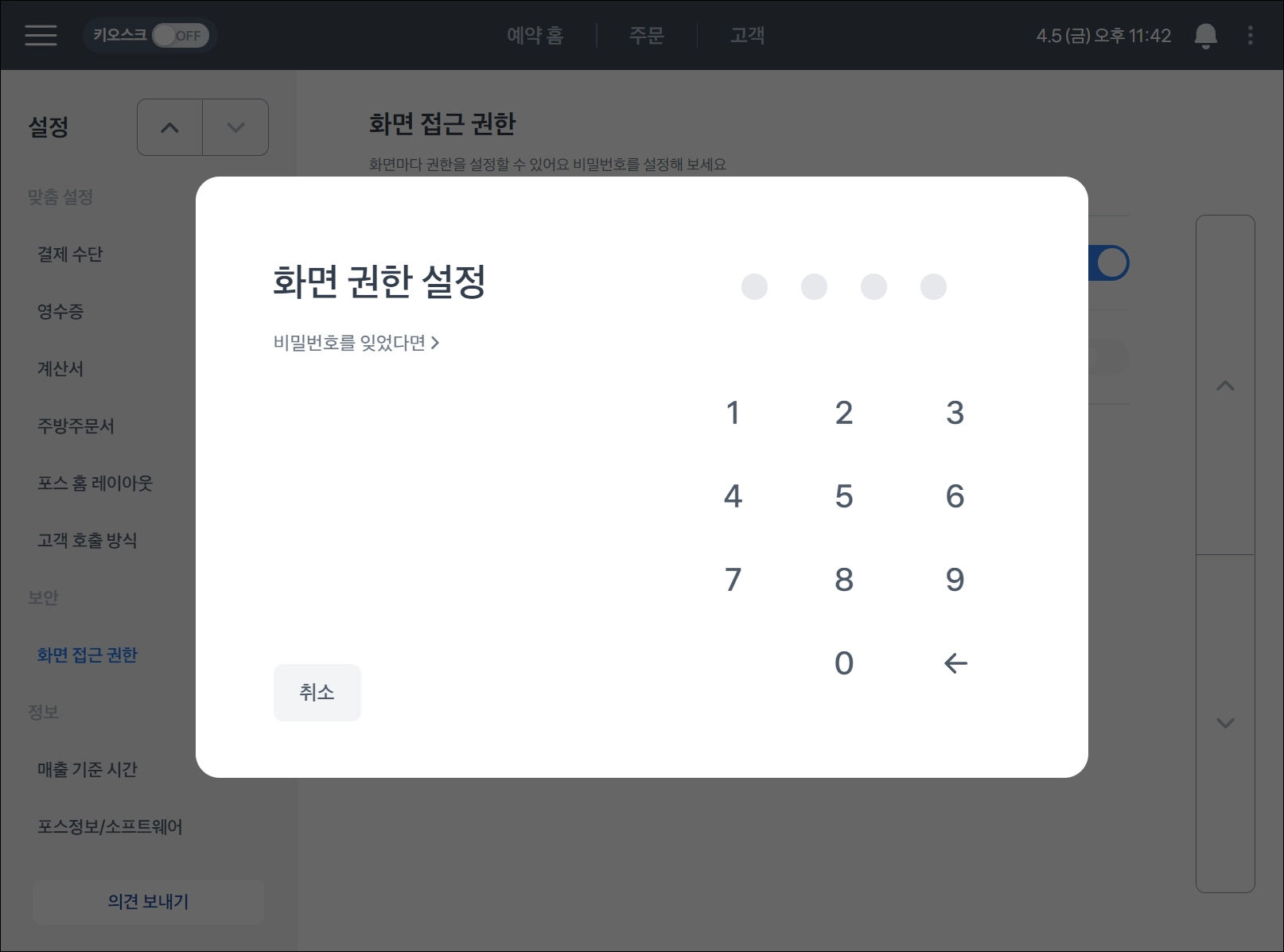
2.
비밀번호를 잊었다면? 대표자 번호로 인증번호가 발송되고 인증 후에 재설정이 가능해요.
3.
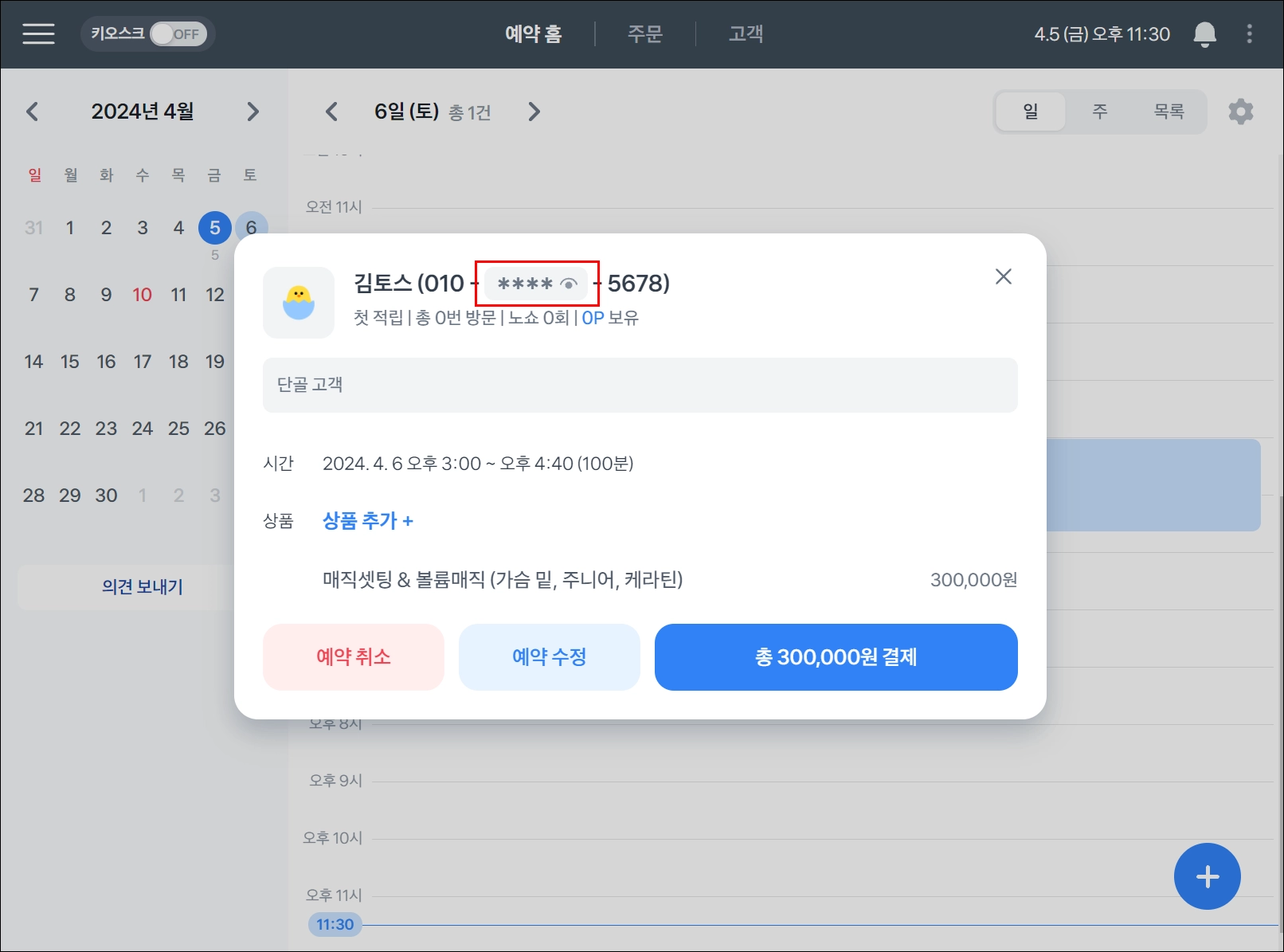
고객 휴대폰 번호를 확인하려면 **** 을 눌러주세요.
4.
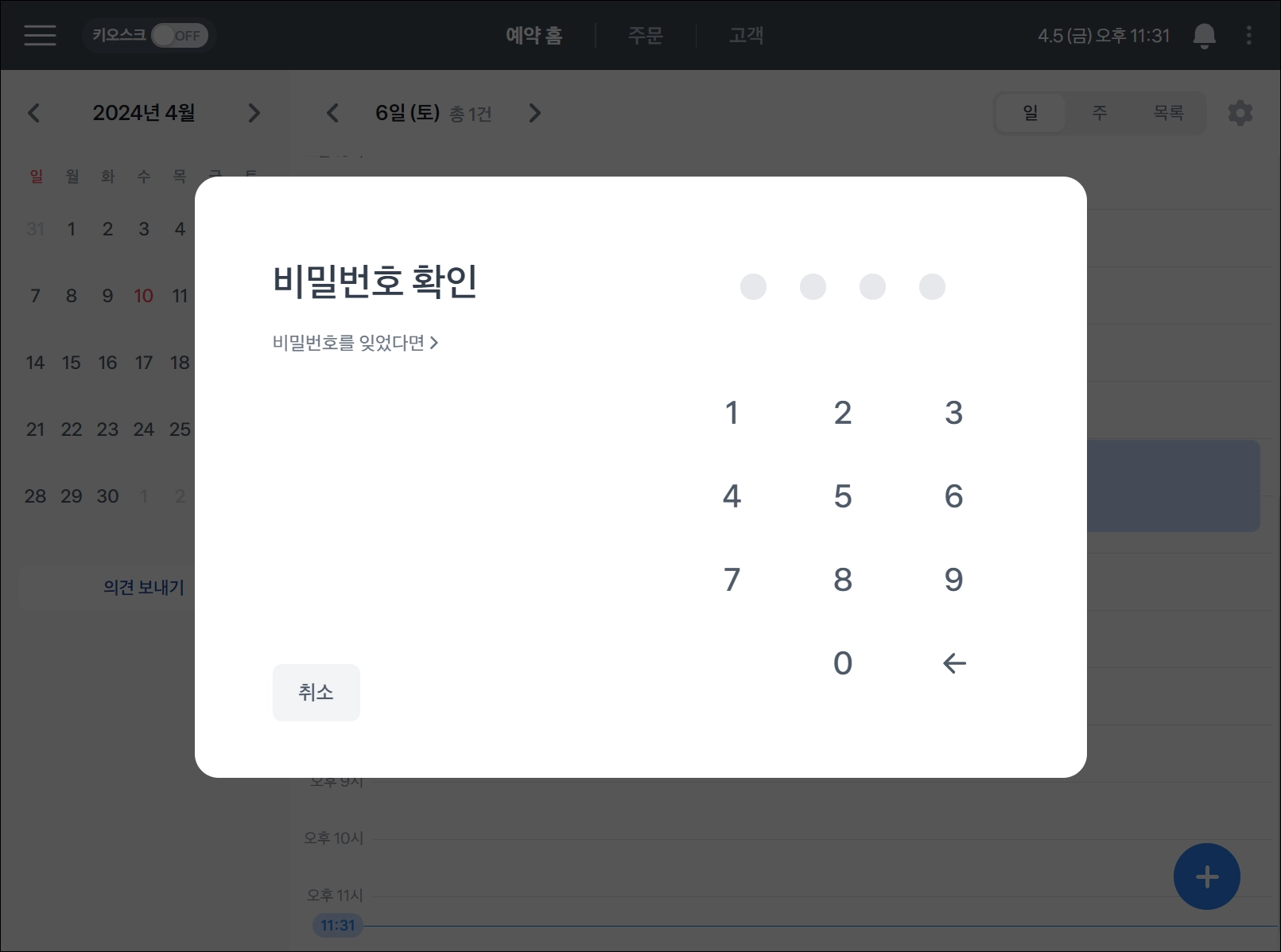
고객 휴대폰 번호 전체를 보기 위해서는 설정했던 비밀번호 입력이 필요해요.
5.
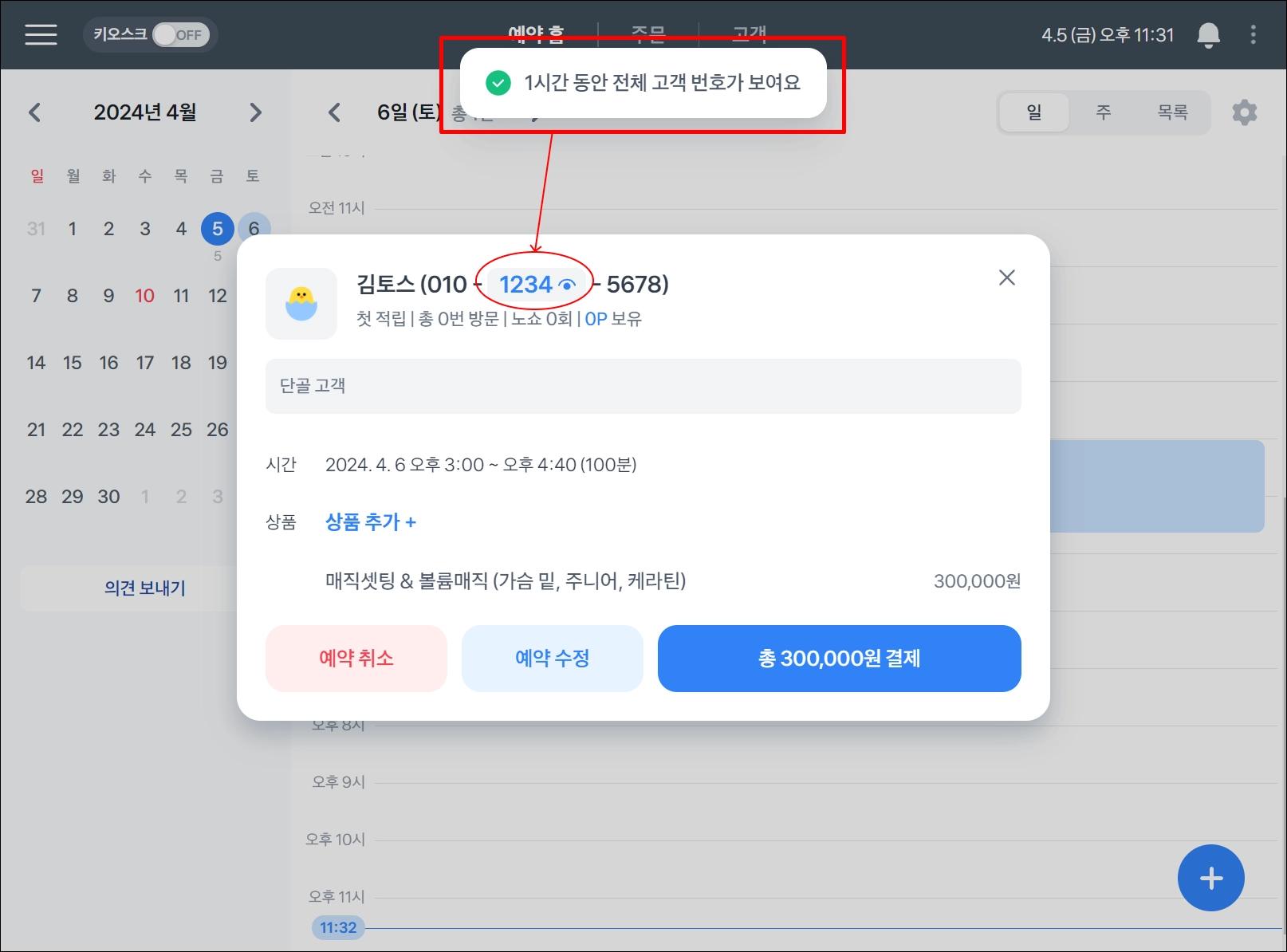
미리 설정해 둔 비밀번호를 누르면 1시간 동안 고객 번호를 볼 수 있고, 1시간이 지나면 다시 마스킹 돼요.
6.
보여지는 가운데 숫자를 다시 누르면 ****로 원복 되고, 비밀번호를 다시 입력해야 볼 수 있어요.
결제하기
1.
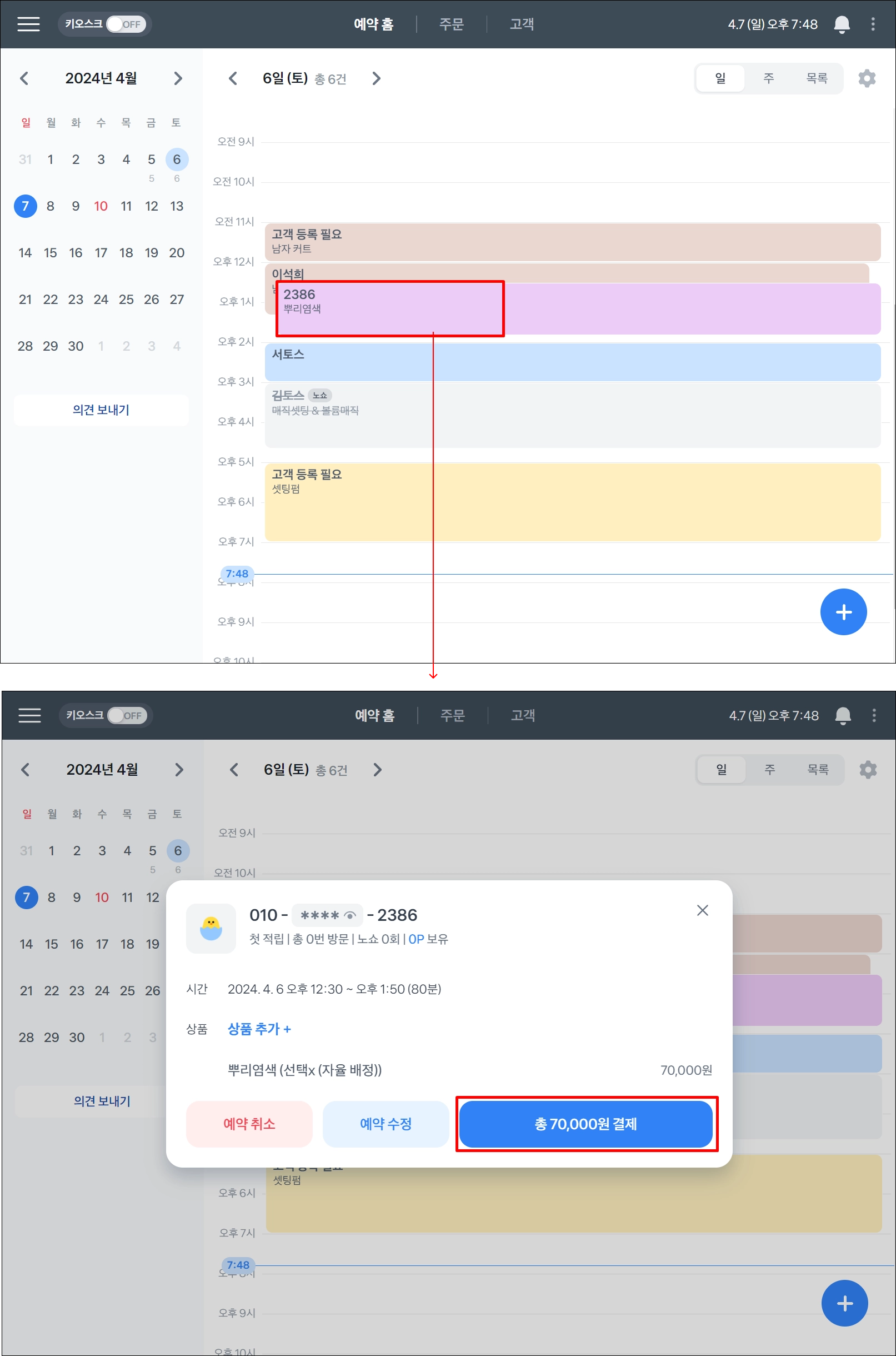
예약 리스트에서 결제 할 고객을 클릭하고, 결제 버튼을 눌러주세요.
2.
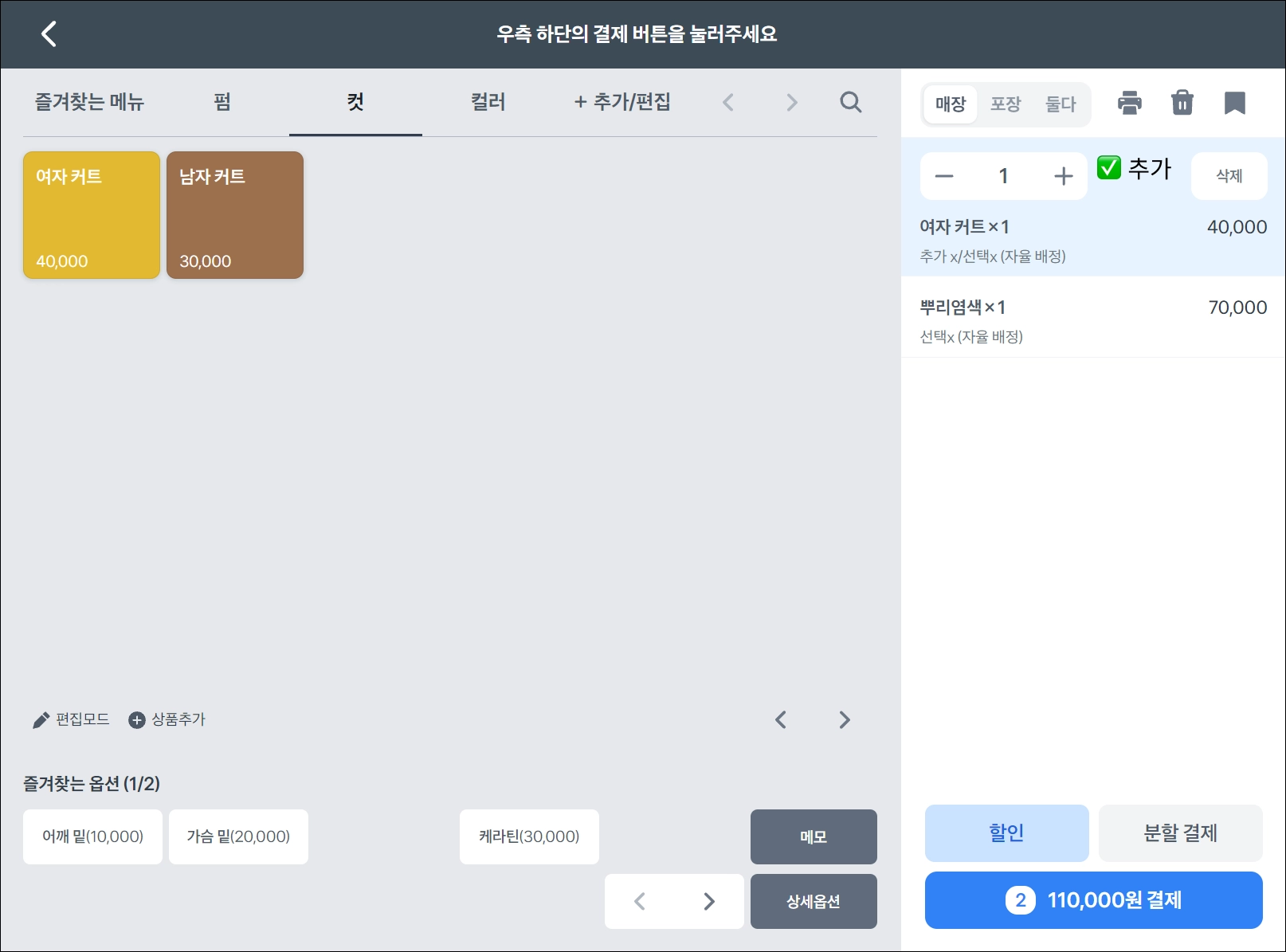
추가 할 상품을 추가하거나, 할인 적용이 가능해요.
3.
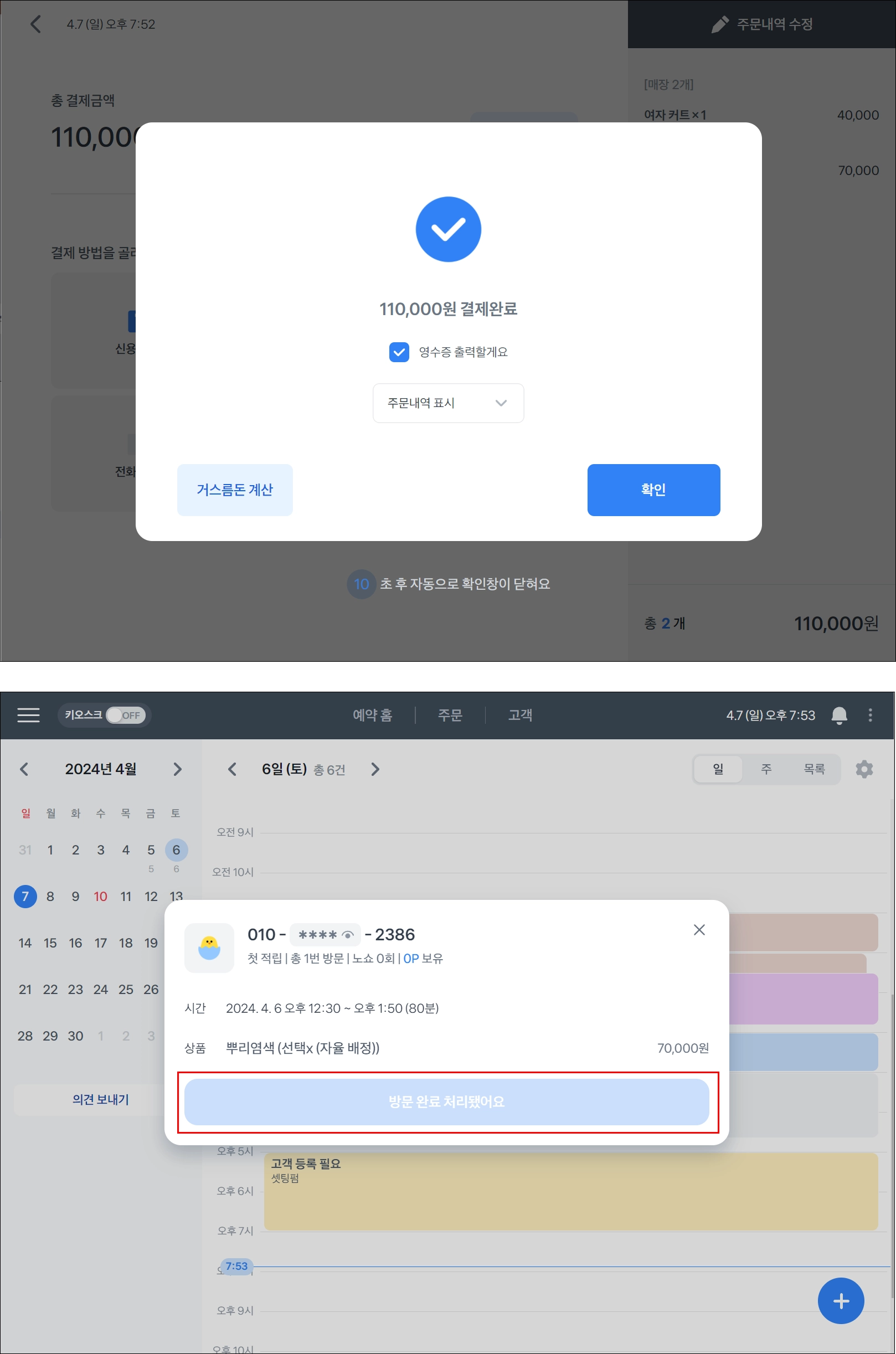
결제를 완료하면, 예약 리스트에는 계속 남아있고, 눌렀을 때 [방문 완료 처리됐어요] 로 보여져요.
[주문] 화면 소개
1.
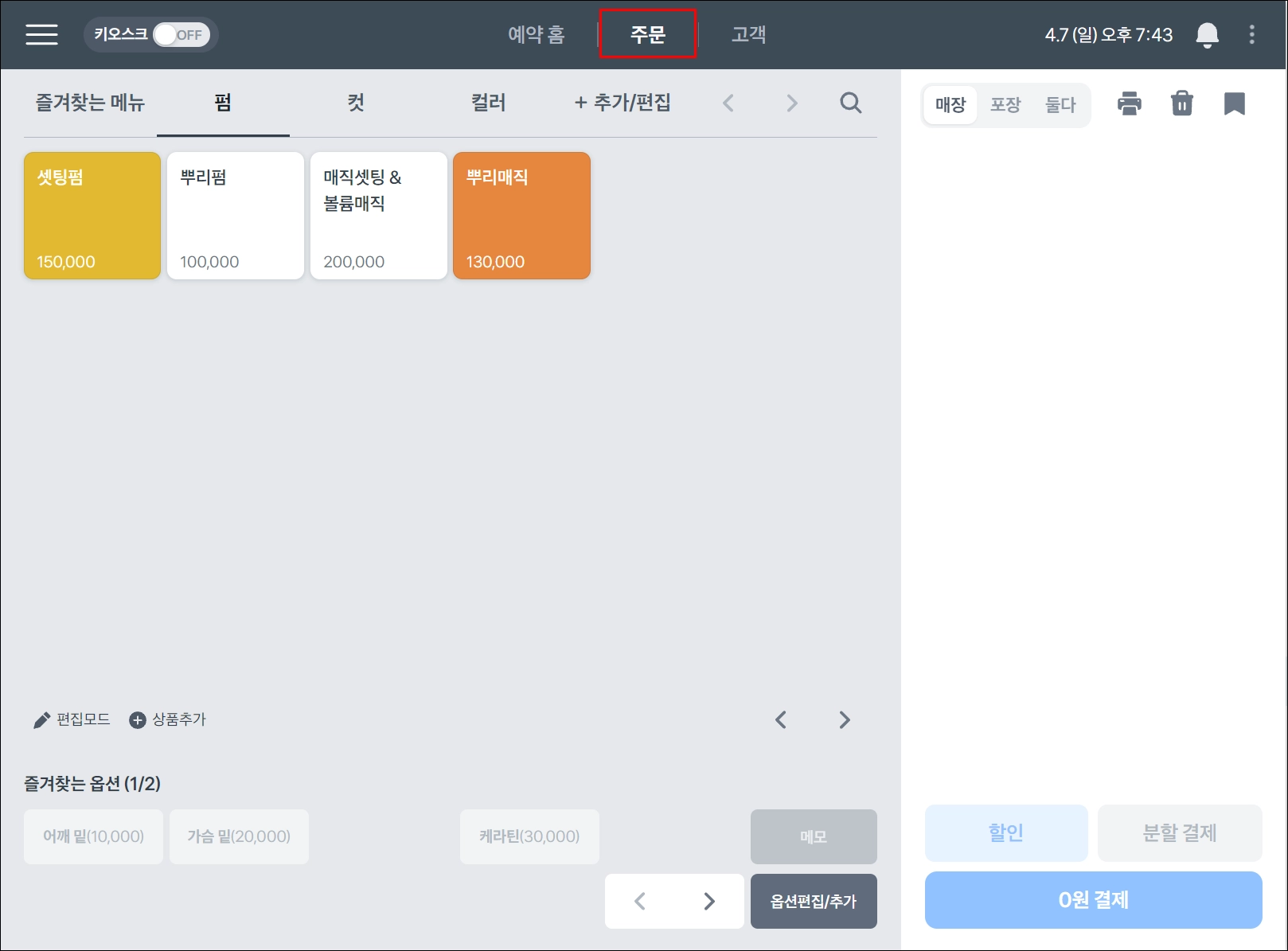
상단 [주문] 화면은 주문과 결제를 바로 할 수 있는 화면이에요.
2.
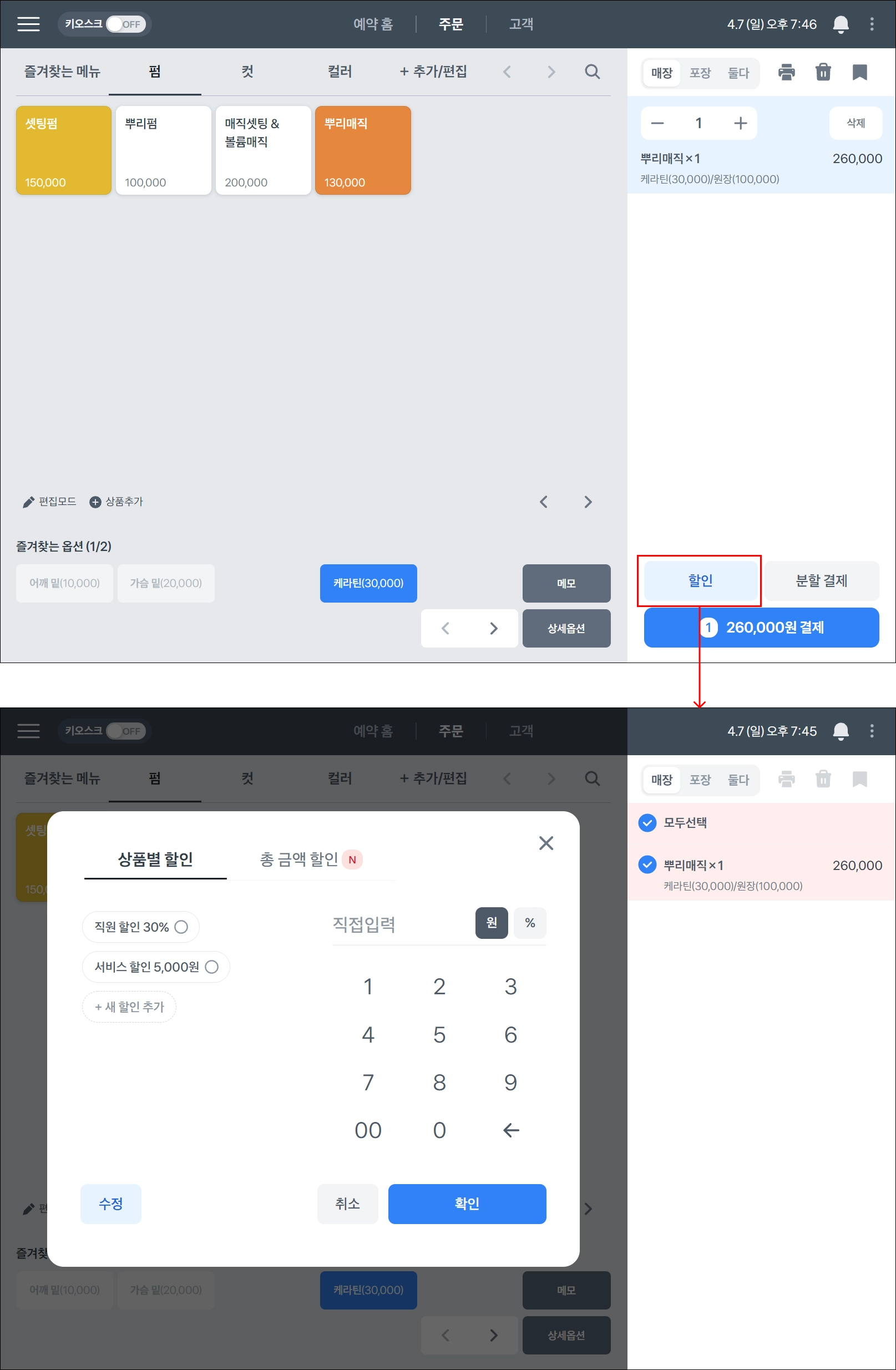
상품을 넣고, 할인 적용이 필요하다면 할인까지 적용 후 결제를 진행해주세요.
[고객] 화면 소개
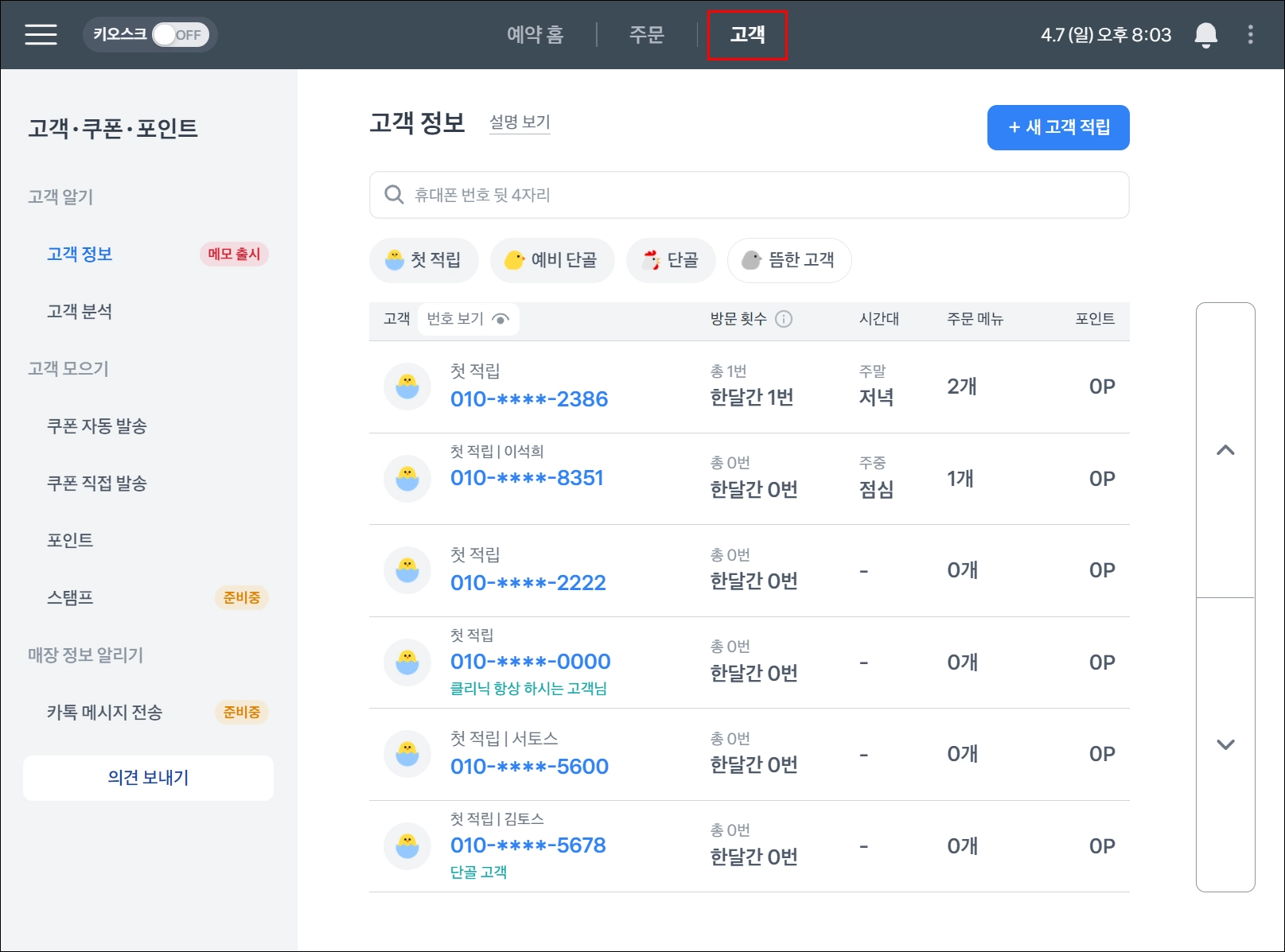
1.
상단 [고객] 화면은 고객 적립 내역을 확인하는 화면이에요.
2.
노쇼 및 예약 취소를 한 경우에도, 방문 횟수 0번으로 기록은 남아있어요.