


선불형 매장의 POS에서 주문기능을 사용하는 방법에 대해 알려드릴게요.
상품 주문, 결제하기 영상 가이드
주문 시작하기
1.
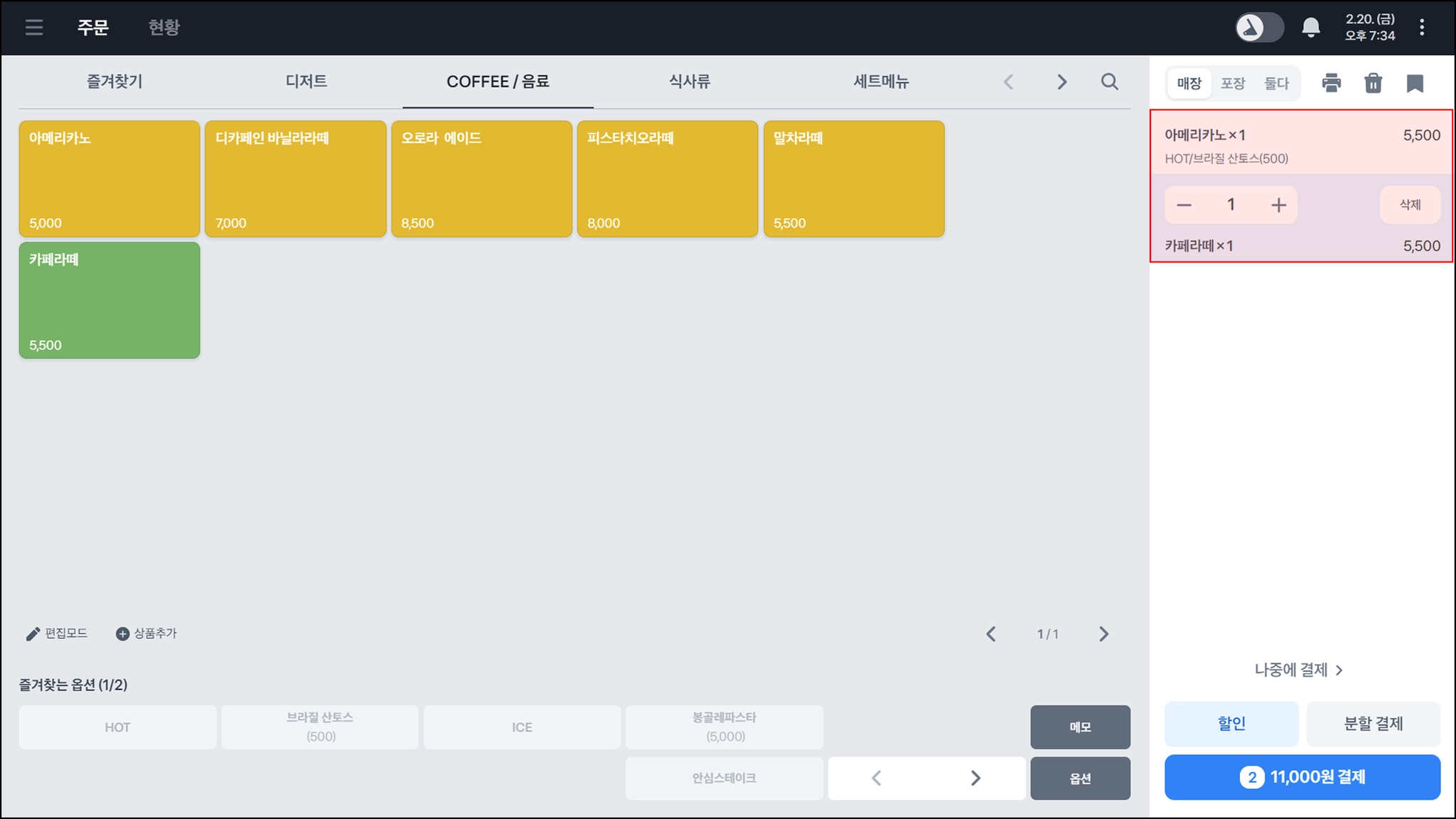
주문 메뉴를 클릭하면, 오른쪽 주문내역에 해당 메뉴들이 표시돼요.
.png&blockId=32e714bb-fde7-8058-9c6c-e0d89f7aabe6)
2.
상단 를 눌러 메뉴 이름이나 초성으로 검색이 가능해요.
를 눌러 메뉴 이름이나 초성으로 검색이 가능해요. .png&blockId=32e714bb-fde7-8065-a10a-ef7f5873994c)
3.
주문한 메뉴에 옵션을 추가하고 싶다면, 옵션 버튼을 클릭하여 생성해둔 옵션을 적용할 수 있어요.
4.
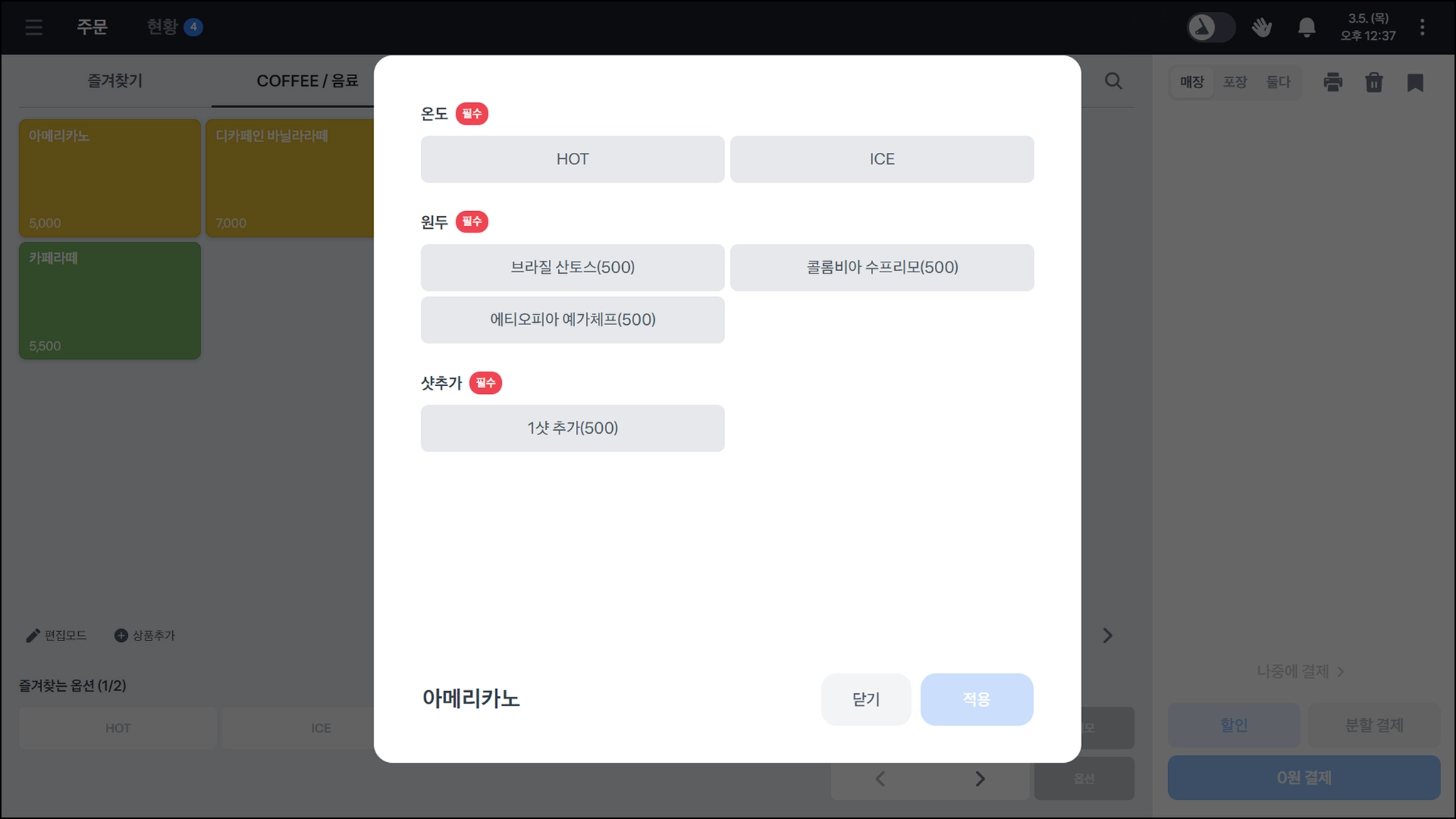
필수옵션을 등록한 경우 옵션 팝업이 자동으로 뜨고, 반드시 옵션을 선택해야만 주문을 할 수 있어요.
5.
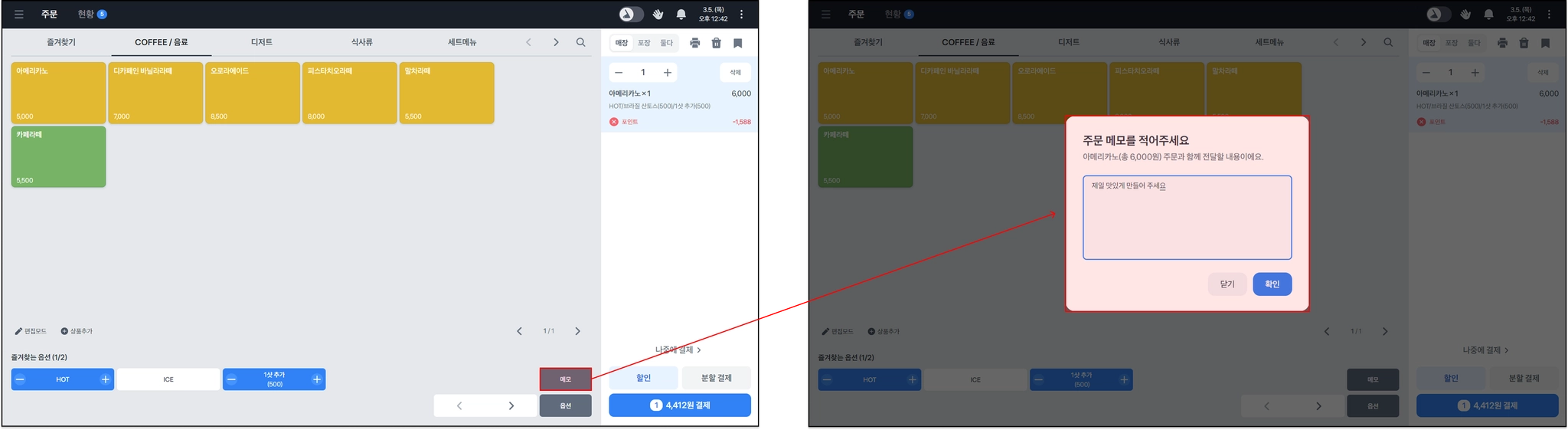
주문한 메뉴에 특이사항을 기재하고 싶다면, 메모 버튼을 클릭하여 메모를 입력할 수 있어요.
6.
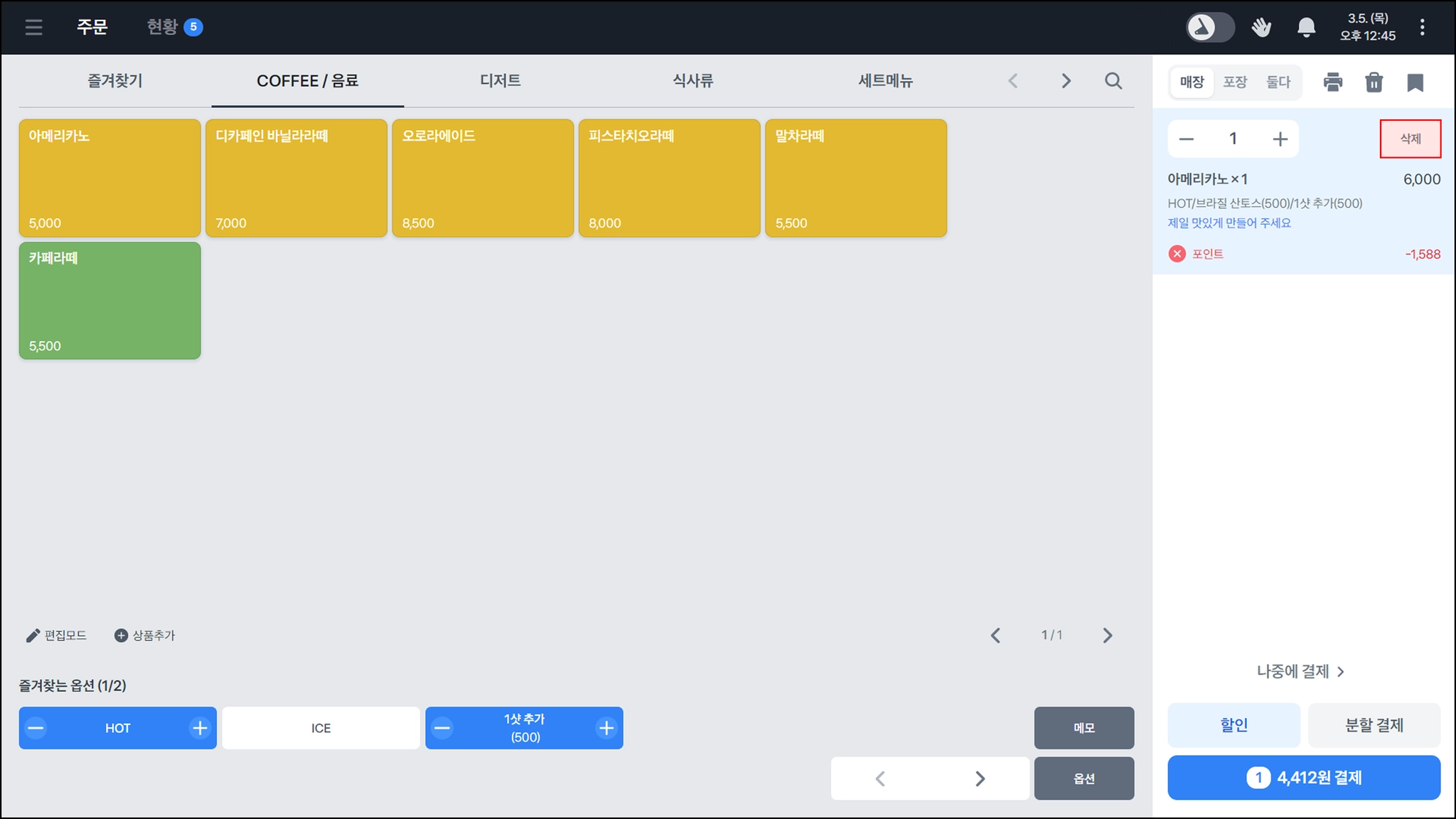
삭제 버튼을 클릭하면, 주문내역에 있는 메뉴를 삭제할 수 있어요.
.png&blockId=32e714bb-fde7-801f-a2bc-f5b6fcba07ea)
7.
상단 휴지통 버튼을 누르면 전체 주문 내역을 일괄 삭제 할 수 있어요.
휴지통 버튼을 누르면 전체 주문 내역을 일괄 삭제 할 수 있어요..png&blockId=32e714bb-fde7-8026-884f-e57c667b238c)
8.
상단 북마크 버튼을 누르면 주문한 내역을 임시저장 할 수 있어요.
9.
북마크 버튼을 다시 한번 누르면 이전 저장된 목록을 불러올 수 있어요.
.png&blockId=32e714bb-fde7-808f-97d6-c65c544c99a7)
10.
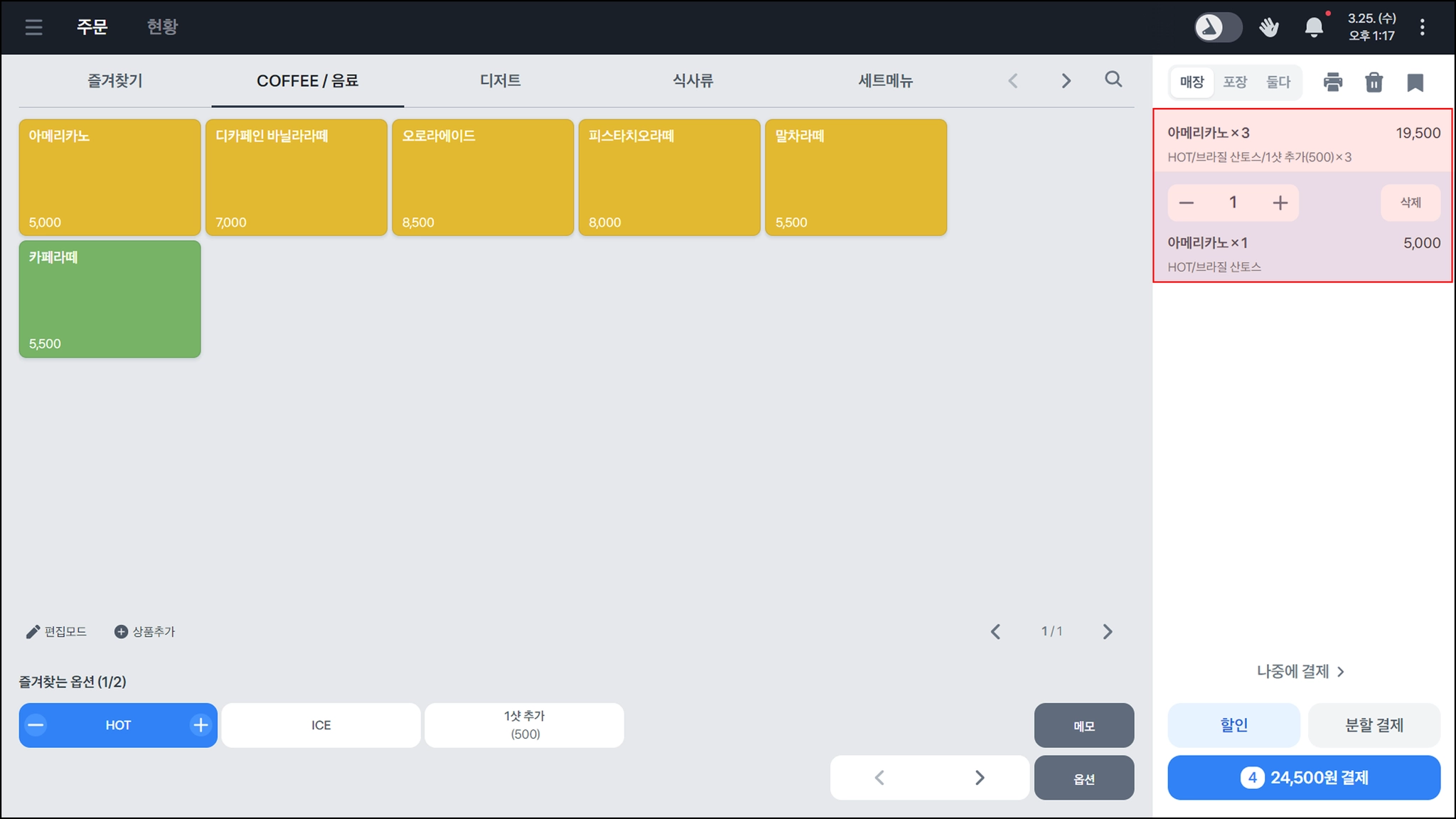
해당 메뉴에 적용하고 싶은 옵션 수량을 설정 해주세요
11.
해당 메뉴에 적용하고 싶은 옵션을 설정한 경우, 전체 주문 메뉴 몇 개에 수량을 선택해주세요
a.
ex 아메리카노 총 4잔 주문 시(ICE 아메리카노 +HOT 아메리카노 ) 총 주문 수량을 더해주세요
아메리카노 HOT X 1 +아메리카노 ICE X 3
.png&blockId=32e714bb-fde7-8019-9bd4-eaf4d4d64c81)
12.
적용한 옵션 버튼을 다시 클릭하면, 해당 옵션의 적용이 취소 돼요.
.png&blockId=32e714bb-fde7-80c3-89c9-df5289d5e40f)
13.
모든 주문내역을 확인하였다면, 하단의 결제 버튼을 클릭하여 결제를 진행해주세요.