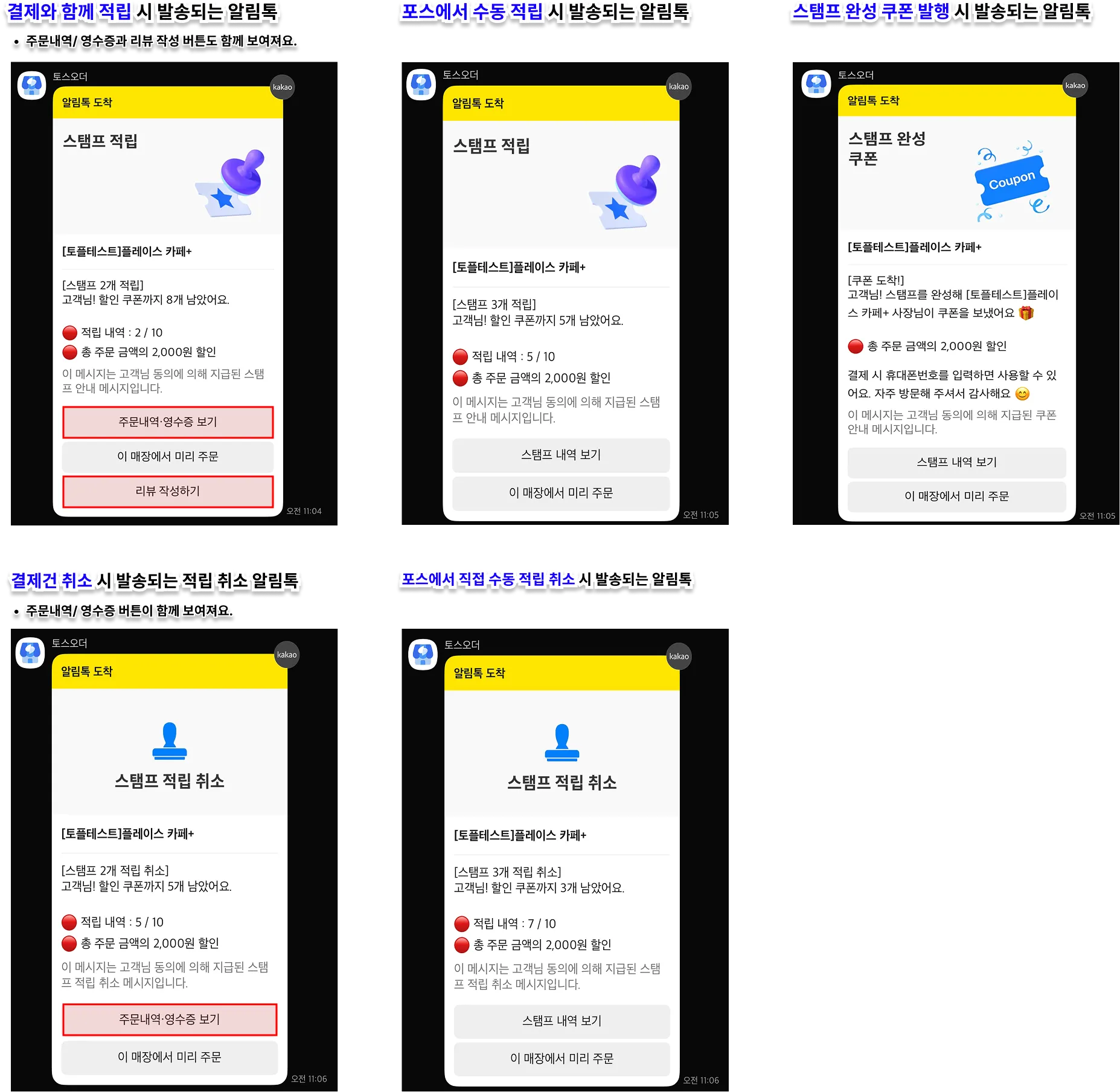
.png&blockId=3f5cac7a-212e-4c9f-b08f-83c47fcee558)

업데이트 2025.10.30
목록
토스포스 스탬프 영상 가이드
1. 스탬프 적립 기능 켜기
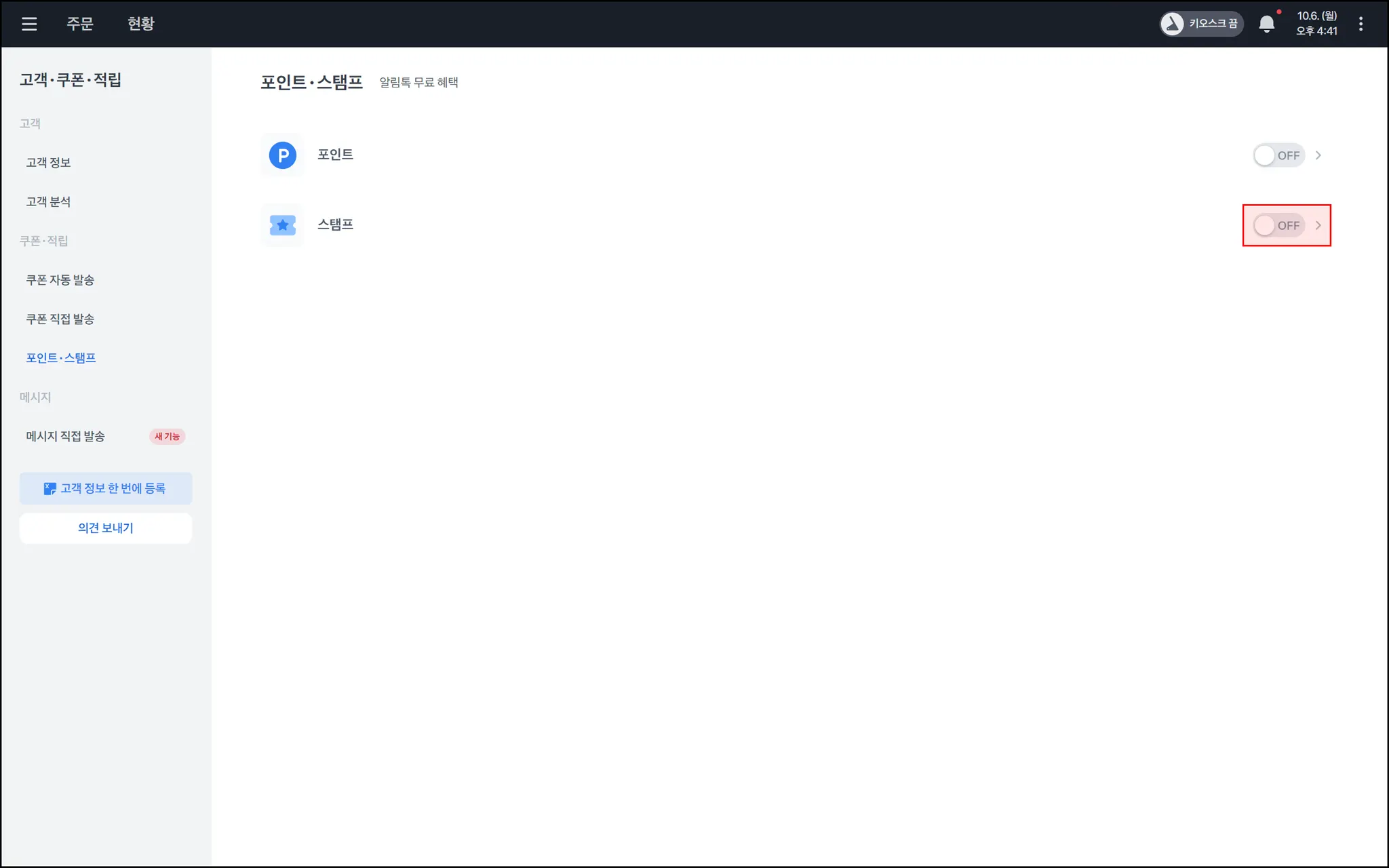
1.
토스포스 좌측 상단 ≡ → 포인트·스탬프 메뉴를 눌러, 스탬프 기능을 ON으로 변경해요.
a.
적립 방법은 포인트와 스탬프 중 하나만 사용할 수 있어요.

1) 포인트 → 스탬프로 넘어가면 기존 포인트는 최소 보유 포인트 조건 없이 사용 가능하게 변경돼요.
2) 스탬프 → 포인트로 넘어가면 기존 스탬프는 유지되지만 다시 스탬프를 활성하기 전까지 추가 스탬프 적립은 불가해요
2.
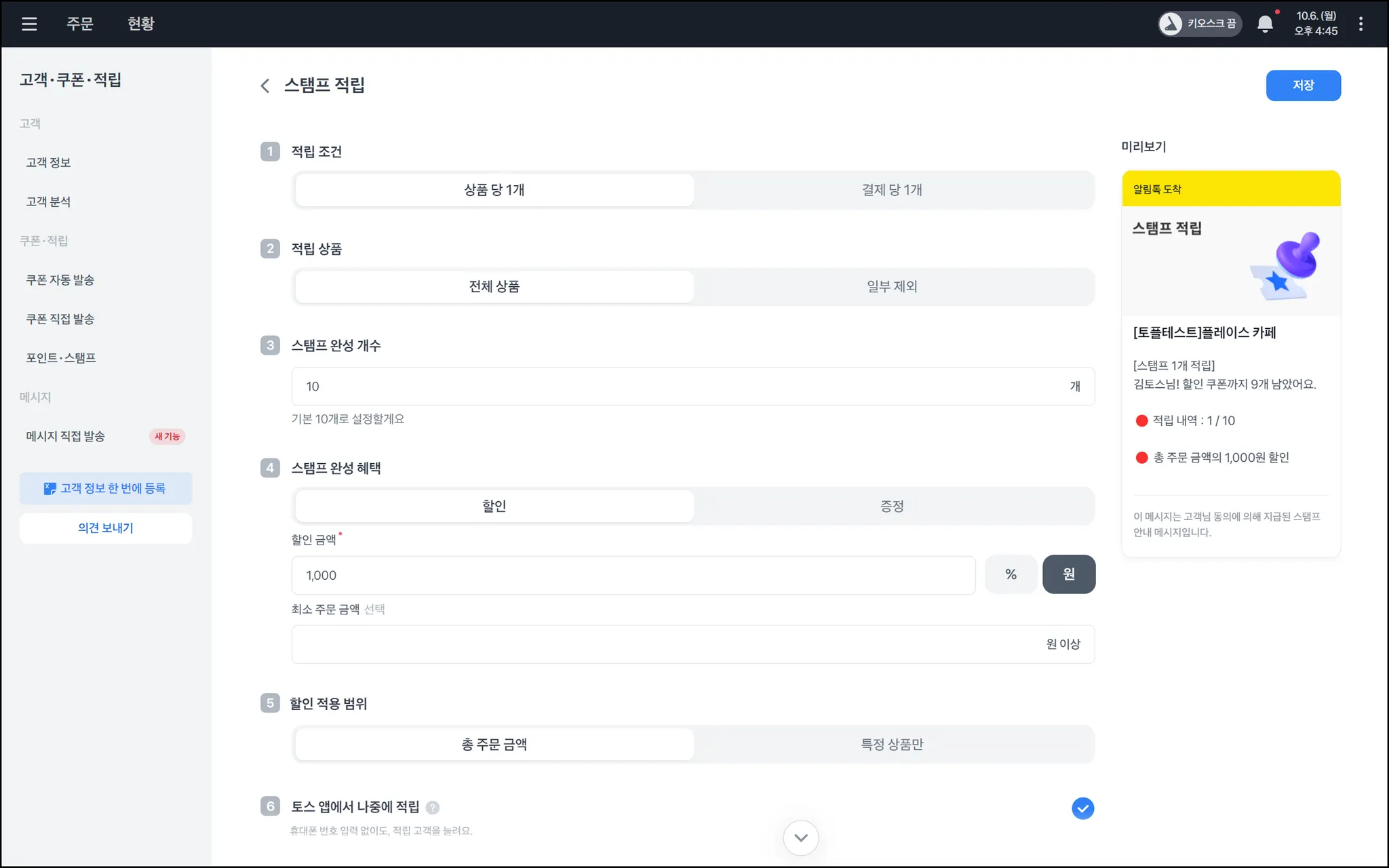
적립 조건?
a.
상품 당 1개: 결제한 상품 당 1개씩 적립 (예시: 아메리카노 5잔 결제 시 스탬프 5개)
b.
결제 당 1개: 결제 건 당 1개씩 적립 (예시: 아메리카노 5잔 결제 시 스탬프 1개)
3.
적립 상품?
a.
전체 상품: 모든 상품이 적립에 포함돼요.
i.
전체 상품으로 설정한 뒤 새상품을 나중에 추가하는 경우, 자동으로 적립 상품에 포함돼요.
b.
일부 제외: 적립 제외할 상품 또는 카테고리를 설정 할 수 있어요.
i.
상품 단으로 적립 제외 상품을 설정하고 새상품을 나중에 추가하는 경우, 제외 상품에 설정하지 않는 이상 포함되지 않아요.
ii.
카테고리 단으로 적립 제외 상품을 설정하고 해당 카테고리에 새상품을 나중에 추가하는 경우, 제외 상품에 자동 포함돼요.
iii.
현재 기준으로 등록되어 있는 전체 상품과 카테고리를 적립 제외할 수도 있어요.
4.
스탬프 완성 개수 설정
a.
스탬프 완성의 기준은 1개~100개 사이로 선택할 수 있어요
b.
스탬프 완성 시의 보상 쿠폰은 증정 쿠폰이고, 증정은 특정 상품 100% 할인과 같은 개념이에요.
c.
여러개의 상품을 선택할 경우 가장 비싼 상품으로 1개만 증정 or 상품별로 각각 할인할지 설정이 필요해요.
5.
설정 후 반드시 저장 버튼을 눌러야 다음 방문 고객부터 반영돼요.
2. 10개 적립 시 증정 할 상품 설정하기
1.
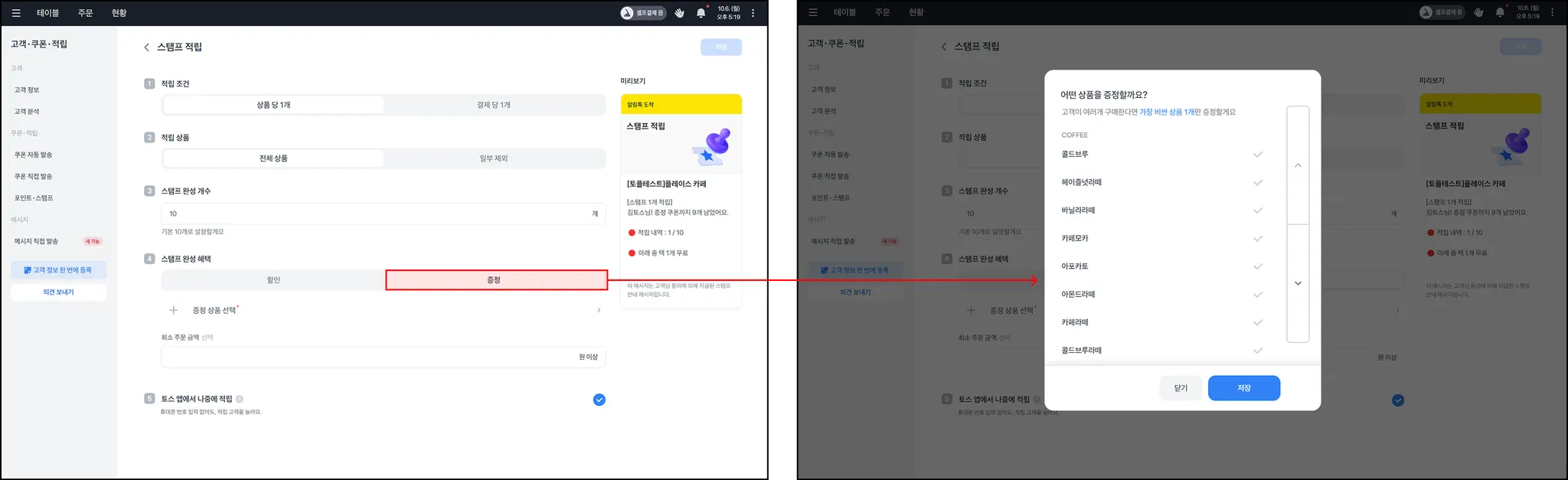
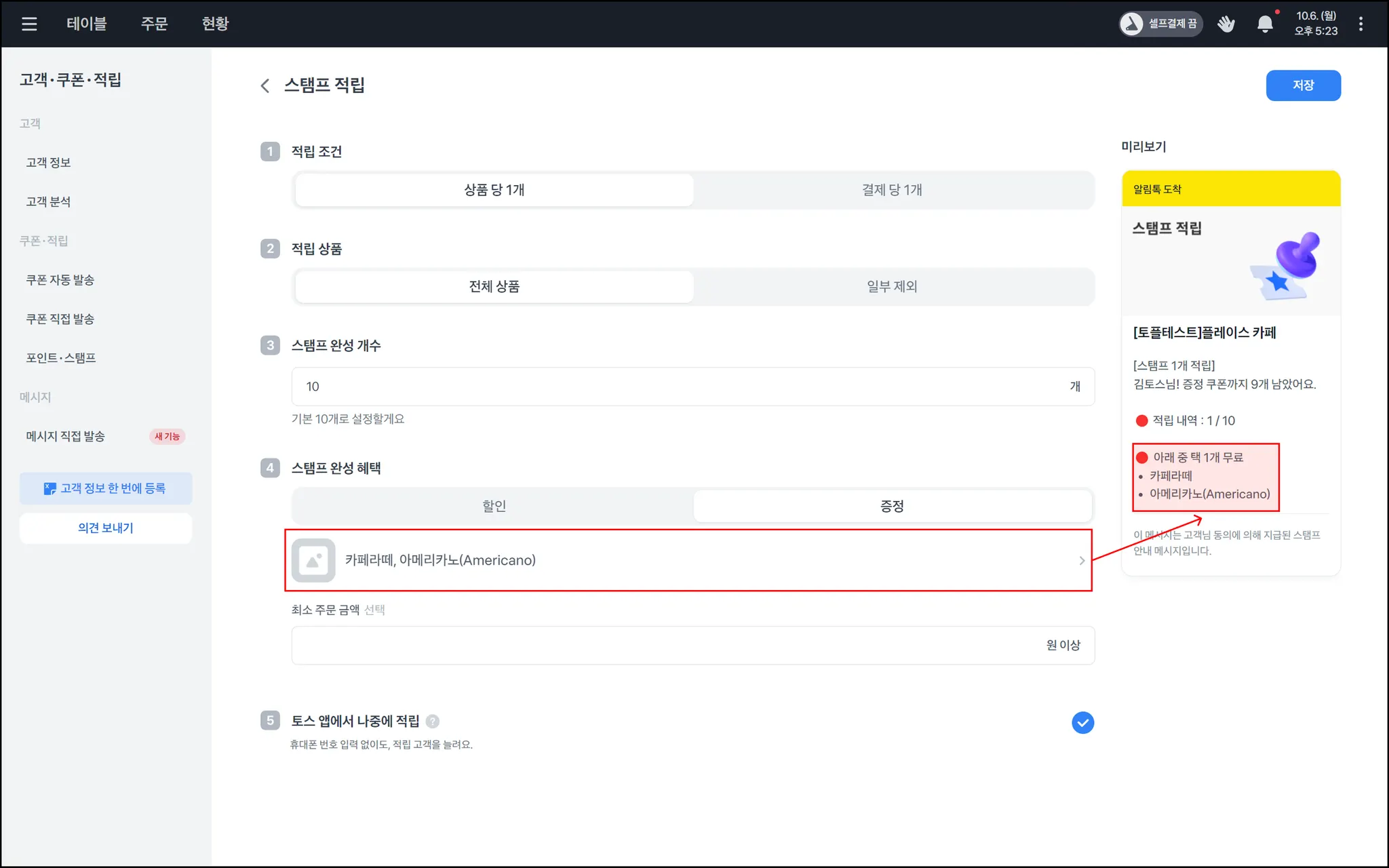
증정할 상품은 중복 설정 가능해요.
a.
단, 여러개 구매 시 증정은 가장 비싼 상품으로 적용돼요.
3.
증정 상품을 설정하면 오른쪽 알림톡에 예시 화면이 반영돼요.
4.
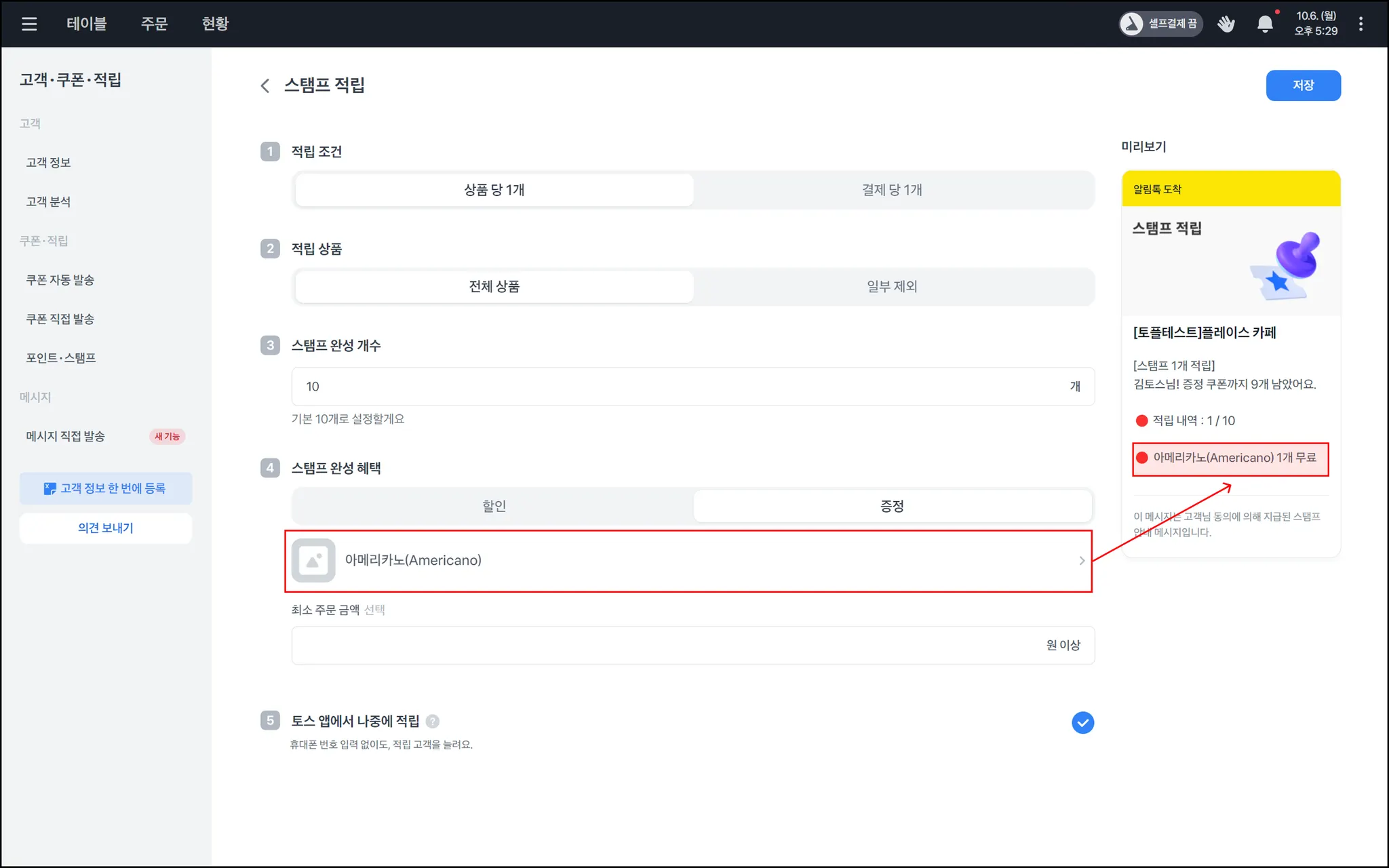
증정 상품을 1개만 지정했을 때, 예시 화면이에요.
3. 스탬프 적립 과정
CASE 1. 새 방문 고객에게 직접 적립하기
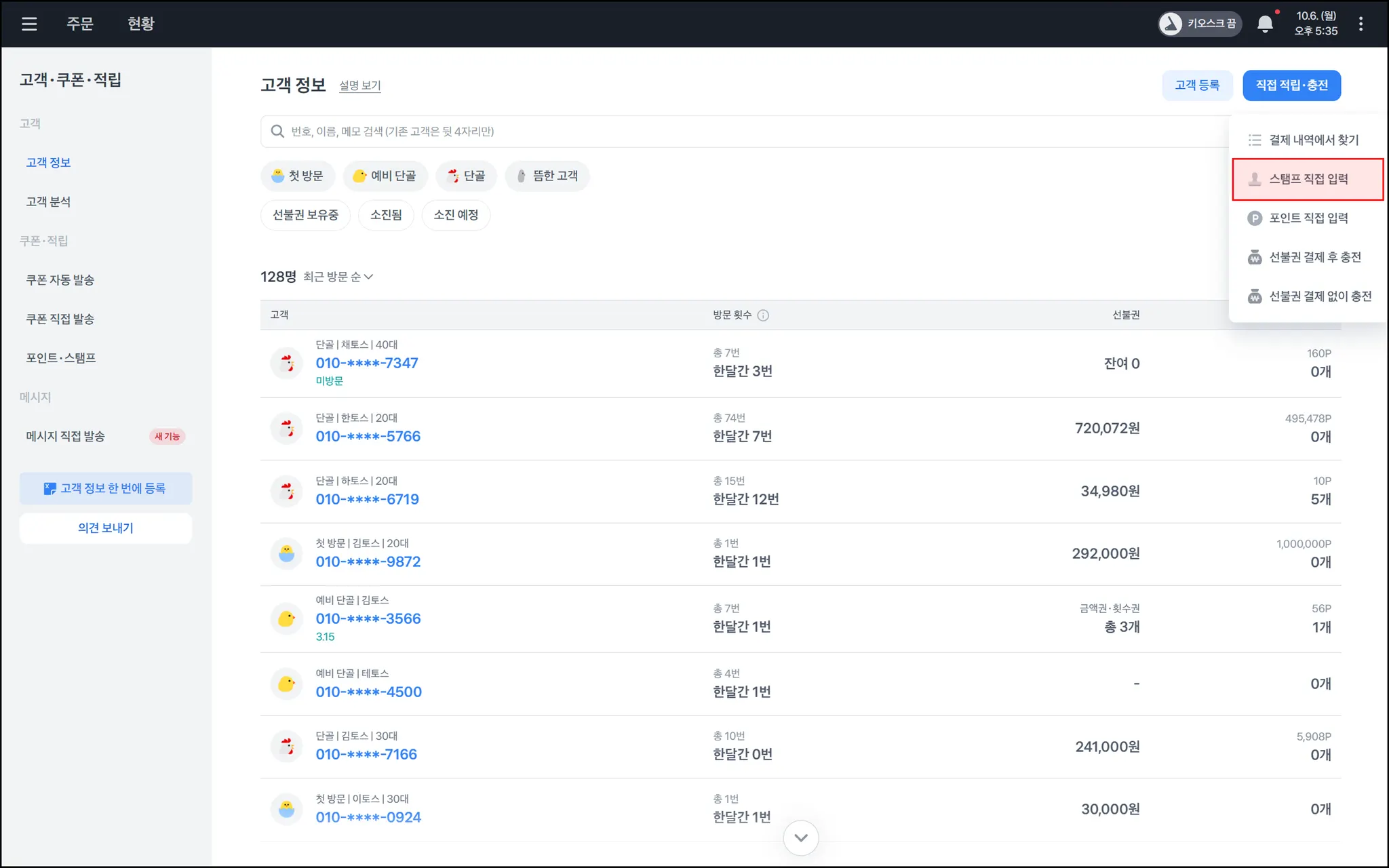
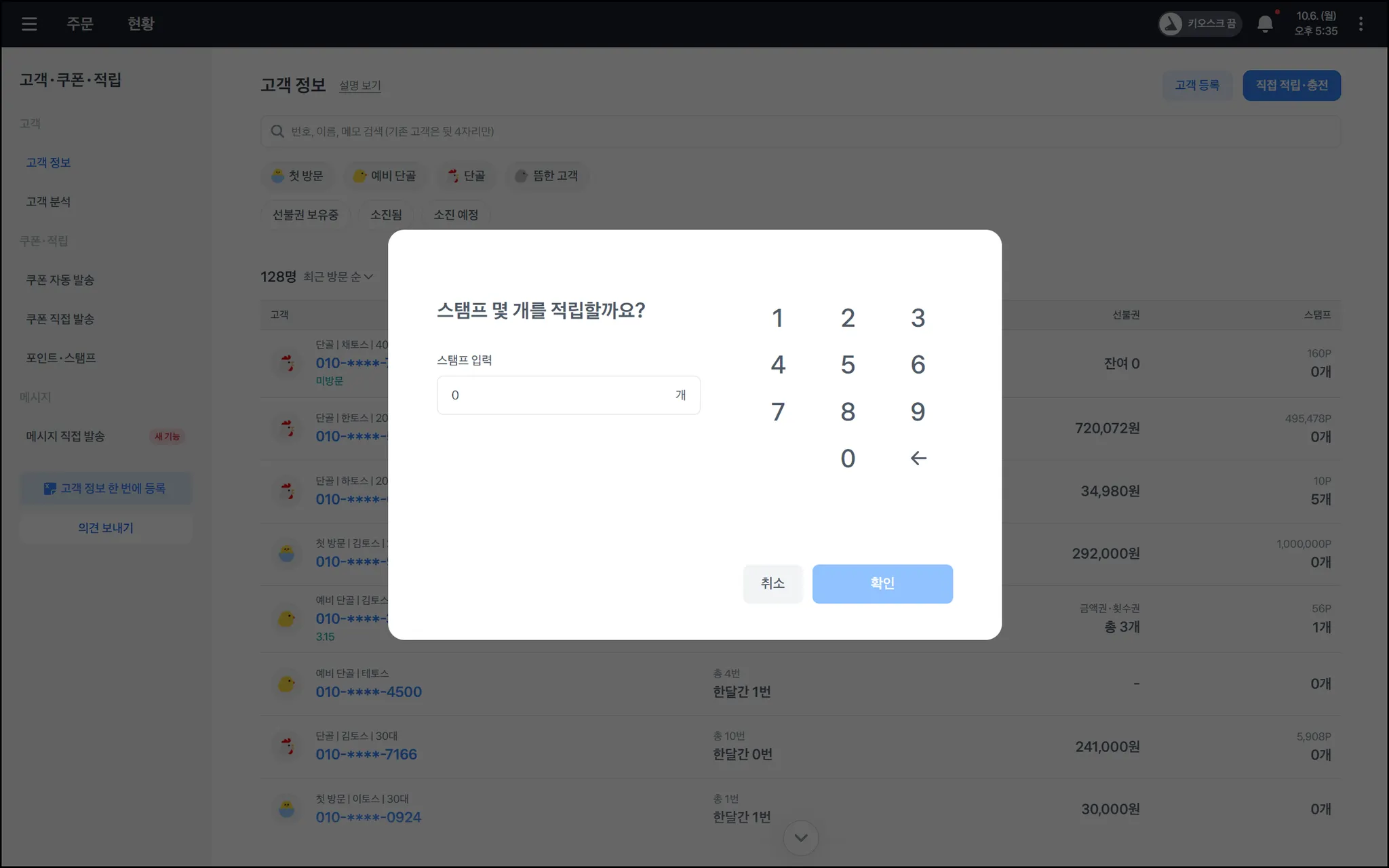
해당 케이스는 한번도 적립한 적 없는 고객이면서 + 적립 없이 결제를 마친 주문에 대해
사후 적립하는 기능이에요!
1.
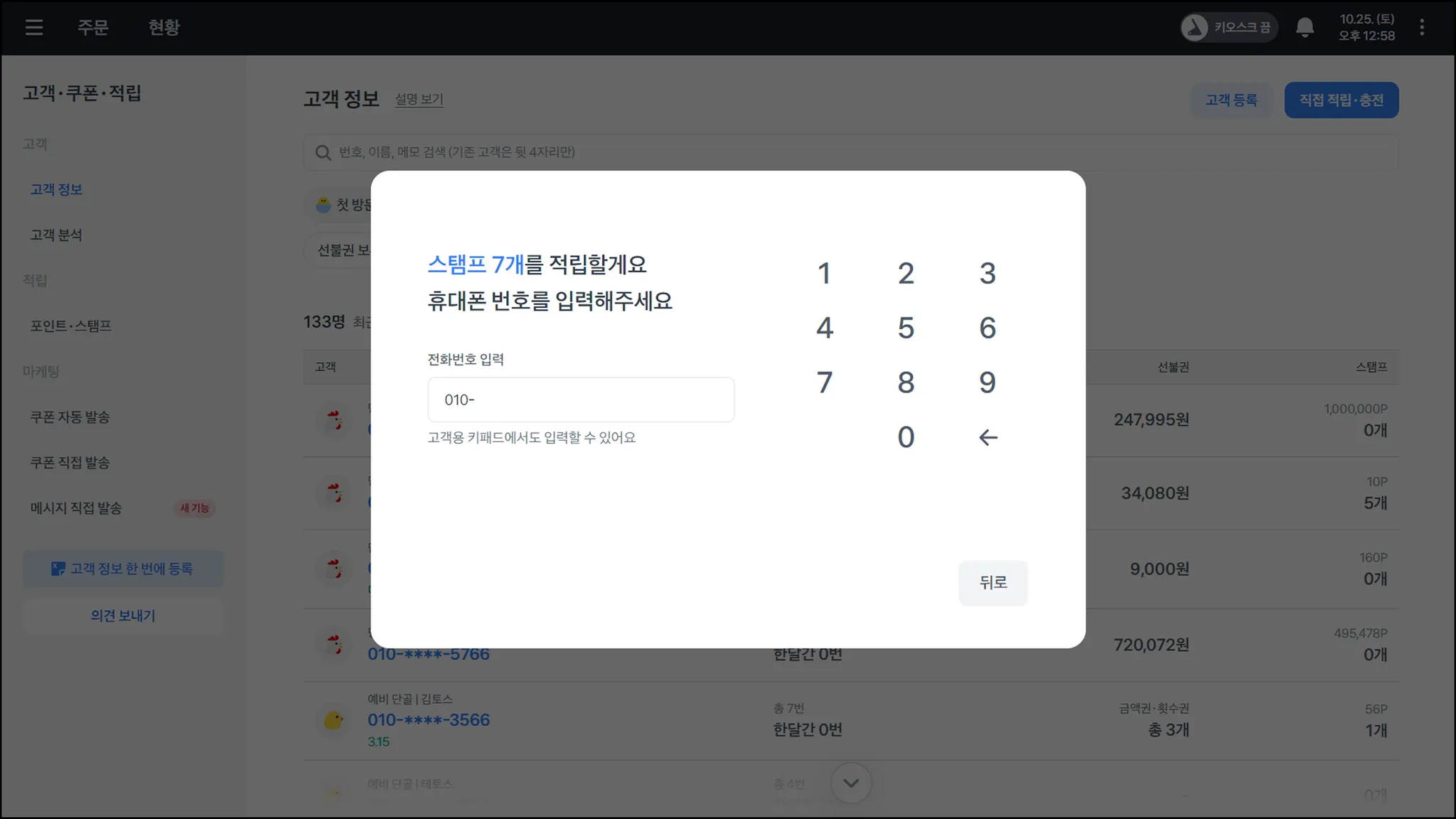
포스 왼쪽 상단 ≡ → 고객·쿠폰·적립 → 고객 정보 → 직접 적립을 누르고 스탬프 직접 입력을 눌러주세요.
2.
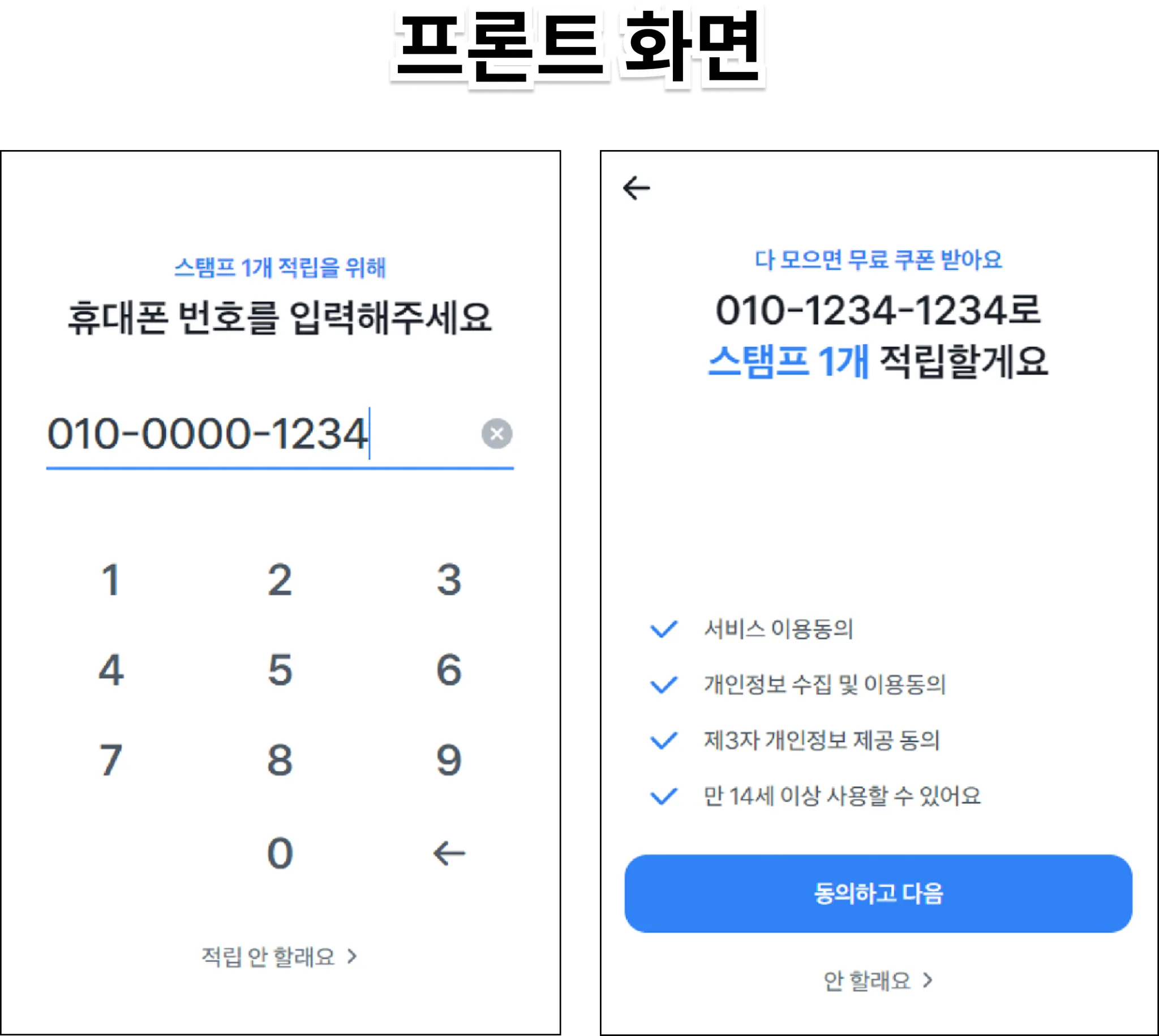
동의하고 다음을 누르면 적립이 완료돼요.
3.
적립 할 스탬프 갯수를 입력하고, 적립 할 고객 휴대전화번호를 입력하면 최초 1번 동의 과정이 나타나요.
CASE 2. 결제 과정에서 스템프 적립하기
1.
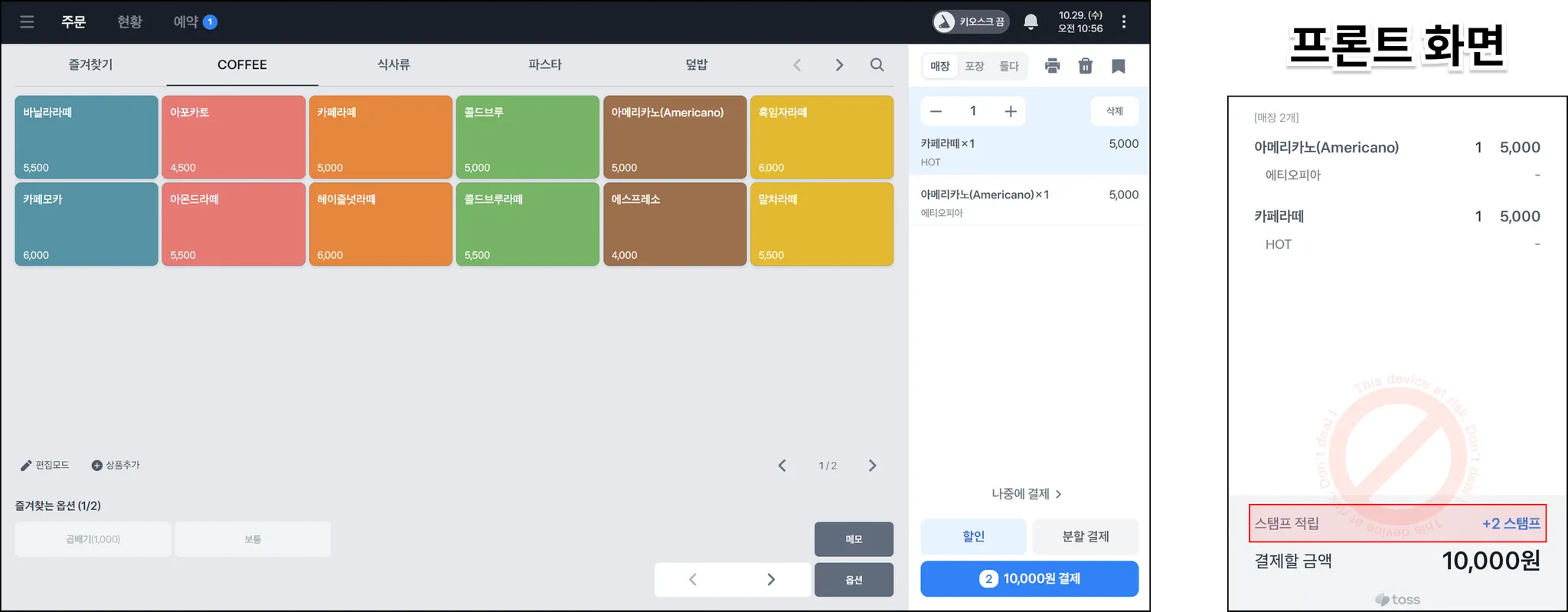
토스POS에서 메뉴를 넣으면, 설정한 적립 조건에 따라 고객 화면에서 스탬프 적립 갯수가 보여져요.
.png&blockId=29c714bb-fde7-8030-8ff8-ee27f853f965)
2.
휴대폰 번호 또는 페이스페이 중 선택해서 적립할 수 있어요
.png&blockId=29c714bb-fde7-8068-9850-f96587614a9e)
3.
적립 할 고객의 휴대전화번호는 프론트 화면에서도 입력할 수 있어요.
.png&blockId=29c714bb-fde7-80ea-8044-e3bae0ce270f)
4.
최초 1번 동의 과정이 진행돼요. 동의 해야 적립이 가능해요.
a.
해당 화면이 보이지 않고, 바로 적립 된다면 손님은 토스플레이스 단말기를 이용하는 타매장에서 이미 동의한 상태에요.
.png&blockId=29c714bb-fde7-80cc-8cdf-d04c569a4b2d)