해당 가이드는 토스오더 사용 매장 대상으로 보내는 가이드예요.
관련 문의나 개선 요청 사항은 언제든지 토스플레이스 고객센터 1644-2955 로 연락 주시거나,
채팅상담으로 편히 말씀 부탁드려요. 
토스오더 시작하기
•
토스오더는 포인트 적립 기능을 사용해야 시작할 수 있어요.
포스 좌측 상단 ≡ > 고객・포인트 관리에서 포인트 써보기
•
포스 좌측 상단 ≡ > 키오스크・토스오더를 눌러주세요.
.png&blockId=181b4d12-0869-4b7f-a53b-5f3704e40ab5)
① 토스오더 써보기에서 주문 수수료 0원으로 써보기 버튼을 눌러주세요.
② 토스오더 사용 설명을 따라가다가 동의 하고 시작하기 버튼을 누르면 시작할 수 있어요.
토스오더 정산 서류 제출
•
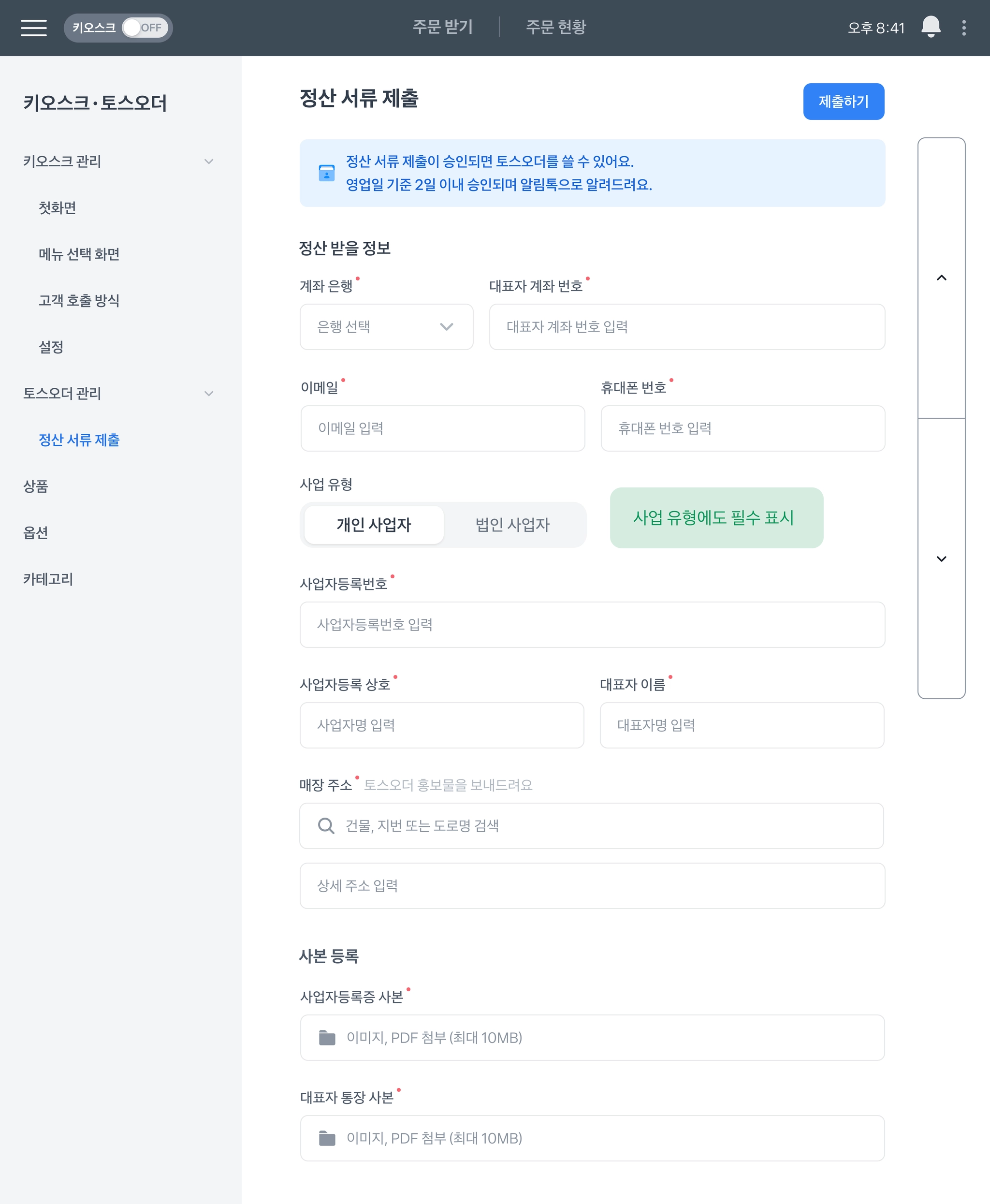
토스오더는 정산 서류를 제출 후 승인을 받고 시작할 수 있어요.
포스 좌측 상단 ≡ > 토스오더 관리에서 정산 서류 제출
•
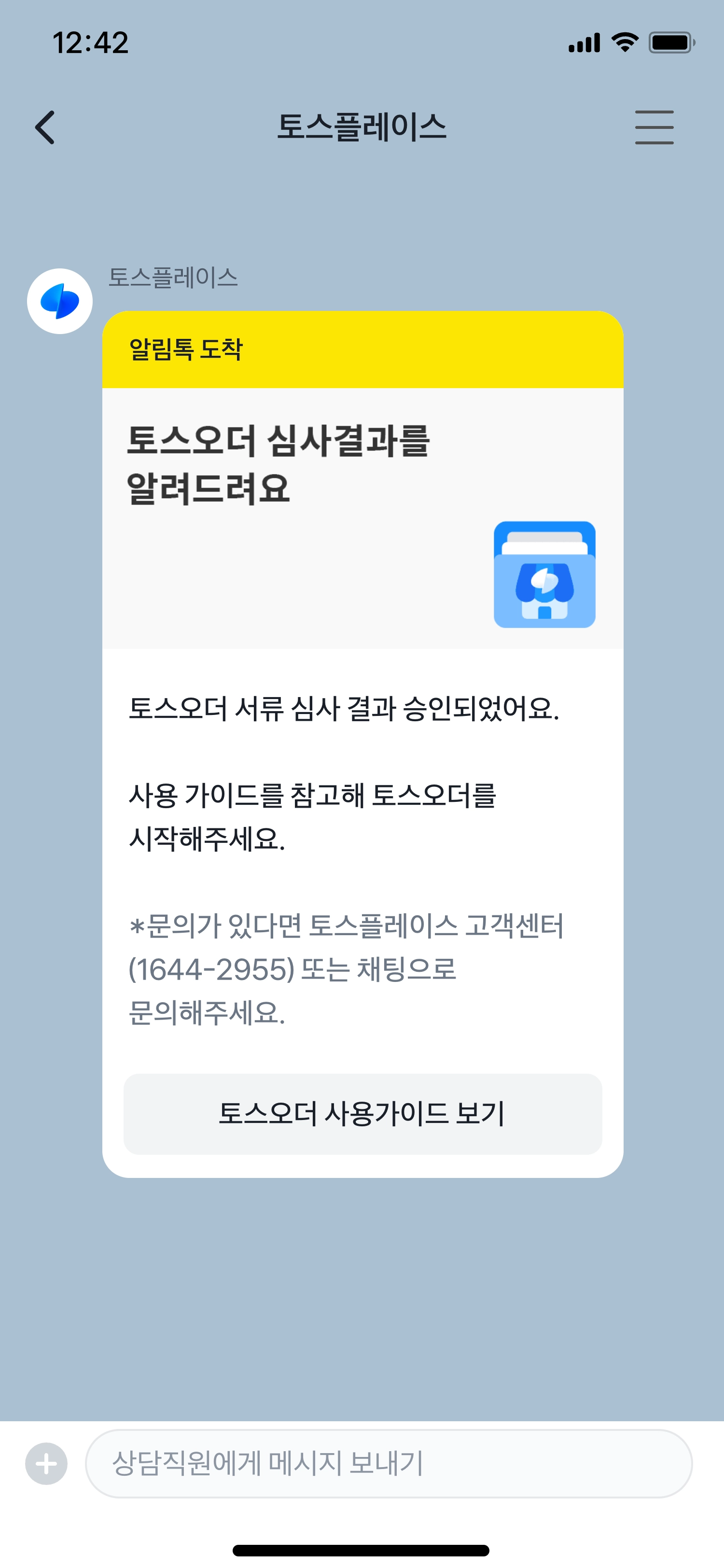
정산 서류 제출 후 심사 결과를 알려드려요. 승인이 되면 토스오더를 사용할 수 있어요.

토스오더로 매장에 직접 주문해보기
•
토스오더 주문을 받기 전 테스트로 직접 토스오더로 주문해 볼 수 있어요.
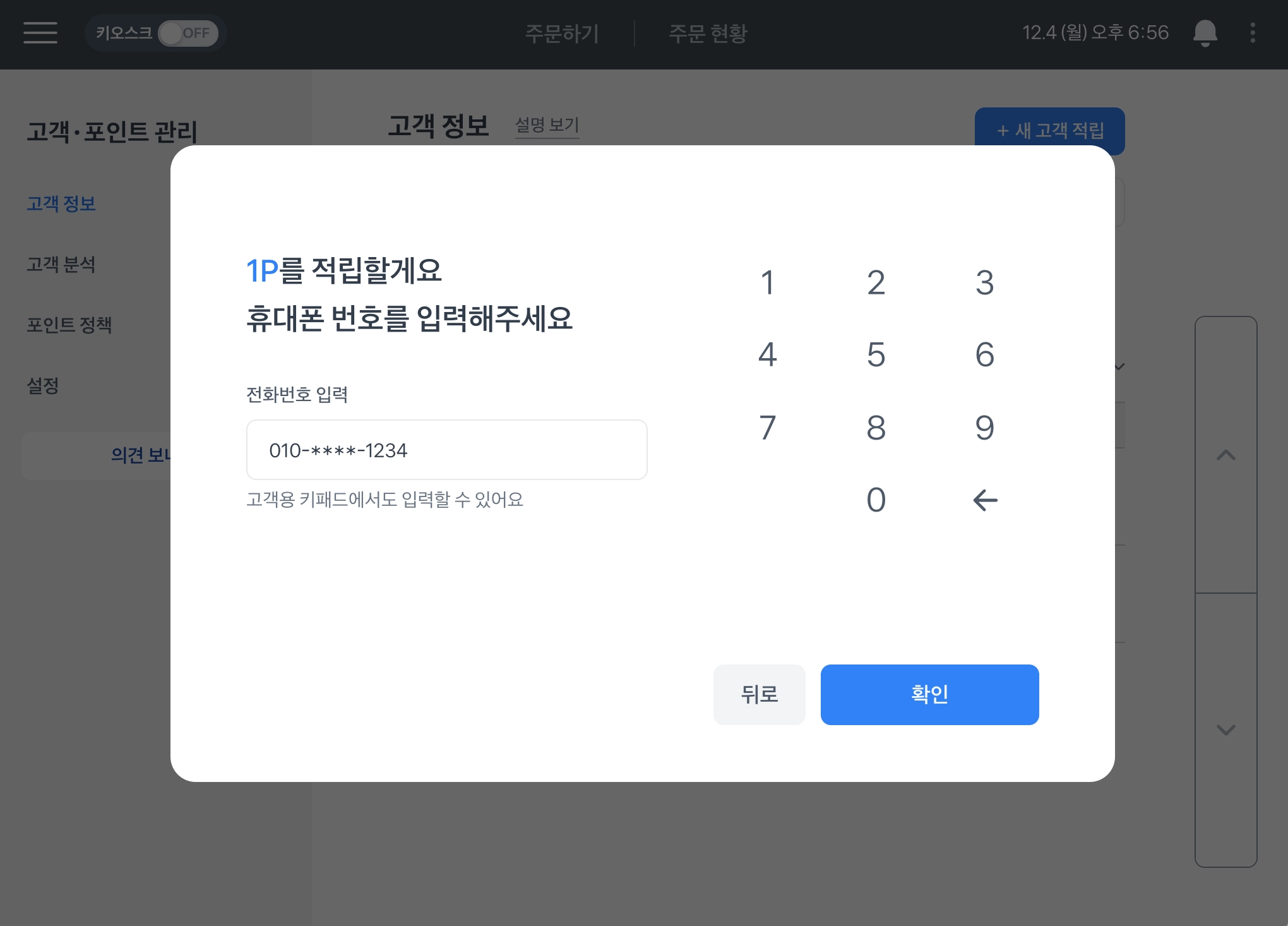
1. 포스 좌측 상단 ≡ > 고객・포인트 관리 > 고객 정보 > 포인트 직접 입력 을 눌러주세요.

2. 토스오더로 주문하려는 휴대폰번호로 포인트를 적립해주세요.

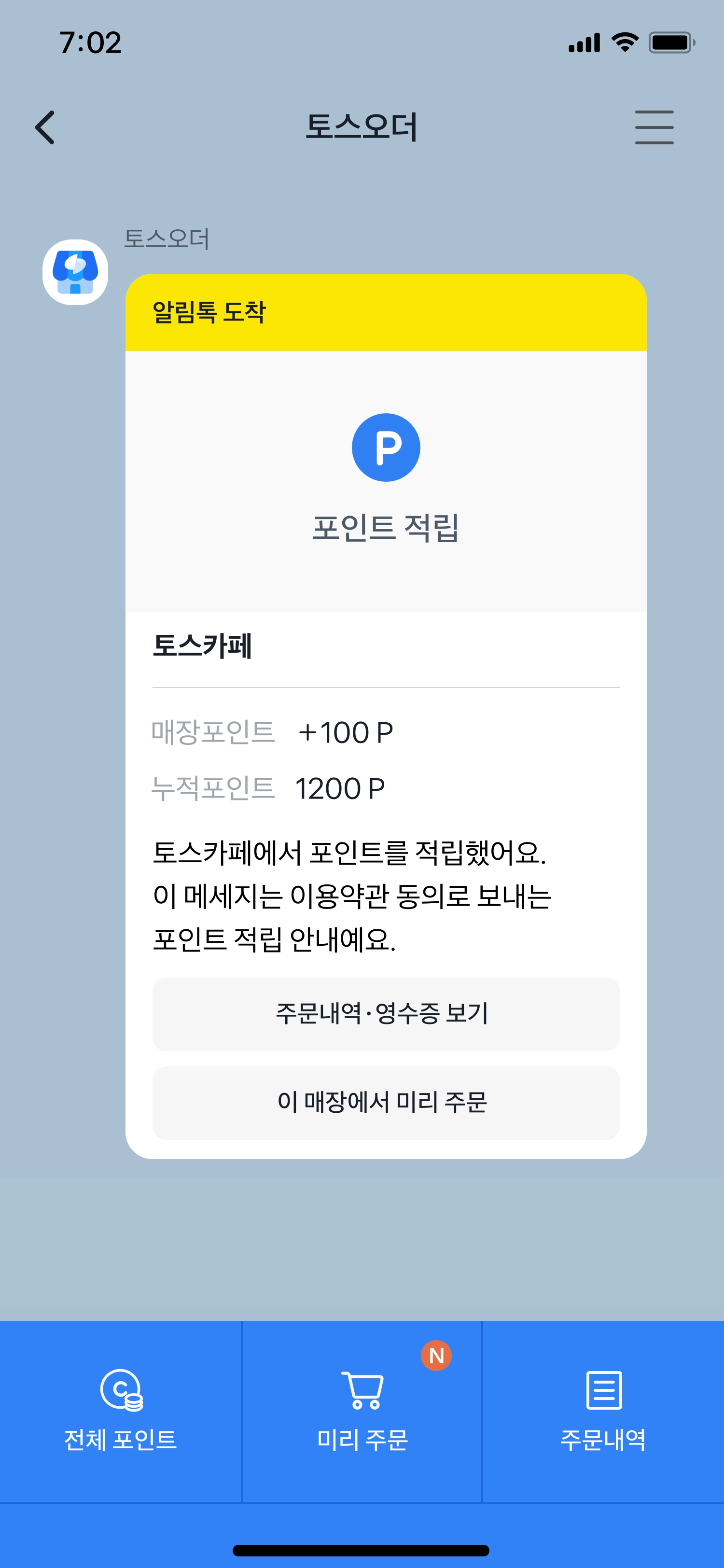
3. 카카오톡에서 토스오더 채널로 포인트 적립 알림톡이 발송돼요.
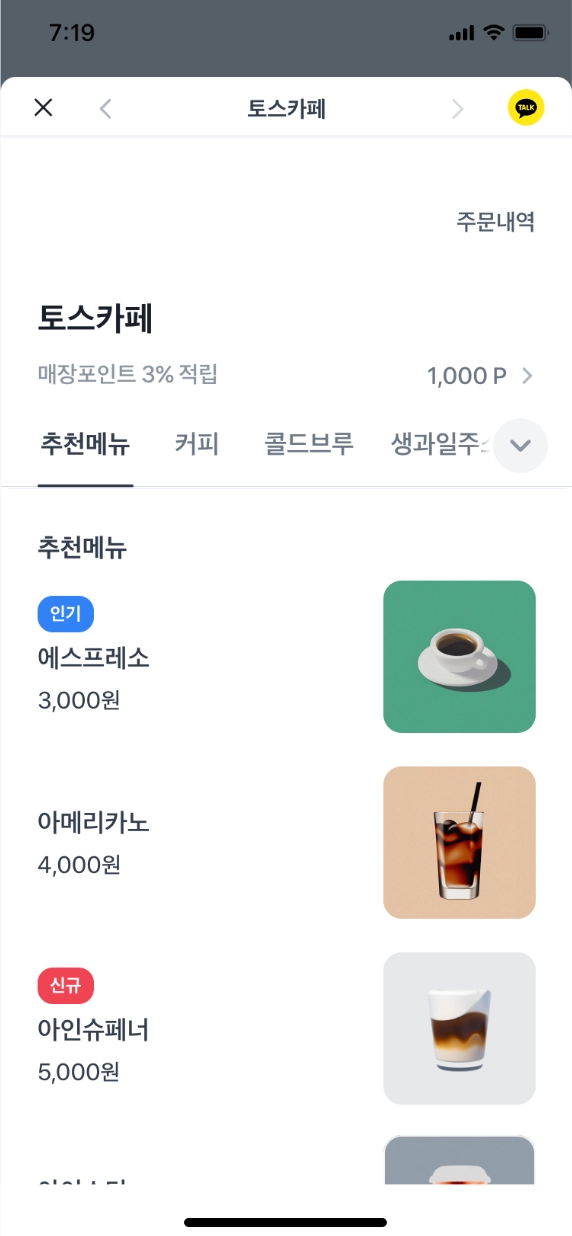
이 매장에서 미리 주문 또는 하단에 있는 미리 주문 버튼을 눌러주세요.
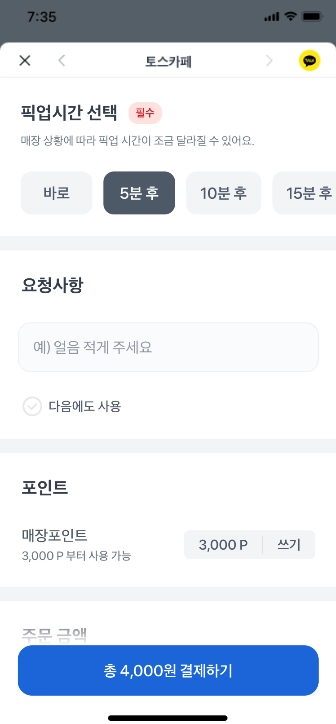
메뉴를 고른 후 결제하면 토스 포스 상단에 주문 접수 알림이 떠요.
주문 접수·거부 / 주문 취소
주문 접수 받기 및 거부하기
토스오더 주문이 들어오면 자동으로 토스 포스 상단에 알림창이 팝업돼요.
•
고객이 선택한 픽업 시간이 한 눈에 보여요. (바로, 5분 후, 10분 후, 15분 후, 20분 후)
.png&blockId=bfe664e9-f5ce-4396-a372-da8def3dedb1)
•
주문 내역에서 고객이 선택한 픽업 예정 시간도 볼 수 있어요.
◦
주문번호 뒤 4자리 숫자는 주문 고객의 휴대폰 끝번호 4자리에요.
.png&blockId=daeafe2e-7c79-451e-9647-e1f2cd289aac)
•
접수를 누르면 주문이 접수되고, 주문현황에서 진행N으로 상태가 변경돼요.
•
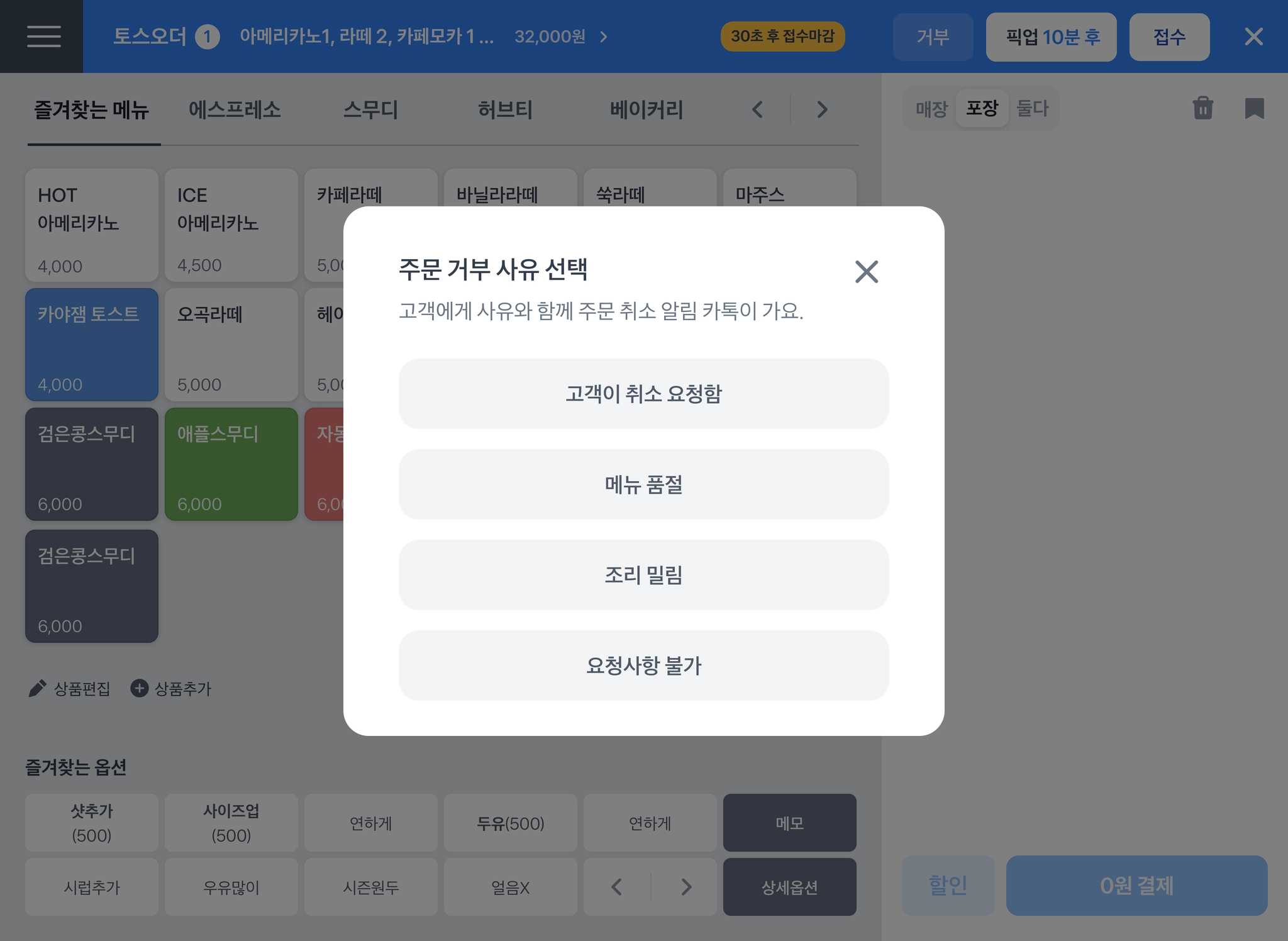
거부를 누르면 선택한 거부 사유와 함께 고객에게 취소 알림톡이 가요.
◦
거부 사유 중 [메뉴 품절] 선택 시 해당 메뉴가 자동으로 포스에서 품절 반영되고, 이후 키오스크 및 토스오더를 통한 주문이 불가해요.
주문 취소하기
주문 접수를 5분 동안 하지 않으면, 자동으로 주문 취소 후 고객에게 알림톡이 발송돼요.
주문 접수 하기 전까지 고객이 모바일로 주문 취소를 할 수 있어요.
주문 접수 후에는 사장님이 직접 주문 취소를 할 수 있어요.
.png&blockId=0724abec-3305-4731-83e2-6bae1e382171)
자동 주문 취소 시 알림톡 및 팝업 예시 보기
고객 주문 화면 영상 예시 보기
메뉴 제조 완료 후 픽업 요청
메뉴를 다 만들고 [카톡 호출] 버튼을 누르면 고객에게 픽업 요청 알림톡이 발송돼요.
•
카톡 호출 후 주문현황에서 완료 상태로 확인 가능해요.
최대 2회까지 호출 가능
•
고객이 이미 매장에 도착했다면 별도 호출 없이 [완료 처리] 버튼을 누르면 돼요.
.png&blockId=15ada679-77d3-453e-99b5-0ab228c1ee39)
영업 일시중지
•
매장 상황에 따라 잠시 토스오더를 일시중지 할 수 있고 설정된 시간이 지나면 자동으로 영업중으로 변경돼요.
◦
설정 시각보다 빠른 사용을 원할 경우 토스오더 다시 시작을 누르면 돼요.
주문내역 > 우측 상단 ‘토스오더 일시중지 & 다시 시작’

포스 좌측 상단 ≡ > 키오스크·토스오더> 토스오더 관리 > 영업상태 > 영업 일시중지 활성화 & 비활성화

정산
•
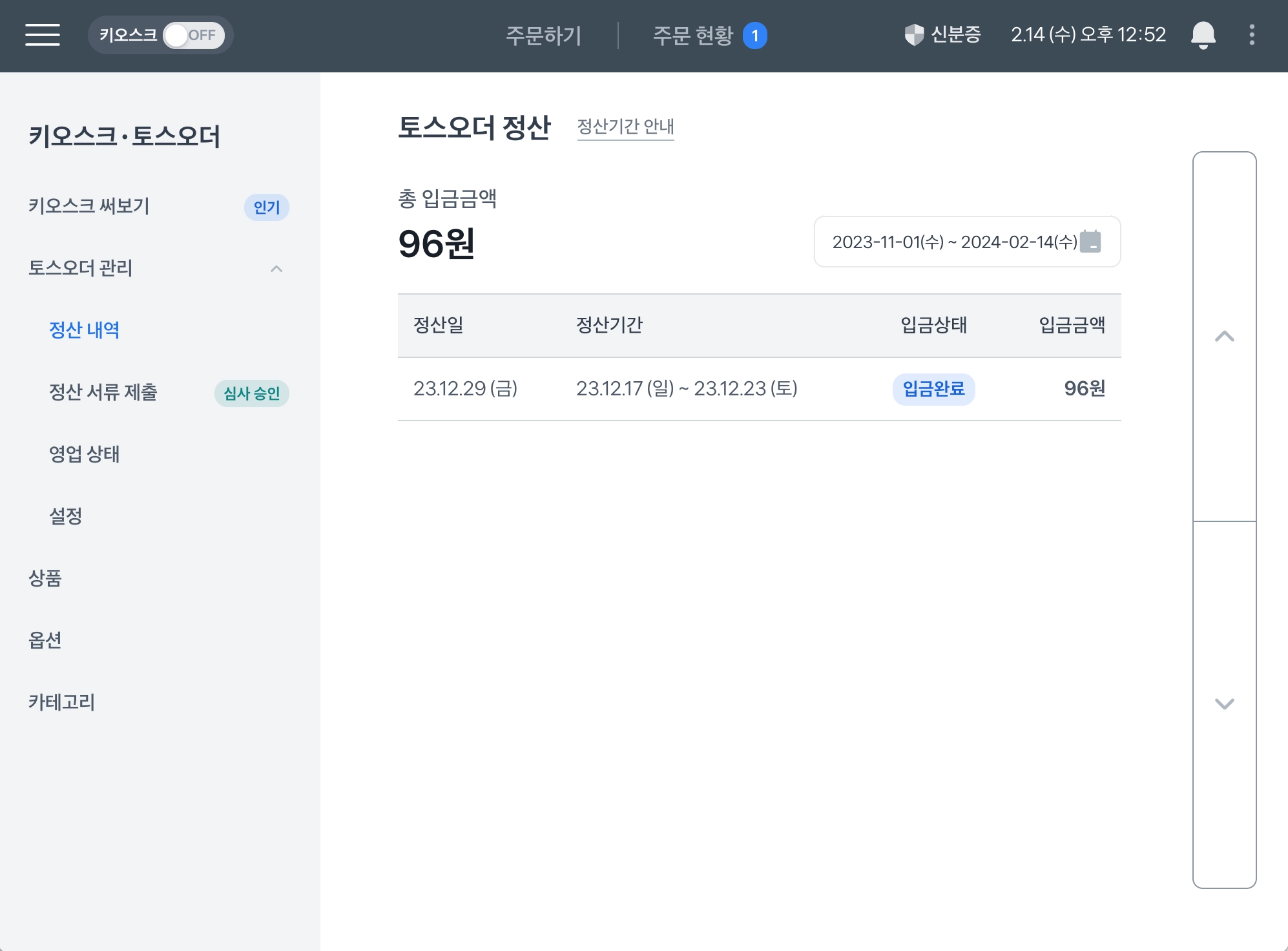
일~토 결제건에 대해 영업일 기준 D+4일에 정산돼요.