

페이스패스 파트너스란?
토스 페이스패스 제품을 더욱 편리하게 이용할 수 있게 만들어진 제휴사용 어드민으로 아래와 같은 기능을 제공해요.
•
페이스패스 파트너스를 이용할 구성원을 관리할 수 있어요.
•
토스 앱 및 제휴사 제공용 SDK에 표시될 제휴사의 이름과 로고, 등록이 완료된 후에 돌아갈 링크를 설정할 수 있어요.
•
페이스패스 인증 앱을 이용하기 위한 인증번호를 발급 받고, 인증 앱을 이용하는 장소별 정책을 설정할 수 있어요.
•
페이스패스에 등록한 회원을 관리하고, 회원의 이용내역을 조회할 수 있어요.
대표관리자 최초 권한 요청

이미 페이스패스 파트너스를 이용 중인 제휴사의 경우, 조직 내의 기존 관리자(최초관리자 = 대표관리자)의 초대를 통해 이용할 수 있어요.
•
•
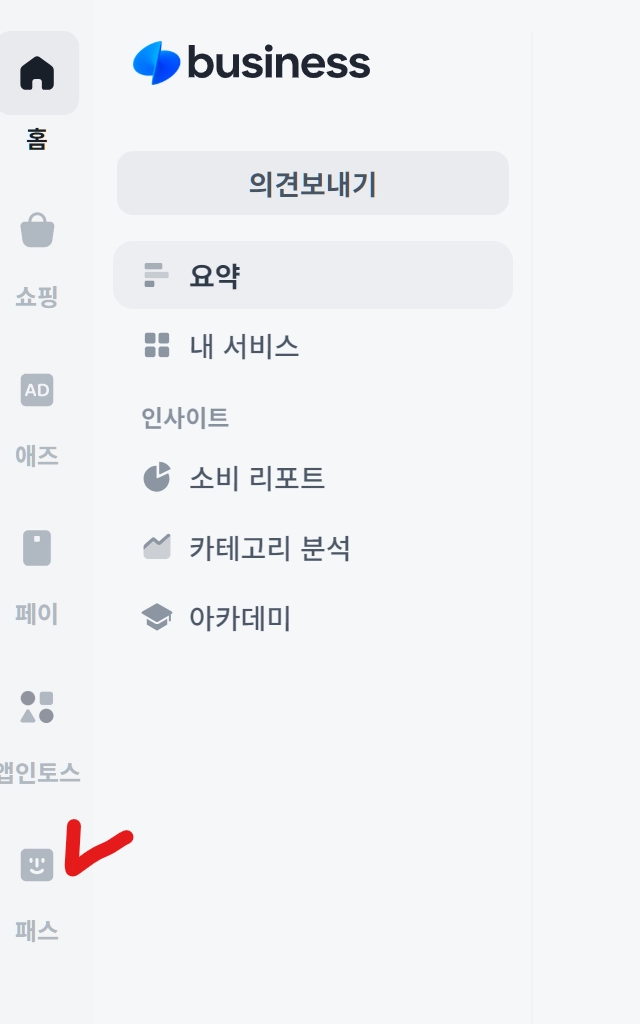
‘패스’ 탭 클릭 → ‘권한 요청하기’ 진행 → 회사 이름, 사업자등록번호 입력 → 승인 후 이용 가능
설정
구성원관리
•
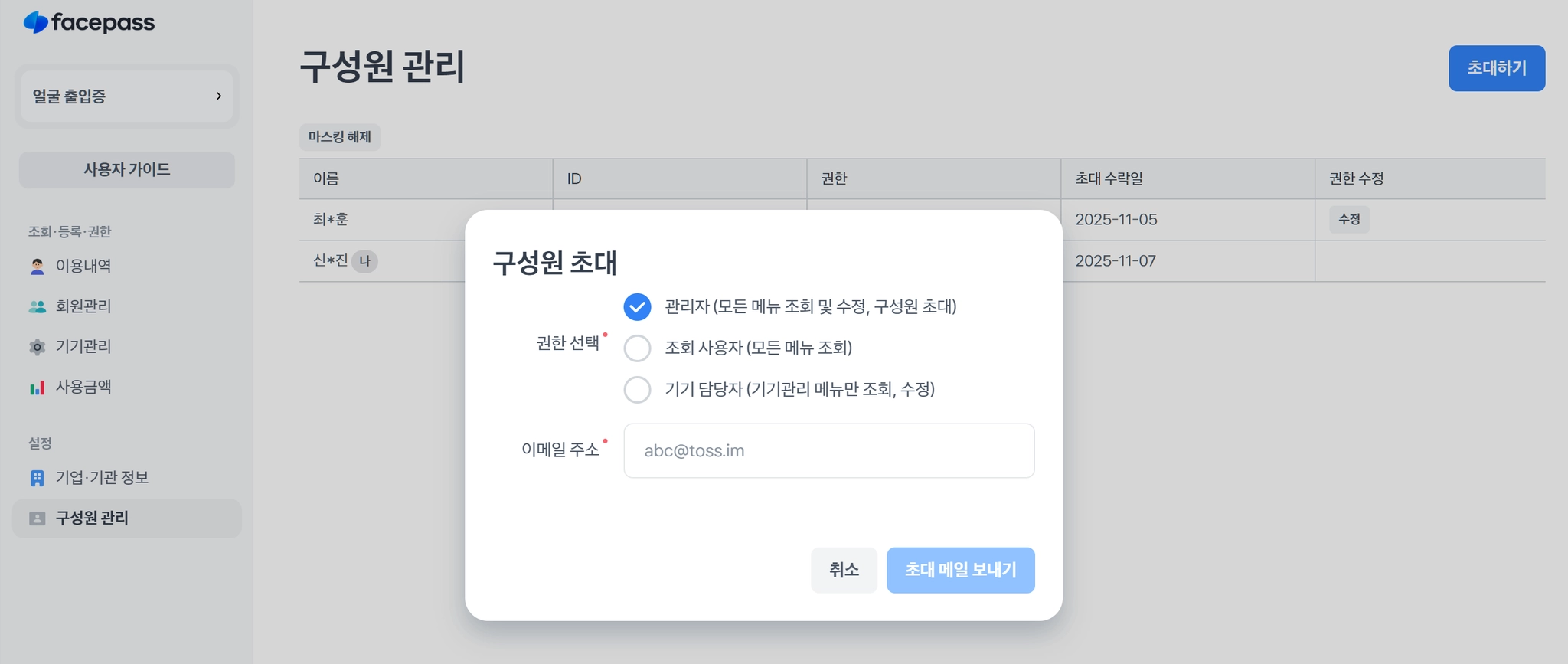
페이스패스 파트너스를 함께 이용할 팀원을 다음의 역할 - 관리자, 조회 사용자, 기기 담당자 - 로 초대하거나 권한을 삭제할 수 있어요.
•
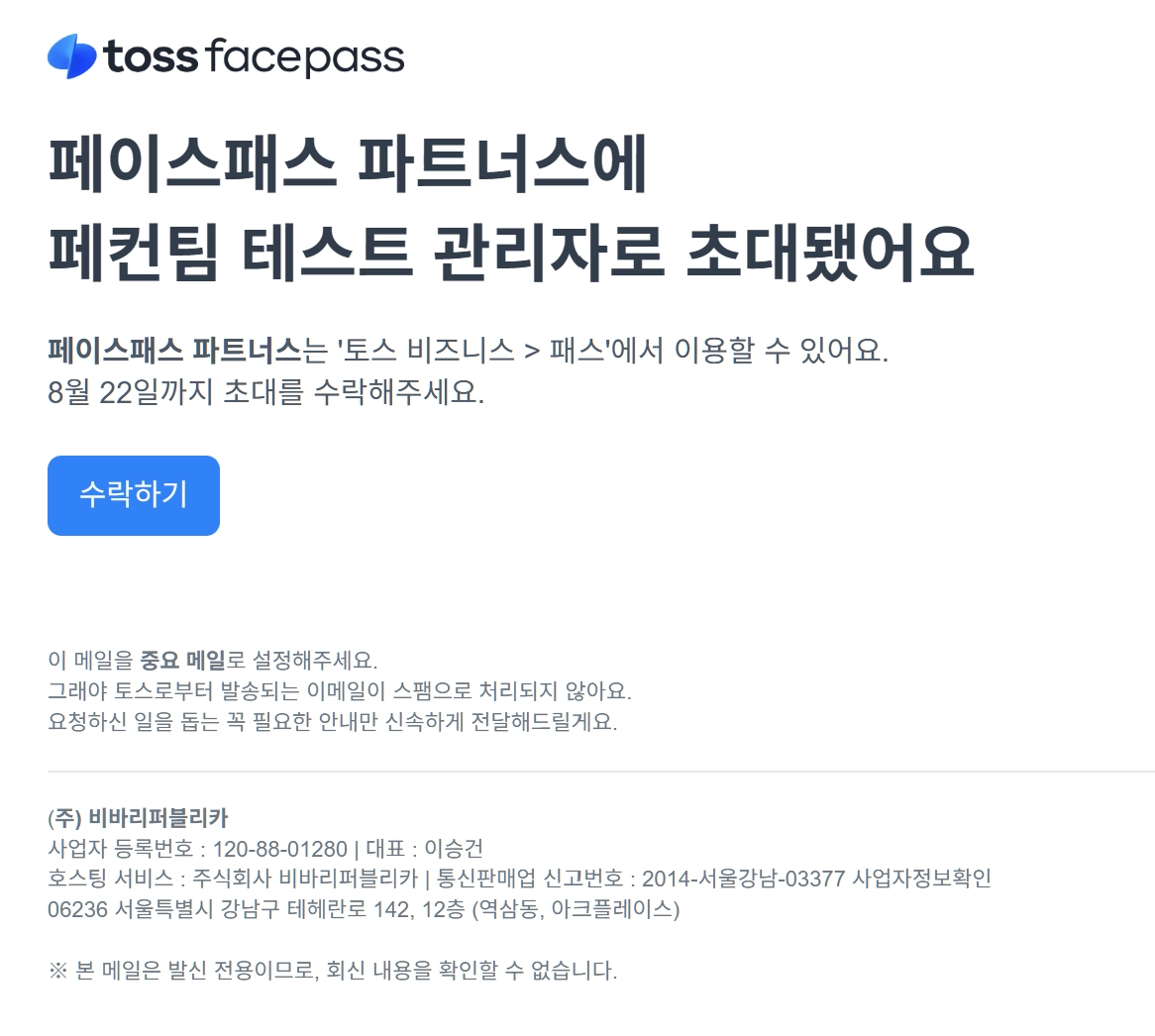
팀원을 초대하면 아래와 같은 메일이 전송돼요. 메일의 초대 링크는 30일 동안 유효해요.
기업/기관 정보
•
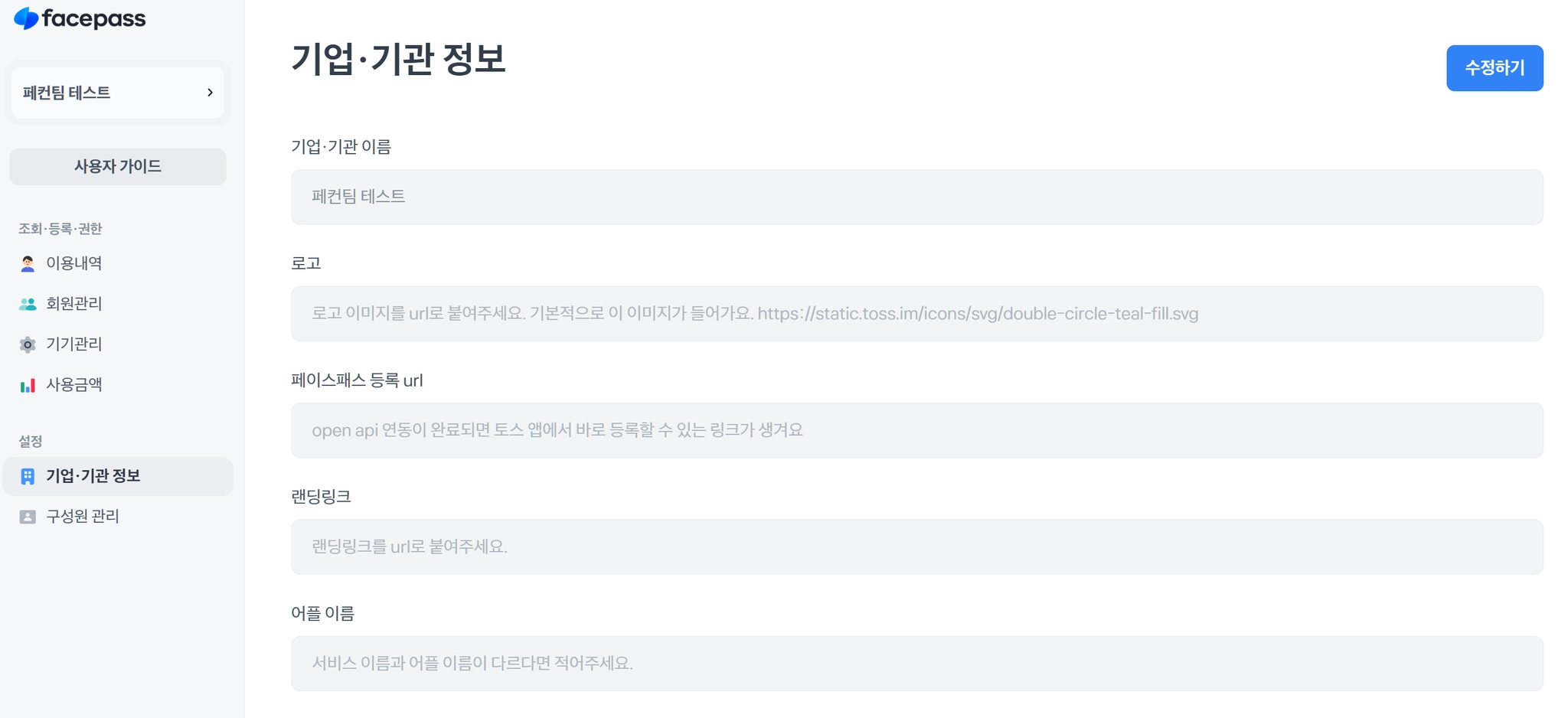
제휴사의 이름과 로고, 등록 url, 랜딩링크, 어플 이름을 입력해요.
입력한 제휴사의 이름, 로고, 어플 이름은 아래 화면의 ${제휴사명}, ${제휴사앱}에 표시돼요.
◦
페이스패스 등록 url: 토스 앱에서 페이스패스를 등록하는 제휴사에만 노출돼요. 이 링크를 통해 토스 앱의 등록 페이지에 바로 진입할 수 있어요.
◦
랜딩링크: 제휴사 앱 내의 토스 SDK로 페이스패스를 등록하는 제휴사라면 입력해주세요. 토스 앱 화면에서 등록 또는 설정을 확인하기 위해 제휴사 앱으로 바로 이동할 수 있어요.
조회·등록· 권한
기기관리
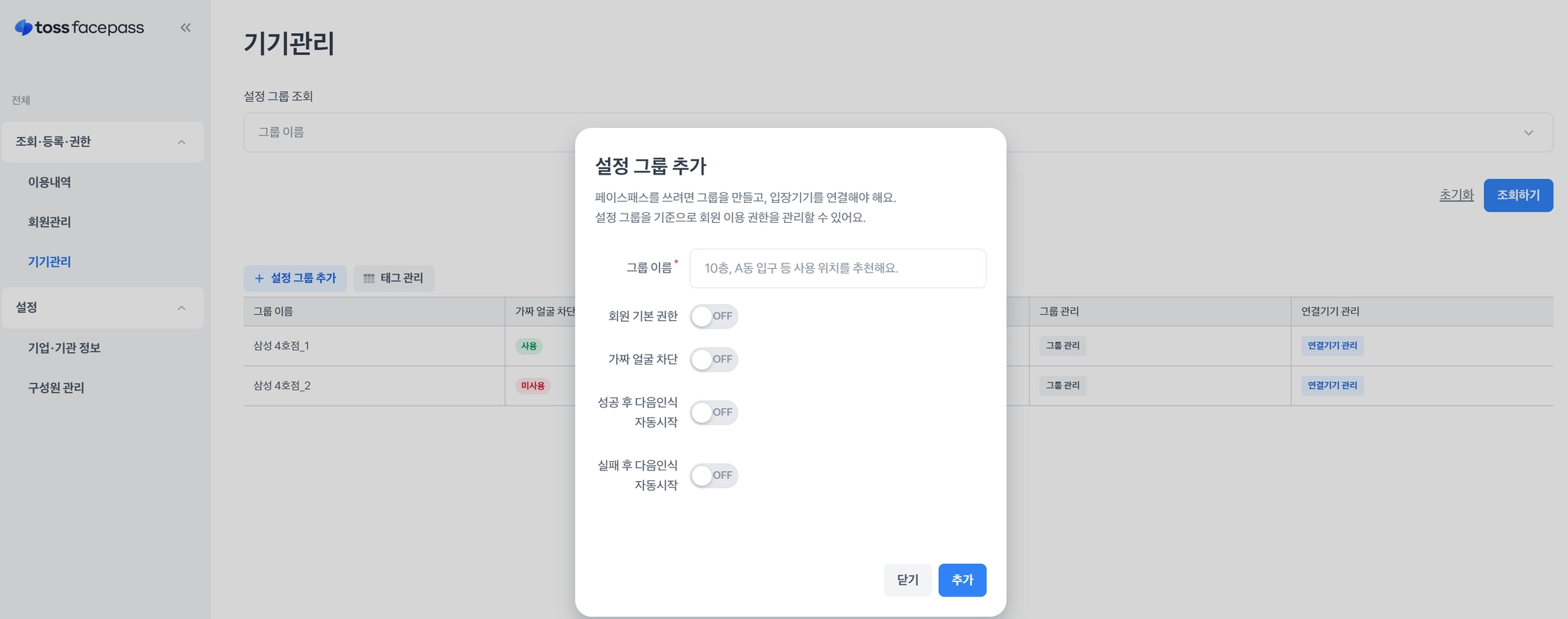
1) 설정 그룹 추가
•
설정 그룹별로 페이스패스 이용 정책을 분리해서 운영할 수 있어요.
◦
예를 들어, 관리자가 상주하고 있는 삼성 4호점의 주출입구에서는 라이브니스(가짜 얼굴 차단) OFF 정책으로 운영하고, 관리자가 상주하지 않는 후문에서는 라이브니스(가짜 얼굴 차단) ON 정책으로 운영할 수 있어요.
•
회원 기본 권한 관련 안내
◦
‘입장 권한 질의 API (얼굴입장 검증)’로 제휴사에서 직접 권한 여부를 확인하는 경우에는 회원 기본 권한 ON으로 설정 그룹을 등록해주세요.
◦
(업데이트 예정) ‘입장 권한 질의 API (얼굴입장 검증)’를 이용하지 않고, 페이스패스 파트너스에서 회원별로 이용할 수 있는 정책을 구분하는 경우, 기본으로 부여되는 권한인지에 따라 ON/OFF를 설정해주세요.
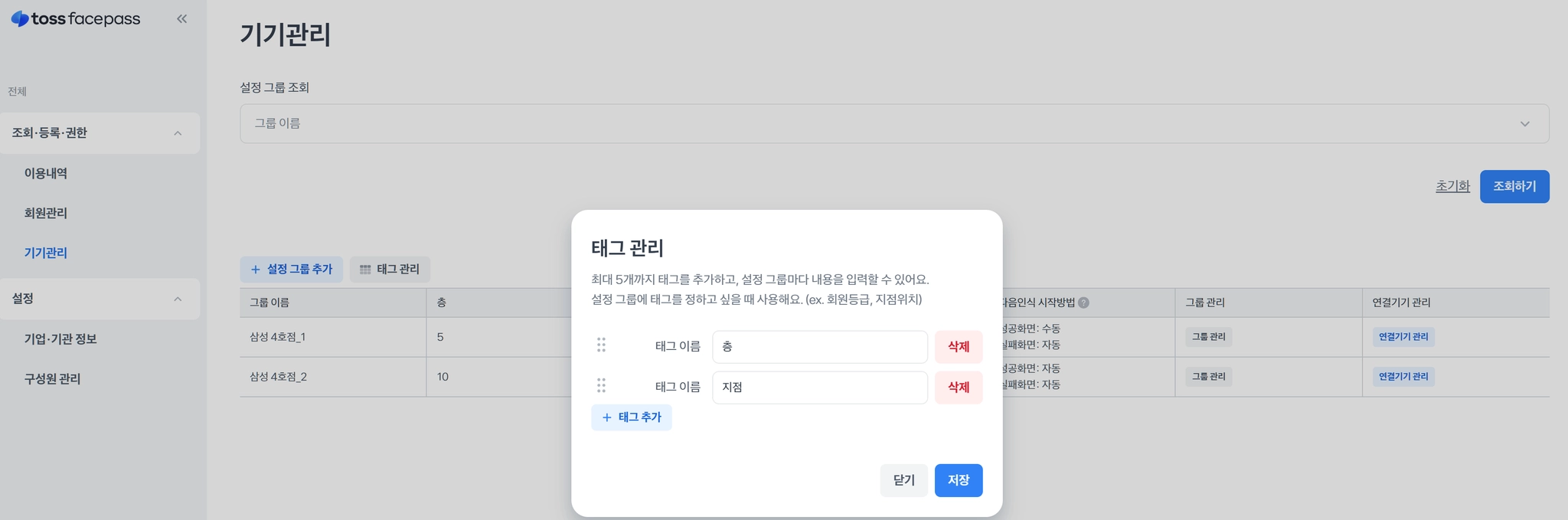
2) 태그 관리
•
제휴사에서 원하는대로 설정 그룹별로 태그를 추가할 수 있어요. 추가한 태그 정보는 ‘입장 권한 질의 API (얼굴입장 검증)’의 params의 key값으로 넣어서 보내드려요.
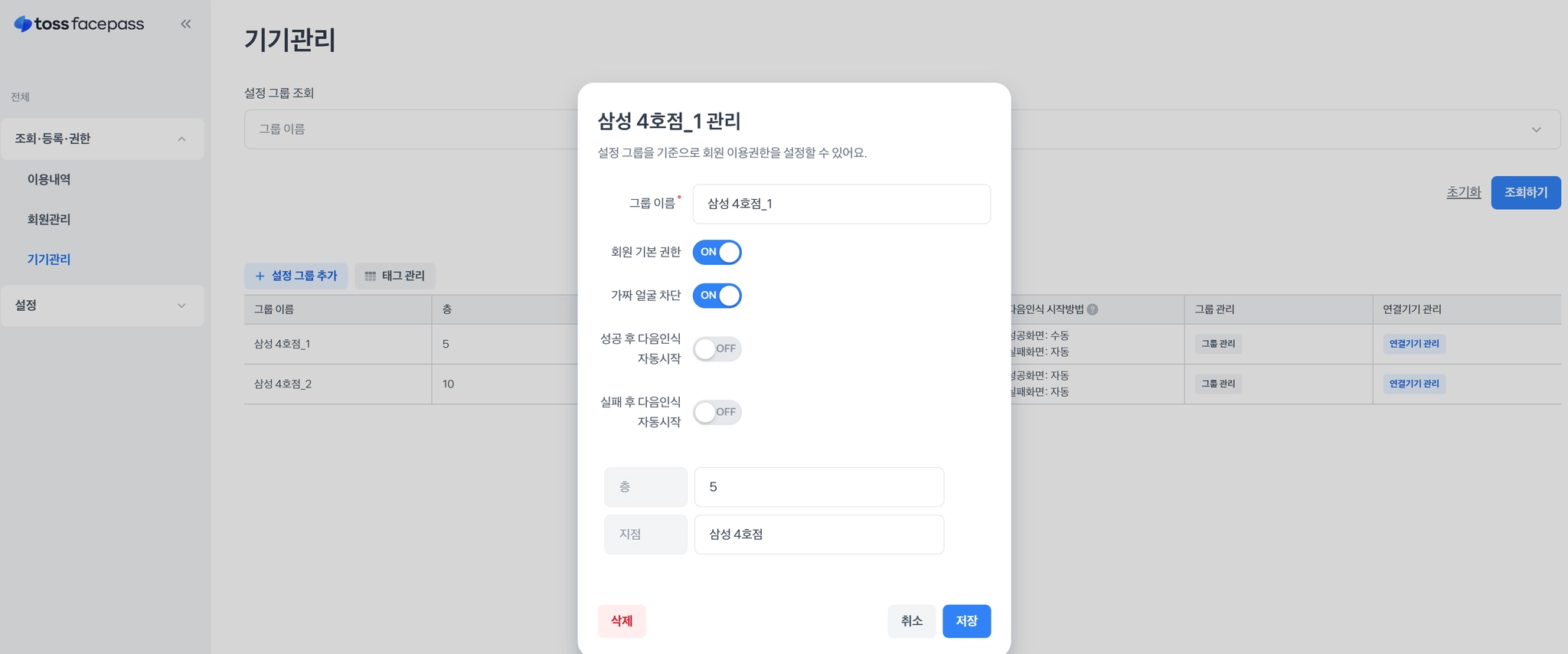
3) 그룹 관리
•
등록한 그룹별로 설정값을 변경할 수 있어요.
•
‘2)태그 관리’에서 등록한 태그에 해당하는 값들을 추가할 수 있어요. 추가한 태그 정보는 ‘입장 권한 질의 API (얼굴입장 검증)’의 params의 value값으로 넣어서 보내드려요.
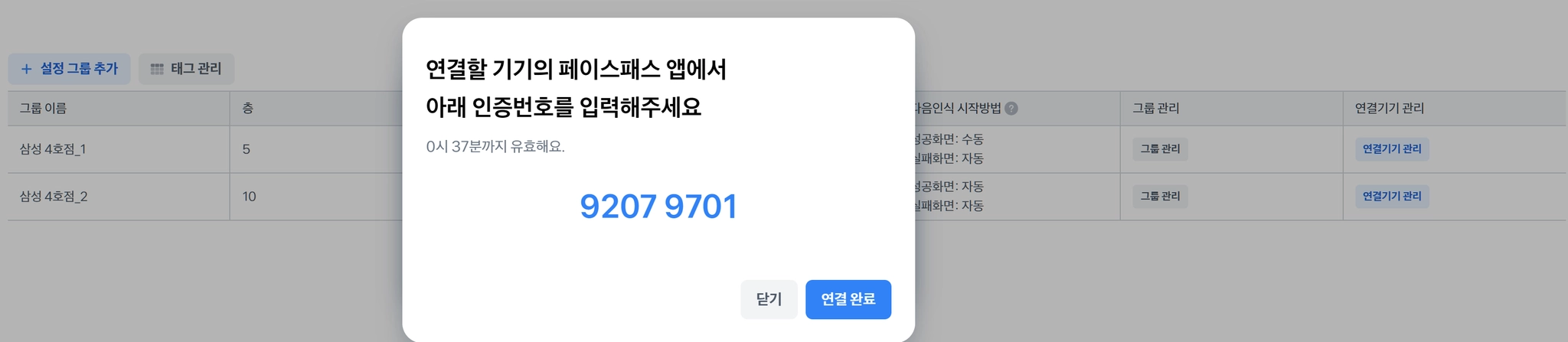
4) 연결기기 관리

•
연결기기 관리 > 새 기기 연결 > 화면에 표시된 인증번호 8자리를 페이스패스 앱에 입력하면, 앱을 이용할 수 있어요.
•
보안을 위해서 - 앱이 종료되거나, 기기를 껐다가 키거나, GPS 기준으로 기기의 물리적인 위치가 변경되면 - 다시 인증번호를 입력해야 해요.
회원관리
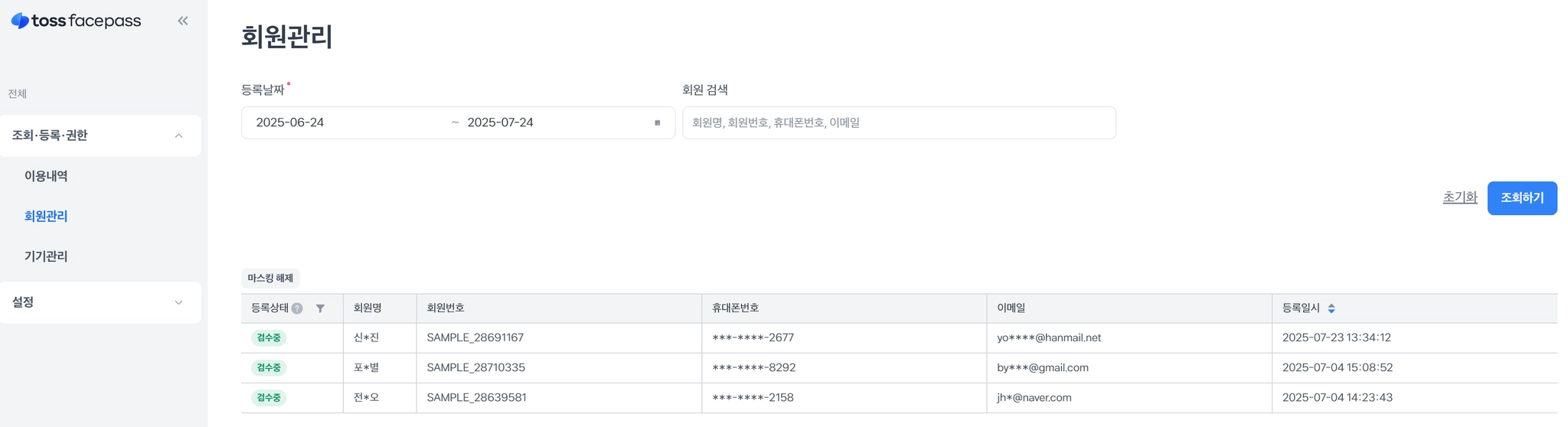
•
페이스패스를 등록한 날짜(기본은 7일)를 지정해 등록한 회원을 조회할 수 있어요.
•
휴대폰번호와 이메일은 제휴사에서 전달한 시점의 정보가 기준이에요. (페이스패스 등록 후에 정보가 변경되었다면, 반영되지 않아요.)
•
회원의 자세한 개인정보 조회가 필요하다면 ‘마스킹 해제’ 버튼을 눌러 정보를 확인할 수 있어요.
•
등록 상태는 다음의 네 가지로 구분돼요.
◦
정상: 페이스패스를 정상적으로 쓸 수 있어요.
◦
검수중: 페이스패스를 정상적으로 쓸 수 있어요. 하지만, 인증 성공률을 높이기 위해 재등록을 권장해요. 검수 시간은 평균 2시간 정도 걸려요.
◦
재등록필요(검수반려): 페이스패스를 쓸 수 있지만, 얼굴 인증이 실패할 가능성이 높아요. 토스 앱 > 페이스패스 > 설정에서 ‘얼굴 다시 인증하기’를 권장해요.
검수가 반려됐을 때와 인증을 시도했을 때, 재등록을 유도하는 PUSH, 알림톡, 이메일이 발송돼요.
◦
(업데이트 예정) 차단: 타인의 얼굴정보를 등록(ex. 70대 남성 계정에 20대 여성이 등록)하거나 사진/영상물로 인증을 시도하는 경우(시스템 공격 시도), 계정이 차단되어 페이스패스를 쓸 수 없어요.
검수 반려 & 계정이 차단됐을 때와 인증을 시도했을 때, 고객센터에서 본인 인증을 하도록 안내하는 PUSH, 알림톡, 이메일이 발송돼요.
▪
토스 고객센터로 연락해 비대면 본인인증(신분증 인증)과 사유 소명을 완료한 이후에 차단 해제가 가능해요.
이용내역
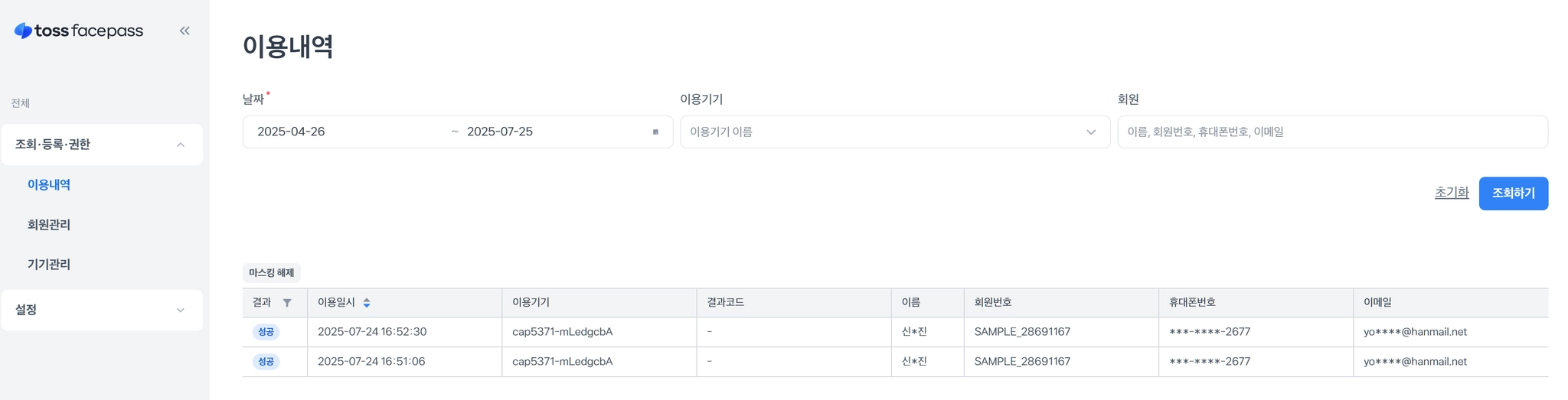
•
페이스패스로 인증한 날짜(기본은 7일)를 지정해 회원의 이용내역을 조회할 수 있어요.
•
휴대폰번호와 이메일은 제휴사에서 전달한 시점의 정보가 기준이에요. (페이스패스 등록 후에 정보가 변경되었다면, 반영되지 않아요.)
•
회원의 자세한 개인정보 조회가 필요하다면 ‘마스킹 해제’ 버튼을 눌러 정보를 확인할 수 있어요.
•
결과코드에는 다음과 같은 정보가 표시돼요.
◦
LIVENESS_ERROR: 라이브니스 실패 (실제 사람의 얼굴을 인식하지 못한 경우)
◦
FACE_NOT_FOUND: 등록된 얼굴이 없어요 (미등록자가 시도했거나 등록 시점과 이목구비가 확연하게 달라져 있는 경우)
◦
DUPLICATE_FACE: 여러 얼굴 인식 (여러 개의 계정에 동일한 얼굴정보가 등록되어 있는 경우)
◦
FAIL_DETECT_FACES: 얼굴 인식 실패 (촬영된 사진에서 얼굴정보를 찾을 수 없는 경우)
◦
UNKNOWN_ERROR: 알 수 없는 서비스 에러
◦
그 외 인식을 성공했으나 제휴사에서 권한이 없는 경우, 전달하는 에러 코드 표시