고객이 토스 앱 또는 제휴사 앱에서 얼굴을 미리 등록하면, 현장에 있는 기기에서 얼굴로 인증할 수 있어요.
 도입 가이드
담당 매니저와 계약서를 체결해주세요
계약서 체결을 위해 토스 <> 제휴사가 주고 받을 개인정보 제3자제공동의 항목을 확정해주세요.
제휴사 → 토스
샘플 동의문의 제공 목적, 제공 항목, 이용 및 보유기간을 확인해주세요.
•
CI(연계정보), 이름, 성별, 생년월일, 휴대폰번호(해외회원은 이메일) 중에 제3자 제공이 어려운 정보를 알려주세요.
•
CI는 양사 회원을 매핑하기 위해 필요해요. 없다면, 점유인증을 완료한 휴대폰번호로 대체할 수 있어요. 휴대폰번호도 없다면 모두 토스 비회원으로 처리가 필요해요.
•
이름, 성별, 생년월일은 토스 고객센터에서 문의 대응 및 어뷰징 유저 구분(70대 남성 계정에 20대 여성 얼굴을 등록)을 위해 필요해요.
토스 → 제휴사
샘플 동의문의 제공 목적, 제공 항목(위와 동일), 이용 및 보유기간을 확인해주세요.
고객 등록 방법을 선택해주세요
토스 앱, 그리고 제휴사 앱 (토스 sdk)에서 등록하는 방법이 있어요.
토스 앱
등록 플로우
토스에서 제휴사의 페이스패스 회원 등록을 유도할 수 있어요.
SDK 연동, 얼굴 재촬영 및 서비스 해지 기능을 구현하지 않아도 돼서 개발이 더 쉬워요.
출입 알림, QR코드 입장, 신분증 인증 기능을 사용할 수 있어요.
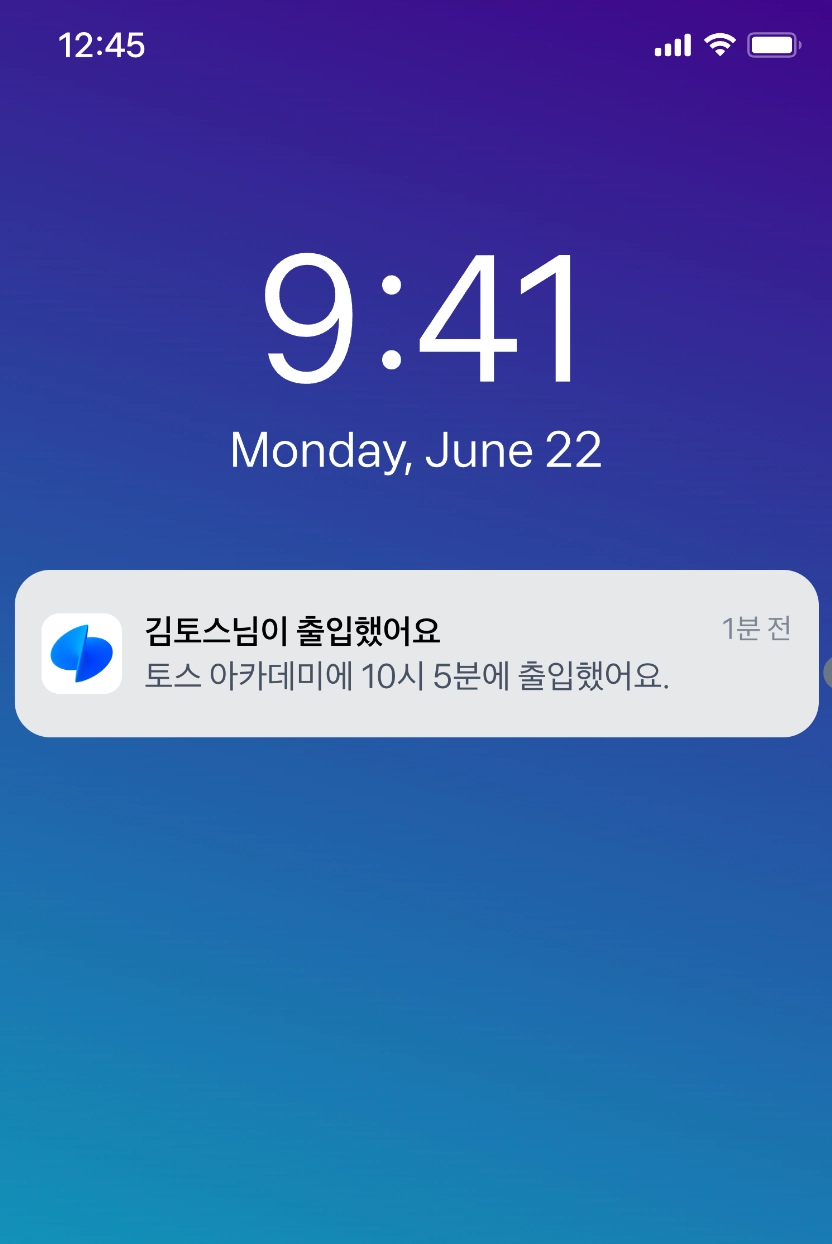
출입알림
고객이 출입할 때 마다 사전에 지정한 타인(보호자)에게 알림을 보내요.
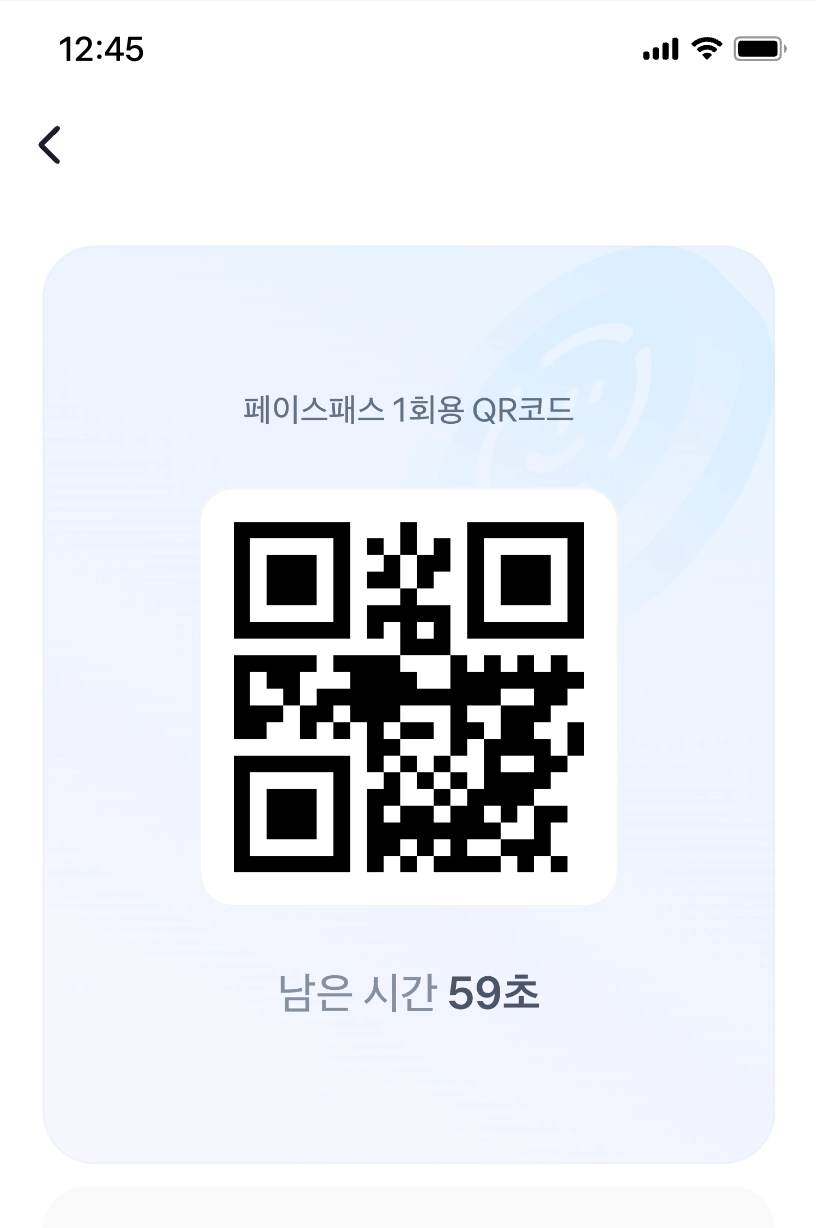
QR코드
얼굴 인증 뿐 아니라, QR 인증까지 하나의 기기로 가능해요.
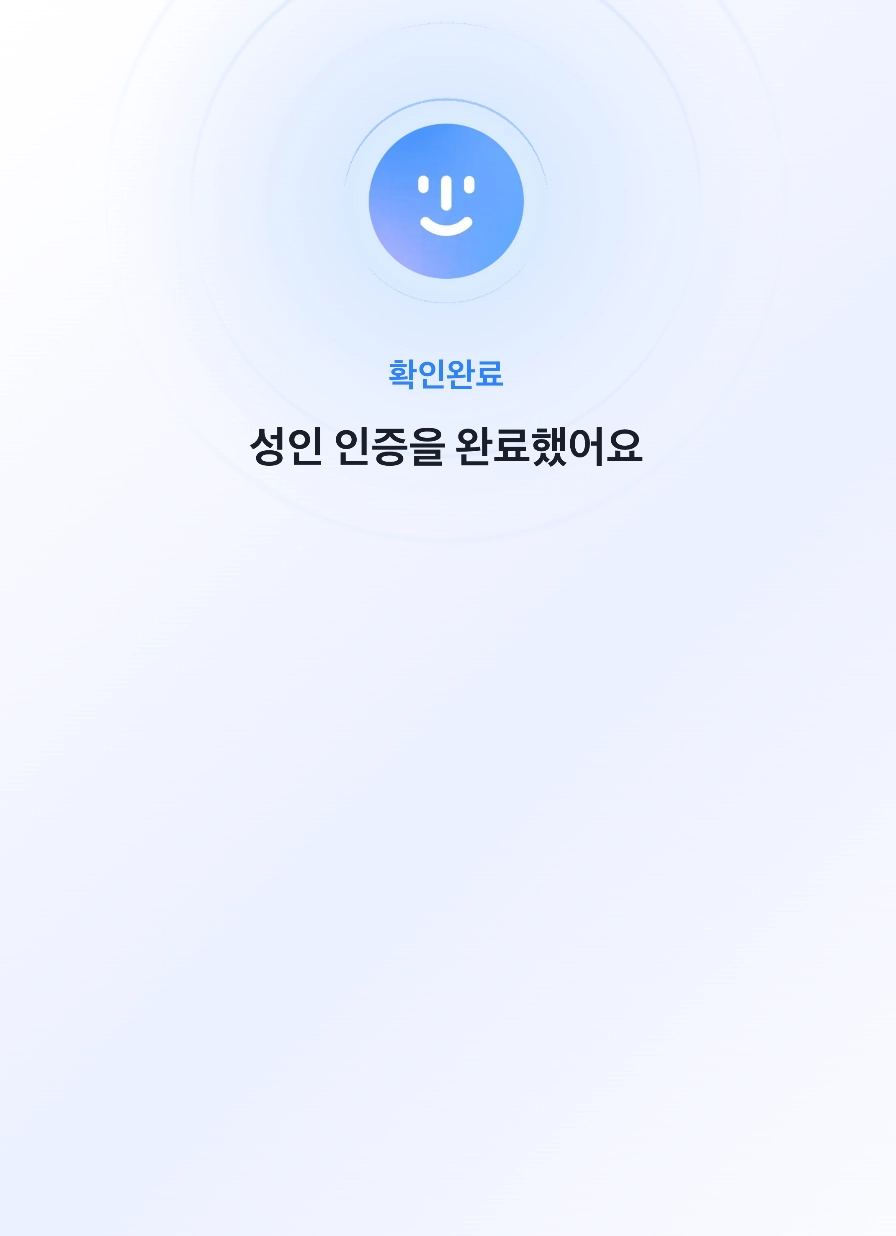
신분증 인증
모바일 신분증을 연동한 고객이 얼굴 인증하면, 성인 / 국가유공자 인증이 가능해요.
이용할 기능을 선택해서, 토스로 전달해요.
제휴사 앱 (토스 SDK)
등록 플로우
토스 앱을 이용하지 않는 회원 비중이 높은 경우, 토스 앱을 통한 등록과 함께 이용하는 것을 권장해요.
(단, 웹에서는 등록할 수 없어요. 반드시 자사 앱이 있어야 해요.)
고객 인증에 사용할 기기를 선택해주세요
기기 종류
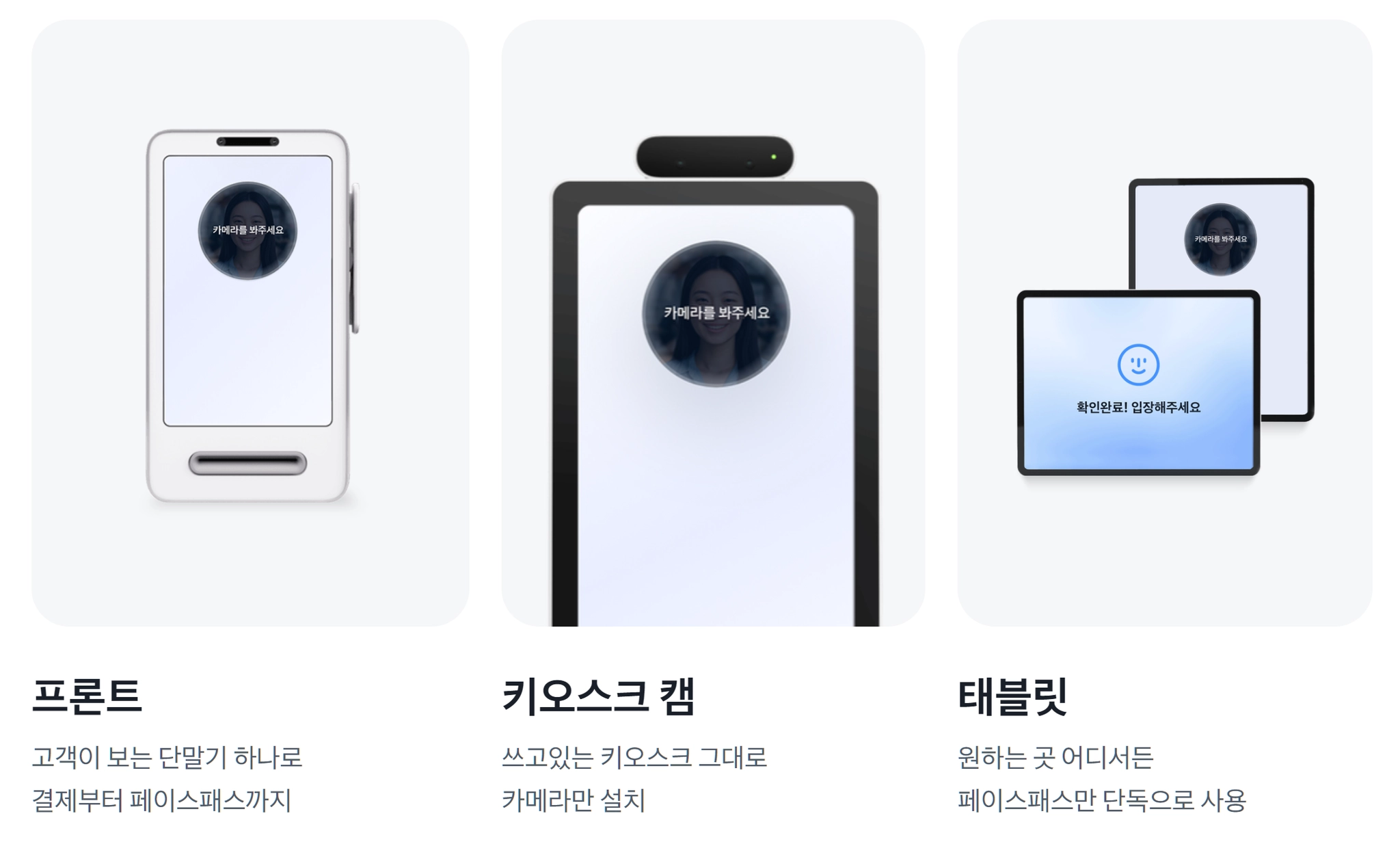
페이스페이(얼굴 결제)와 페이스패스를 함께 이용하려면
토스플레이스에서 제작한 프론트(카드, NFC, QR결제 등이 모두 가능한 멀티패드) 또는 프론트캠(키오스크에 결착해 이용할 수 있는 카메라)에서만 이용할 수 있어요.
페이스패스만 사용한다면
시중에 판매 중인 ios/안드로이드 태블릿을 이용할 수 있어요. 단, 태블릿은 필수 사양을 충족해야돼요.
필수 사양
가로(전면 카메라 가로 방향): 아이패드 10세대 이상, 갤럭시 A9+ 이상 사양의 태블릿
세로(전면 카메라 세로 방향): 안드로이드만 이용 가능, 갤럭시 A9*, 갤럭시탭A11
갤럭시 A9은 성능이 떨어져 라이브니스(사진이나 영상 등의 가짜 얼굴 구별)를 사용할 수 없어요.
무인 점포 등 라이브니스 기능이 필요한 경우에는 다른 태블릿을 이용해주세요.
이 외 기기에서 이용하려면 사전 테스트(약 2주 소요)를 거쳐야 해서 꼭 토스로 미리 알려주세요.
가이드에 맞지 않는 기기를 이용해서 타인 혹은 가짜 얼굴(사진 또는 동영상)로 인증이 성공한 경우, 토스에서 도와드릴 수 없어요.
인증 앱을 선택해주세요
인증 플로우
인증 UI는 다음의 두 가지 유형이 있어요.
검표형 : 공연장, 스터디카페처럼 한 명이 제한된 횟수 입장하는 곳에 추천해요.
반복 입장형 : 사무실처럼 여러 번에 걸쳐 반복적으로 입장하는 곳에 추천해요.
프론트
토스 프론트에서 ‘페이스패스’ 버튼을 눌러서 이용해요.
포스와 통신 연결은 없이 이용 가능해요. 검표형만 사용할 수 있어요.
토스플레이스 플러그인을 이용하기 때문에 월 7,000원의 이용 요금이 발생해요.
(키오스크용) 프론트캠
제휴사의 키오스크 앱에 토스 SDK를 탑재해 이용해요.
키오스크와의 연동 개발이 필요하고, 인증 전/후 화면을 추가할 수 있어요.
검표형만 사용할 수 있어요.
태블릿 - 토스 앱 (토스 별도 제공)
개발 없이 인증코드만 입력해서 바로 이용할 수 있어요.
성공/실패 문구 커스텀이 가능해요.
블루투스 신호를 보내서 출입문을 통제하는 기능을 사용할 수 있어요.
검표형, 반복 입장형 중 하나를 선택할 수 있어요.
태블릿 - 제휴사 앱 (SDK)
제휴사에서 인증용 앱을 만들어 토스 입장용 SDK를 탑재해 이용해요.
인증 전/후 화면을 추가할 수 있어요.
검표형, 반복 입장형 중 하나를 선택할 수 있어요.
개발 가이드
구글드라이브에서 가장 최신 연동 문서와 필요한 파일을 확인해주세요.
제휴사 공용 API
API 연동 개발을 위해 제휴사용 merchantCode와 Client Id와 Client Secret을 요청해주세요.


제휴사 앱에서 고객을 등록하는 경우 (등록용 SDK)
iOS: 4번 가이드문서와 등록용 SDK 파일 이용해주세요.
안드로이드: 5번 가이드문서와 SDK 파일, 샘플 프로젝트 이용해주세요.
프론트로 얼굴 인증하는 경우
7번 API 명세서와 예제 파일을 이용해주세요.
프론트(키오스크)캠으로 얼굴 인증하는 경우
가이드, DLL 및 데모
태블릿 - 토스 앱으로 얼굴 인증하는 경우
태블릿 - 제휴사 앱에서 얼굴 인증하는 경우 (입장용 SDK)
iOS: 8번 가이드문서와 입장용 SDK 파일을 이용해주세요.
안드로이드: 6번 가이드문서와 입장용 SDK 파일을 이용해주세요.
어드민 가이드
페이스패스 파트너스는 고객 등록, 권한 관리, 인증 이력, 기기 인증 번호 등을 확인할 수 있어요.
토스 비즈니스 회원가입이 필요하고, 최초에는 토스 담당자의 승인이 필요해요. 이후, 제휴사 관리자가 함께 관리할 직원을 초대할 수 있어요.
자세한 설명은 아래 가이드를 참고해주세요.

자주 묻는 질문
인증번호가 어딨나요?
페이스패스 파트너스 > 기기관리 > 설정 그룹 추가 > 연결기기 관리 > 기기연결에서 확인할 수 있어요.
페이스패스 등록이 불가능하다는 안내가 나와요
페이스패스는 한 개의 계정에 한 개의 얼굴정보만 등록할 수 있어요.
하나의 계정에 A 얼굴을 등록했는데, 이후에 B 얼굴을 등록하려고 시도하거나,
C 얼굴을 D 계정에 등록했는데, E 계정에도 C 얼굴을 등록하려고 시도할 경우, 등록이 불가능해요
개발 테스트 할 때도 한 계정에 여러 얼굴을 등록하거나, 여러 계정에 동일한 얼굴을 등록하지 않도록 꼭 주의해주세요.
계정 등록이 막힌 고객은 토스 고객센터(1599-4905)를 통해 비대면 신원인증(신분증 필요)을 거쳐야 다시 등록이 가능해요. 개발 연동 중에 막힌 경우 담당매니저에게 요청해주세요.
페이스패스 인증이 불가능하다는 안내가 나와요
페이스패스는 라이브니스 기술(가짜 얼굴 구별)이 적용되어 있고, 스푸핑 시도(가짜 얼굴로 인증 시도)를 한다면, 차단돼요.
개발 테스트 할 때도 사진이나 동영상으로 인증 테스트를 하지 않도록 꼭 주의해주세요.
스푸핑 시도로 계정이 차단된 고객은 토스 고객센터(1599-4905)를 통해 사유를 소명한 이후에 이용할 수 있고, 반복된 시도는 계정이 영구적으로 차단될 수 있어요.