
# Toss Terminal 2 상세 안내
제품 상세 스펙
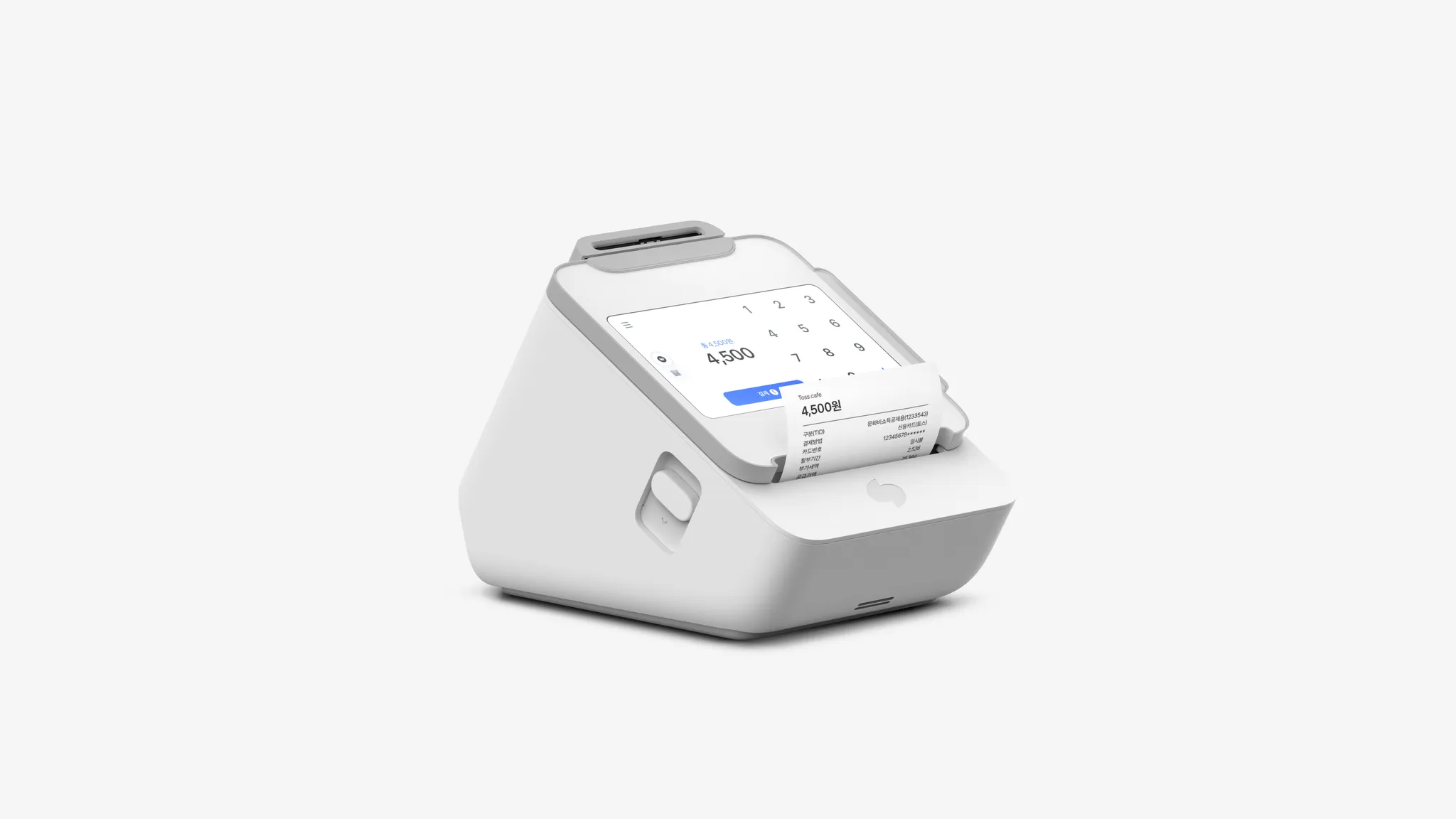
제품명 | Toss Terminal 2 |
컬러 | 화이트 |
모델명 | PLT20WH |
프로세서 | 듀얼코어(Up to 1.2GHz) |
메모리 | 256MB ROM, 128MB RAM |
디스플레이 & 터치 | 5인치 LCD(720x1280, 16:9) / 정전식 터치 |
사운드 | 1.5W 스피커 |
프린터 | 3인치 / 최대 80Ø / 오토 컷팅 |
결제방식 | 토스 리더기
IC(양방향), MSR(단방향) |
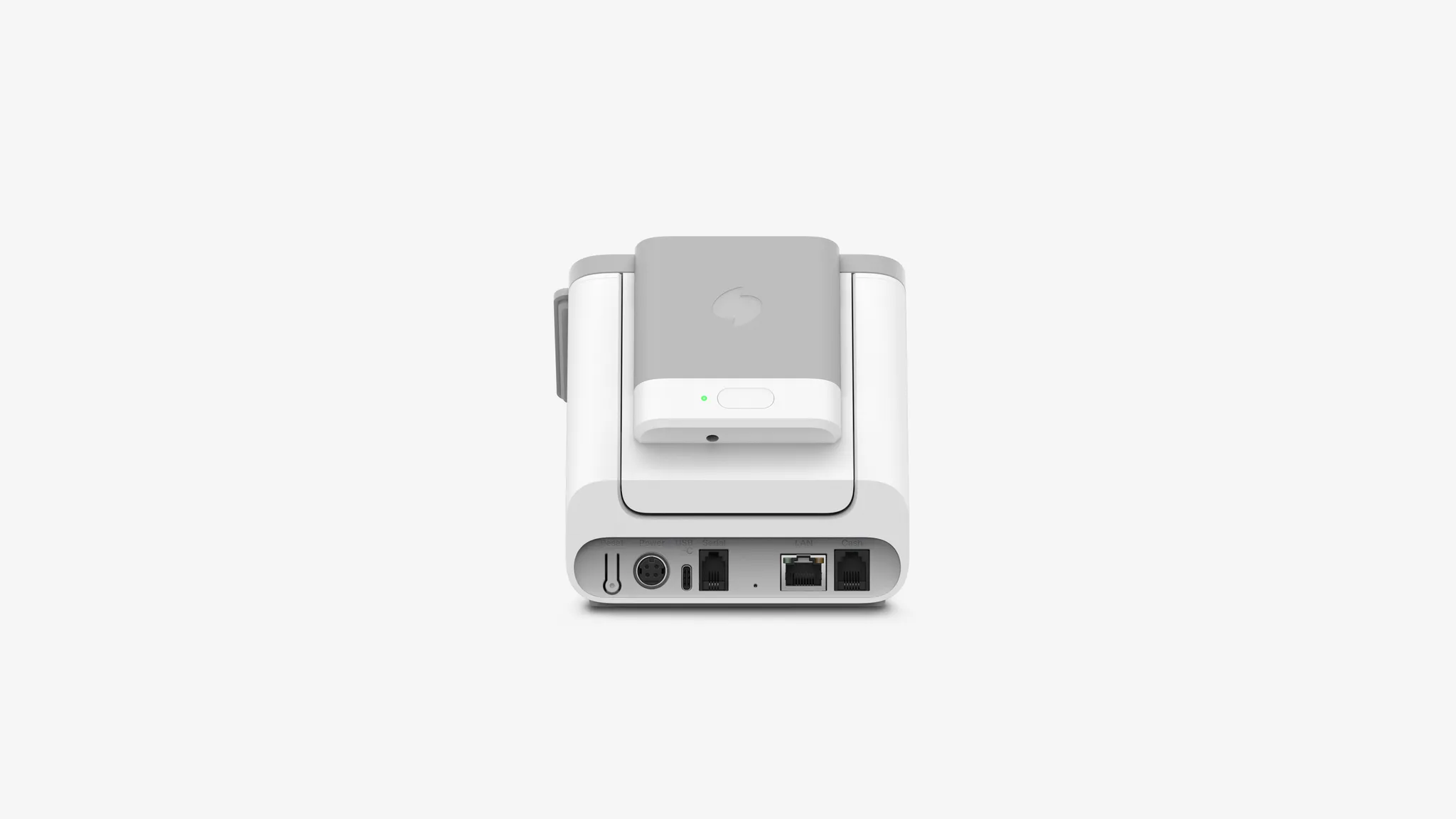
연결단자 | 전원단자, USB-C, 시리얼, 랜, 돈통 |
전원 | 24V, 2.5A(전원 어댑터) |
크기(mm) | 폭 124mm × 깊이 171mm × 높이 128mm |
인증 | KC
EMV 컨택 L1/L2, 단말기 보안인증 |
무게 | Product Only: 1.6kg
Total(with gift box and accessories): 1.95kg |
구성품 | 전원 어댑터, C 타입 선, 영수증, 사용 설명서 |
제품 구성품
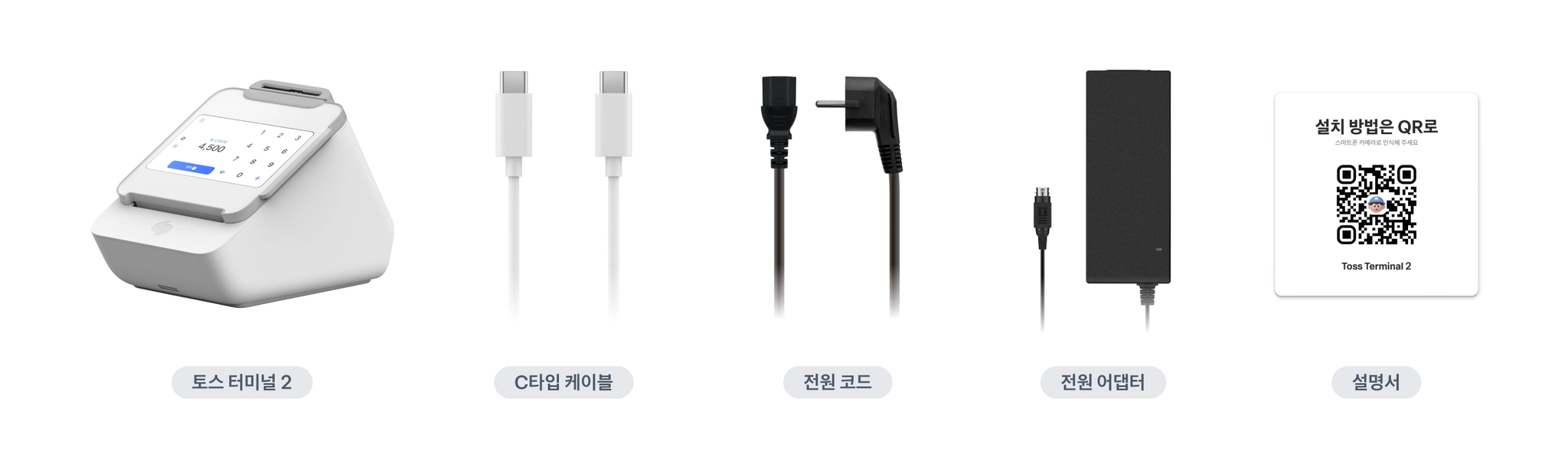
제품 박스 내 기본 구성품은 다음과 같이 구성되어 있어요.
•
Toss Terminal 2 단말기
◦
영수증 (1롤 내장)
•
전원 어댑터 및 전원 코드
•
C 타입 선
•
사용 설명서
터미널 2는 이런게 좋아졌어요
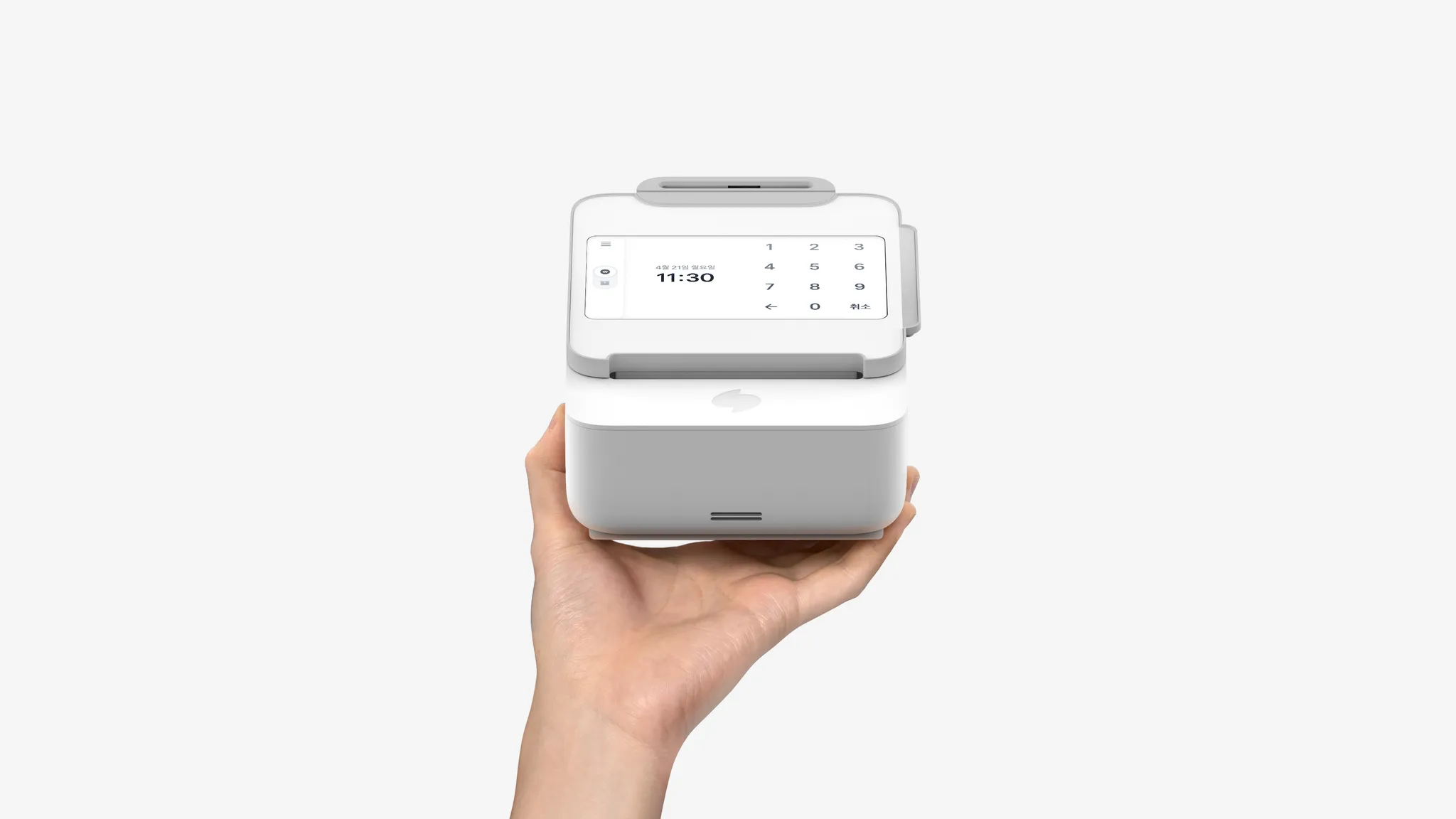
 컴팩트한 디자인으로 매대 공간을 효율적으로 사용할 수 있어요.
 •
터미널 1보다 부피가 40% 작아지고, 무게도 0.5kg 더 가벼워졌어요. 매대 환경을 덜 차지해요.
 단가가 저렴해졌어요.
 •
터미널 1보다 합리적인 가격임에도 기존과 유사한 기능을 제공해요.
•
일반 캣 단말기보다 더 다양한 기능을 계속해서 이용하실 수 있어요.
금액 입력 모드(비상 결제 모드)를 이용하실 수 있어요. •
비상 결제 모드는 터미널 2를 유선랜으로 연결 시에만 사용 가능해요.
•
프론트와의 연결 끊김 등 장애 상황에서도 터미널 2에서 직접 금액을 입력해 결제하실 수 있어요.
•
터미널에서 직접 결제 금액을 입력한 뒤, 카드나 현금 등 다양한 방식으로 결제가 가능해요.
결제 모듈 교체 가능 •
자주 고장나는 부분인 결제 모듈 부분을 누구나 쉽게 교체할 수 있어요.
•
결제 모듈의 나사를 풀고, 위로 밀어올려 모듈을 교체할 수 있어요.
◦
카드 모듈 판매 시 추후 공지로 안내해드릴게요.
터미널 2 기능 가이드
 결제
결제
카드/페이 결제
.png&blockId=325714bb-fde7-809e-8080-e12c3c68ff27)
.png&blockId=325714bb-fde7-80d6-a828-cb56746812cc)
1.
터미널 2의 홈 화면에서 결제가 필요한 금액을 입력한 뒤 결제 버튼을 눌러주세요.
2.
결제 방식에서 카드를 클릭해주세요.
 카드/페이 할부 결제
.png&blockId=325714bb-fde7-8043-8992-d7e9cd212464)
.png&blockId=325714bb-fde7-806e-8112-edf58e1c5556)
_1.png&blockId=325714bb-fde7-809d-8c5a-eefc1c93cd95)
.png&blockId=325714bb-fde7-80b9-9265-f5fa22e4825c)
.png&blockId=325714bb-fde7-806a-96a1-ca31f5838940)
_1.png&blockId=325714bb-fde7-80de-bef4-fb32ce41950d)
_1.png&blockId=325714bb-fde7-8081-9924-c3be29079a4e)
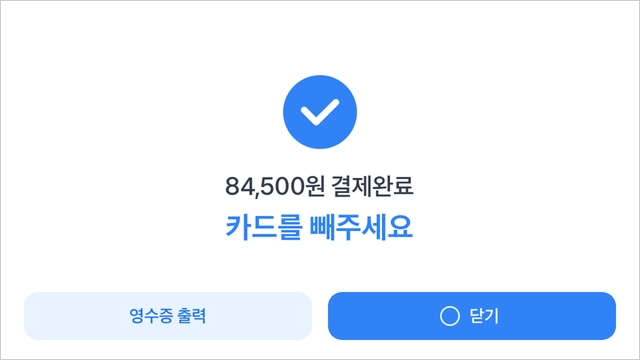
3.
5만원 이상의 결제 건에 할부 결제를 진행하고 싶다면 우측의 일시불을 클릭해주세요.
4.
화면에 표시된 할부개월 수 외 다른 개월을 설정하고 싶다면 직접 입력하기 버튼을 눌러 할부 개월을 설정해주세요.
.png&customEmojiId=15ea360d-33e3-804d-8242-007a4a7b716d&width=100) 바우처 카드를 사용할 경우에 할부 개월 수를 입력하여 결제를 진행하실 수 있어요.
바우처 카드를 사용할 경우에 할부 개월 수를 입력하여 결제를 진행하실 수 있어요.5.
고객에게 고객향 단말기인 프론트 IC 리더기에 결제를 진행할 수 있도록 안내해주세요.
삼성페이/애플페이 결제 시 프론트의 옆면 혹은 앞면에 태깅이 필요해요. 고객이 결제를 어려워 할 경우, 터미널 화면에 뜨는 버튼을 눌러주세요. 프론트에서 안내화면을 띄워드려요.
예시
6.
결제와 서명이 완료된 후 영수증 출력을 진행하실 수 있어요.
 현금 결제
현금 결제
.png&blockId=325714bb-fde7-806c-8424-d4efea91962f)
.png&blockId=325714bb-fde7-80ef-8549-ec9a085823c9)
.png&blockId=325714bb-fde7-8092-b1d1-c9af8ddc2969)
_1.png&blockId=325714bb-fde7-80d3-81f1-cac761cca140)
1.
터미널 2의 홈 화면에서 결제가 필요한 금액을 입력한 뒤 결제 버튼을 눌러주세요.
2.
결제 방식에서 현금을 클릭해주세요.
3.
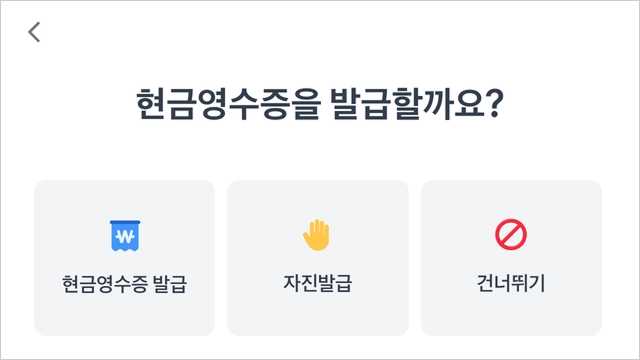
현금영수증 발급/자진발급/미발급 중 해당하는 발급 사항을 선택해주세요.
4.
현금영수증 발급 선택 시, 개인소득공제 혹은 사업자지출증빙 번호를 입력하여 현금영수증 발급을 진행할 수 있어요.
5.
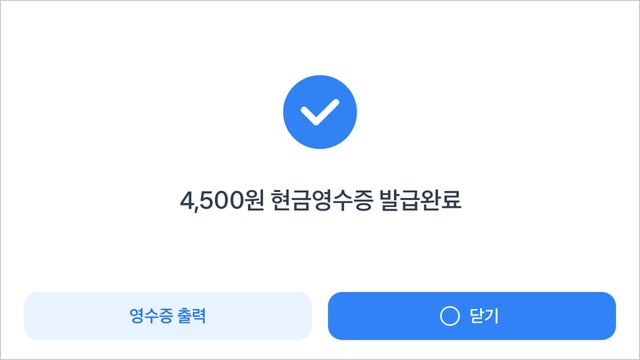
현금영수증 발급이 완료된 후 최종 결제 완료 화면이 노출돼요.
 페이스페이 결제
.png&blockId=325714bb-fde7-8086-bf11-e937c7a99ea3)
_1.png&blockId=325714bb-fde7-806f-8612-c47a498ad79e)
.png&blockId=325714bb-fde7-80fb-a28d-f3dd0ee9c273)
_1.png&blockId=325714bb-fde7-8085-b98d-ed307a735047)
1.
결제 화면에서 결제 금액을 입력한 뒤, 페이스페이 버튼을 눌러주세요.
2.
페이스페이 결제는 프론트에서 진행하실 수 있어요.
 고객이 페이스페이를 진행할 수 있도록 안내해주세요.
3.
결제가 완료된 후 영수증을 출력하실 수 있어요.
 QR/바코드 결제
.png&blockId=325714bb-fde7-805b-979b-d38bfc2dbef0)
.png&blockId=325714bb-fde7-80c4-889b-c778c3c4689c)
_1.png&blockId=325714bb-fde7-802c-aa24-de698e43681b)
1.
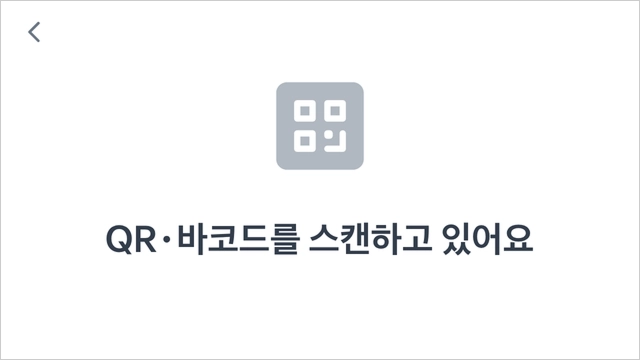
결제 화면에서 결제 금액을 입력한 뒤, QR/바코드 버튼을 눌러주세요.
2.
QR/바코드 결제는 프론트에서 진행하실 수 있어요.
고객이 프론트에서 결제를 진행할 수 있도록 안내해주세요.3.
결제가 완료된 후 영수증을 출력하실 수 있어요.
결제 내역
현금 영수증 재발행하기
.png&blockId=325714bb-fde7-80db-be4e-f04d0ec1b92c)
.png&blockId=325714bb-fde7-808f-8ad9-fdee9148099c)
_1.png&blockId=325714bb-fde7-8024-ad05-d6c67fe8efc8)
.png&blockId=325714bb-fde7-80d4-84a6-f4cd8afca80f)
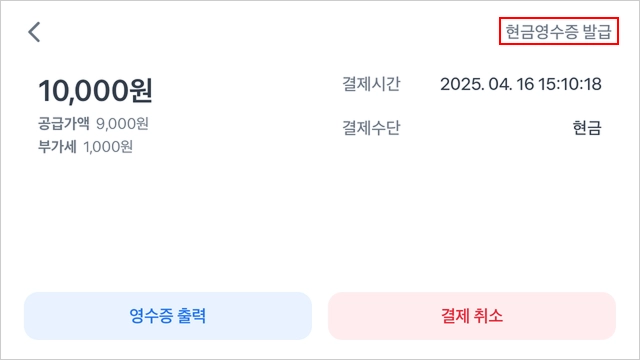
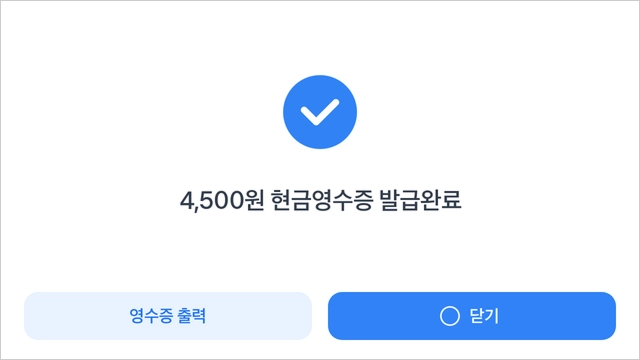
1.
터미널 홈 화면에서 좌측 상단의 ≡ 버튼을 눌러주세요.
2.
결제내역/취소 버튼을 클릭해주세요.
3.
현금영수증이 미발행되어 다시 발행하고 싶은 결제 건을 선택하여 눌러주세요.
4.
우측 상단의 현금영수증 발급 버튼을 클릭하고, 개인소득공제/사업자지출증빙 번호 중 발급 방식을 선택해주세요.
5.
현금영수증 발급이 완료되었어요!
기존 결제건 취소하기
.png&blockId=325714bb-fde7-806a-97ea-d7c8d471d76a)
.png&blockId=325714bb-fde7-80dd-ac98-e46e39510e3e)
.png&blockId=325714bb-fde7-80e9-9010-fa70b79950b4)
.png&blockId=325714bb-fde7-8059-a6e6-c3eefe159591)
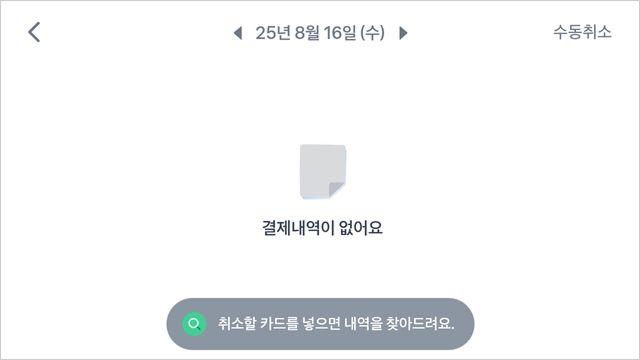
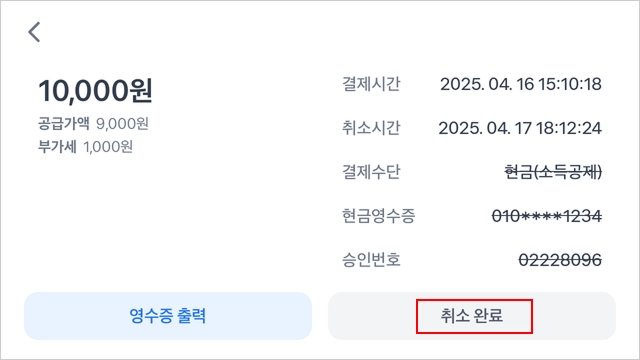
1.
터미널 홈 화면에서 좌측 상단의 ≡ 버튼을 눌러주세요.
2.
결제내역/취소 버튼을 클릭해주세요.
3.
결제를 취소하고 싶은 내역을 선택해주세요.
 결제 당시 사용했던 카드를 단말기에 넣으시면, 결제했던 내역을 찾아드려요
4.
결제 건을 선택한 뒤, 결제 취소 버튼을 클릭해주세요.
5.
기존에 결제했던 카드를 리딩부에 넣어주세요. 최종적으로 취소 완료 버튼을 클릭하면 카드 결제 취소가 완료돼요.
50,000원 이상 결제 건은 취소 시에도 서명이 필요해요..png&blockId=325714bb-fde7-80da-9ca8-fc637bf73c19)
.png&blockId=325714bb-fde7-802e-ac02-de439e988c36)
_1.png&blockId=325714bb-fde7-808f-82f0-e9414da1af37)
.png&blockId=325714bb-fde7-80fc-b515-d477fa2e88d4)
.png&blockId=325714bb-fde7-80ef-b61e-e63c8da98a49)
수동취소 방법
1.
결제했던 수단 (카드/삼성페이 등) 이 없을 경우, 기존 결제 내역의 영수증을 통해서 수동 취소를 진행할 수 있어요.
2.
기존 결제 건의 승인번호와 결제 날짜를 선택한 후, 결제 금액을 입력해주세요.
3.
50,000원 이상의 결제 건은 결제 취소 시에도 서명이 필요해요.
4.
결제 취소가 완료되었어요.
설정 기능
.png&blockId=325714bb-fde7-8020-af48-c4377c571ce6)
.png&blockId=325714bb-fde7-803e-af83-f3c927eae51e)
1.
터미널 2의 홈 화면에서 좌측 상단의 ≡ 버튼을 클릭해주세요.
2.
설정 버튼을 클릭하시면 터미널 2의 다양한 기능 설정을 진행하실 수 있어요. 아래에서 안내해드릴게요!
_1.png&blockId=325714bb-fde7-80ce-88d5-cd90f96ac9f5)
매장 정보 로그아웃/초기화 하기
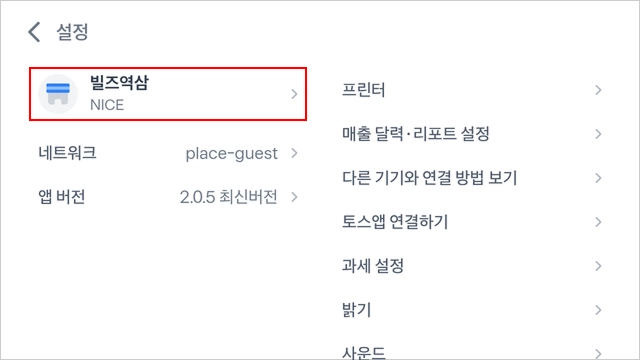
.png&blockId=325714bb-fde7-80b0-bd5d-d883f79cbe69)
.png&blockId=325714bb-fde7-8027-81df-de95fb70612f)
.png&blockId=325714bb-fde7-809a-9a06-f612d9bd0430)
1.
새로운 매장 계정으로 로그인하고 싶은 경우, 설정에서 왼쪽의 가맹점 명을 선택해주세요.
2.
매장 정보에서 단말기 초기화 혹은 로그아웃 버튼을 클릭하여 새로운 매장의 정보로 로그인을 진행하실 수 있어요.
단말기를 초기화하면, 매장 정보가 지워지고 모든 설정 세팅을 다시 진행하셔야 해요. 로그아웃&초기화 모두 매장고유번호를 필수로 입력해야 하는 점 참고 부탁드려요! 네트워크 변경하기
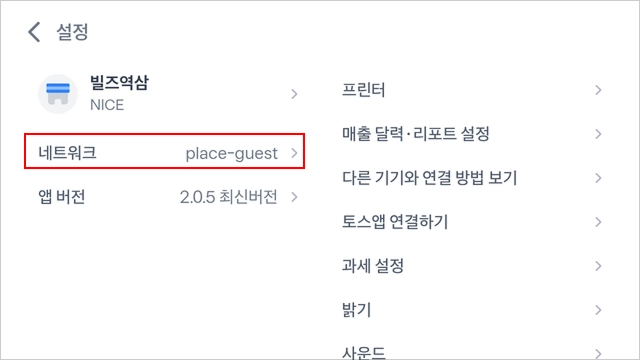
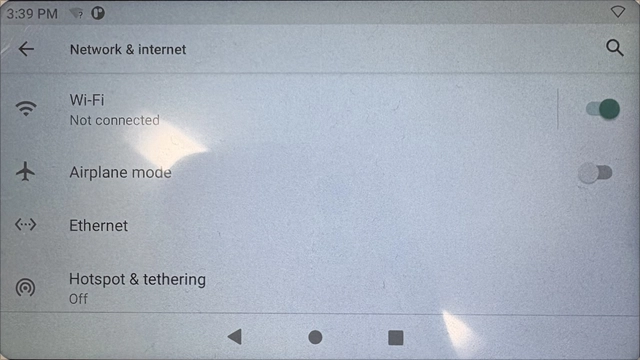
1.
기존 단말기 설치 시 세팅해둔 네트워크를 변경하고 싶다면, 설정 → 네트워크 버튼 을 클릭해주세요
2.
버튼 클릭 후, 터미널 2의 OS 환경으로 넘어가 네트워크를 변경하실 수 있어요.
앱 버전 확인하기
.png&blockId=325714bb-fde7-8042-bae6-c2fe0b86d10e)
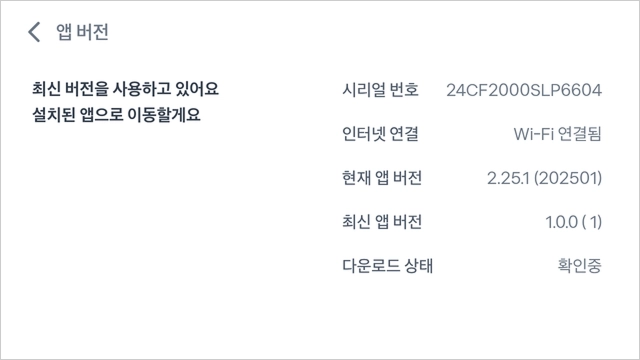 토스 터미널 2를 잘 사용하기 위해선, 앱 버전이 최신 버전으로 유지되어야 해요.
 1.
설정 → 앱 버전 버튼을 통해 현재 터미널 2의 앱 버전을 확인하실 수 있어요.
2.
앱 버전 확인 후, 최신 버전이 아니라면 업데이트를 위해 앱 버전 업데이트를 진행할 수 있어요.
앱 업데이트는 네트워크 연결된 상태에서 1~5분 정도 소요돼요. 프린터 설정하기
.png&blockId=325714bb-fde7-8000-b3df-eda409b20d03)
.png&blockId=325714bb-fde7-8002-91af-ecc0156fedd1)
.png&blockId=325714bb-fde7-8068-a5a1-fa3e2932e324)
.png&blockId=325714bb-fde7-80eb-b9c9-eb406b8449e4)
1.
설정 → 프린터 버튼을 클릭해주세요.
2.
터미널 프린터 설정 탭 하단에서 영수증 기본 출력 여부와 출력 장수를 선택할 수 있어요.
기본값을 설정해도 결제 건 별로 영수증 출력 여부를 유동적으로 선택하실 수 있어요.3.
터미널 2를 프린터로 사용하고 싶다면, 토스 포스를 사용하는 매장에서만 사용이 가능해요.
토스 프린터 설정 → 포스에 연결해 프린터로 사용하기 를 클릭하여 화면 내 매뉴얼에 따라 연결을 진행해주세요. 터미널 2 와 프론트 2는 물리적으로 C2C케이블을 통해 연결되어 있어야 해요.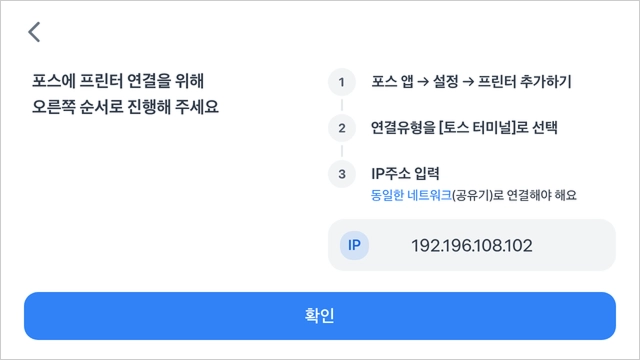
매출 달력/리포트 설정하기
.png&blockId=325714bb-fde7-8054-ad00-e15cb9a148e1)
.png&blockId=325714bb-fde7-8066-8d9c-fd61deeccda4)
.png&blockId=325714bb-fde7-804c-83ed-cd06162cdc9c)
.png&blockId=325714bb-fde7-8036-9c9d-e25e0a96fe8d)
1.
설정 → 매출 달력·리포트 설정 버튼을 클릭해주세요.
2.
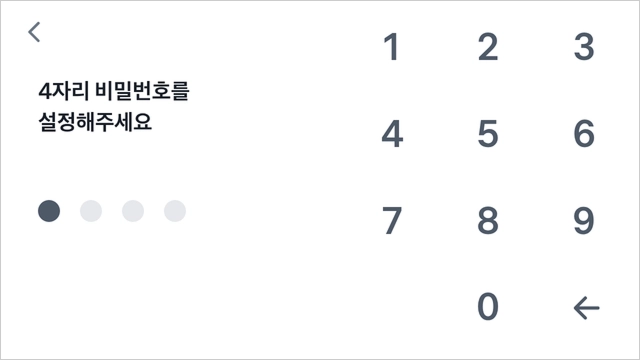
매출 리포트 접근에 비밀번호를 설정하고 싶다면, 토스포스나 기존 사용하던 터미널 1에서 설정하신 후 사용 여부를 체크해주세요.
터미널 2에서 비밀번호 설정은 할 수 없어요. 3.
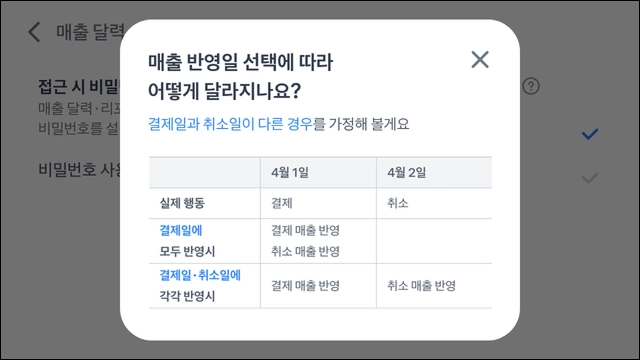
매출 달력과 리포트의 매출 반영일을 설정할 수도 있어요.
결제일과 취소일이 다른 경우, 매출이 반영되는 일자가 달라지니 매장의 운영 방식에 따라 세팅을 진행해주세요.토스 프론트 2 연결하기
.png&blockId=325714bb-fde7-8075-aff4-f6aed3af19a9)
_1.png&blockId=325714bb-fde7-804a-b30a-f0fe04377229)
1.
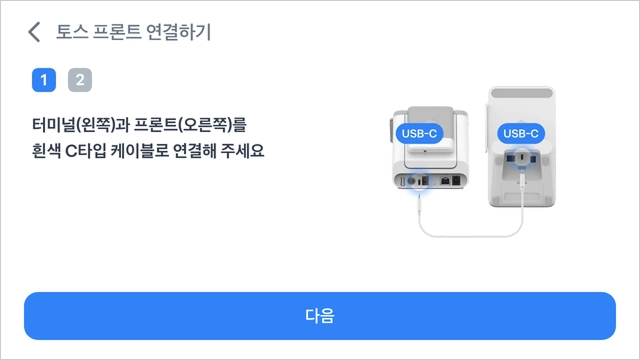
터미널 2와 프론트 2과 연결되지 않은 상태에서 설정 에 진입해주세요.
2.
토스 프론트 연결하기 버튼을 클릭해주세요.
터미널 2 와 프론트 2는 물리적으로 C2C케이블을 통해 연결되어 있어야 해요.3.
.png&customEmojiId=24f714bb-fde7-804a-9b58-007adee14a04&width=250)
토스앱 연결하기
.png&blockId=325714bb-fde7-808d-805e-e4c05c54f519)
.png&blockId=325714bb-fde7-80a8-9d98-e59b6be9fec1)
_1.png&blockId=325714bb-fde7-80a6-bc5b-c1017ed1bcf6)
1.
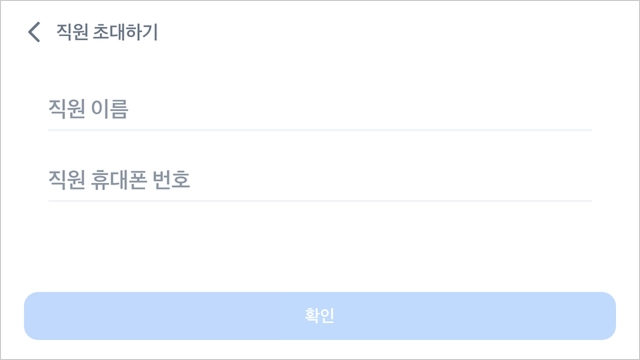
토스 터미널 2와 프론트 2가 설치된 매장을 토스앱에 연결하여 매출 관리를 하실 수 있어요. 토스 앱을 활용하기 위해선, 직원으로 등록 처리가 필요해요.
2.
설정 → 토스앱 연결하기 버튼 클릭 후, 우측 직원 초대하기 버튼을 클릭해주세요.
3.
직원 이름과 휴대폰 번호를 입력해주세요. 직원 초대가 완료되면 토스앱을 활용하실 수 있어요!
4.
등록된 직원 삭제가 필요하다면 직원명 우측의 삭제 버튼을 클릭하여 직원 삭제를 진행해주세요.
삭제된 직원의 재등록 처리도 가능해요. 과세 설정하기
.png&blockId=325714bb-fde7-8004-a514-e2a44d545bbc)
.png&blockId=325714bb-fde7-8086-8d35-d16e0d136379)
.png&blockId=325714bb-fde7-80b8-be44-e36ceb0f8e6f)
.png&blockId=325714bb-fde7-80d7-a22c-fb4fa64af695)
.png&blockId=325714bb-fde7-8005-8130-c37512e63426)
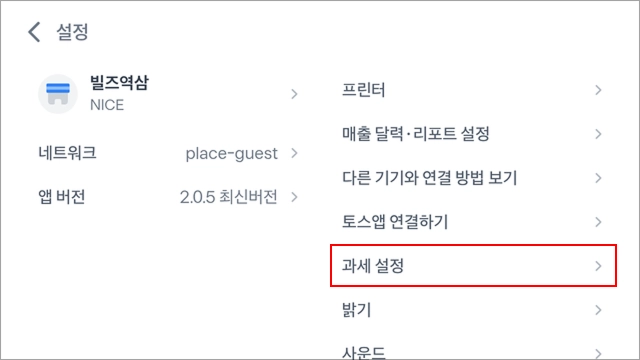
1.
설정 → 과세 설정 버튼을 클릭해주세요. 결제 건의 부가가치세율과 봉사료율을 선택하실 수 있어요.
2.
부가가치세 사용을 켜두면, 상세 설정도 진행하실 수 있어요. 매장의 환경에 맞게 세팅해주세요.
밝기 및 사운드 설정하기
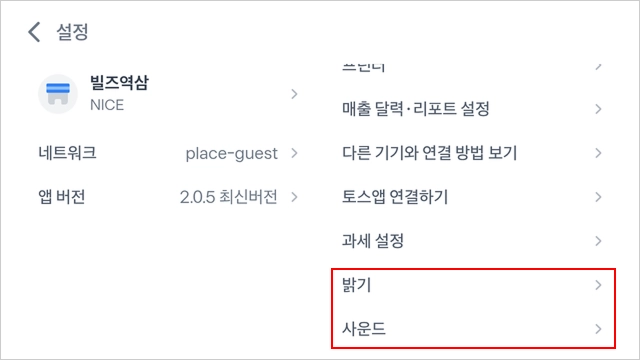
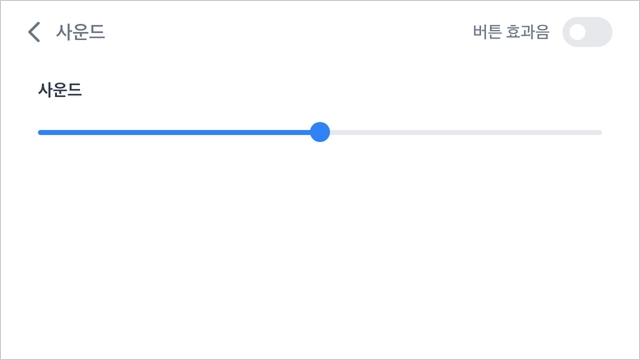
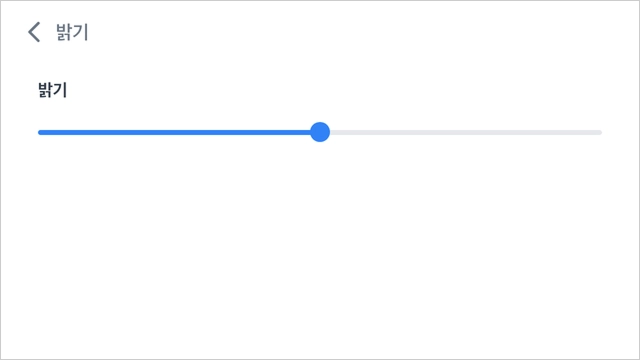
1.
설정 → 밝기 & 사운드 버튼을 통해 터미널 2의 밝기와 사운드를 조정하실 수 있어요.
터미널 2 정보 확인하기
.png&blockId=325714bb-fde7-808d-88f7-d40ec1ccca1e)
.png&blockId=325714bb-fde7-805e-9c98-fb2cef9ca2c7)
1.
설정 → 토스 터미널 정보 버튼을 클릭해주세요.
2.
현재 OS 버전과 단말기의 시리얼 번호를 확인할 수 있어요.
3.
토스플레이스 고객센터와의 상담에서 로그 보내기를 요청받을 경우, 시스템 로그 보내기 버튼을 클릭해주세요.
 터미널 2 결제 정보 확인하기 (VAN/무결성검사/키다운로드)
.png&blockId=325714bb-fde7-8032-890b-e92f7f027711)
.png&blockId=325714bb-fde7-8091-88f8-f511b4a5a954)
.png&blockId=325714bb-fde7-8044-93ec-e20bb1a5a5f0)
.png&blockId=325714bb-fde7-8045-9b3b-ee6b9b474d5e)
.png&blockId=325714bb-fde7-8030-b9dc-d2dc2c55fe01)
1.
설정 → 결제 정보 버튼을 클릭해주세요.
2.
좌측의 영수증 정보 버튼을 클릭하면, 터미널2의 VAN 정보 및 TID를 확인할 수 있어요.
해외 은련만 온라인 핀 적용 등의 설정도 ON/OFF 진행할 수 있어요.3.
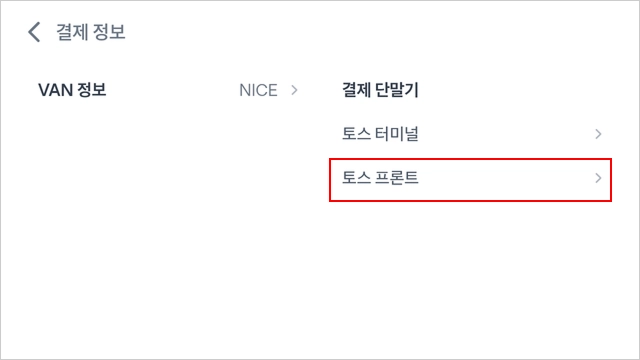
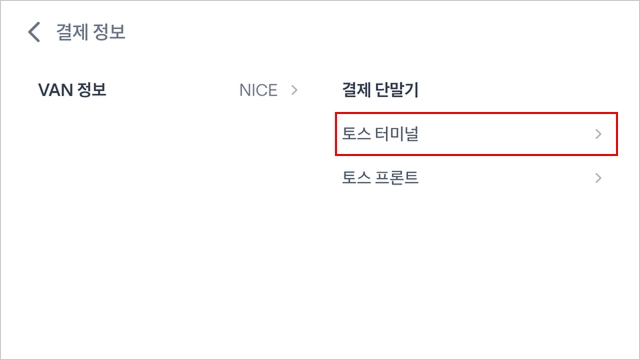
우측의 토스 터미널 버튼을 클릭하면 무결성 검사 및 키다운로드를 진행할 수 있어요.
4.
토스 프론트 버튼을 클릭하면 무결성 검사 및 키다운로드를 진행할 수 있어요.
토스플레이스 고객센터와의 상담에서 무결성 검사/키다운로드를 요청받을 경우 해당 설정 페이지에서 진행해주세요. 터미널 2 시스템 설정 & 재시작하기
.png&blockId=325714bb-fde7-8041-9443-f607b1172991)
.png&blockId=325714bb-fde7-805a-bb55-c643cb92a8a5)
.png&blockId=325714bb-fde7-802a-be30-e20535028b99)
1.
설정 → 시스템 설정 버튼을 통해 터미널 2의 OS 시스템 설정 화면에 진입할 수 있어요.
2.
설정 → 토스 터미널 재시작 버튼을 클릭해주세요.
3.
재시작 버튼을 클릭하면, 터미널 단말기를 다시 시작할 수 있어요.
매출 달력
.png&blockId=325714bb-fde7-809b-b16f-efb6d8543322)
.png&blockId=325714bb-fde7-8019-8ce3-e72aac223ae1)
1.
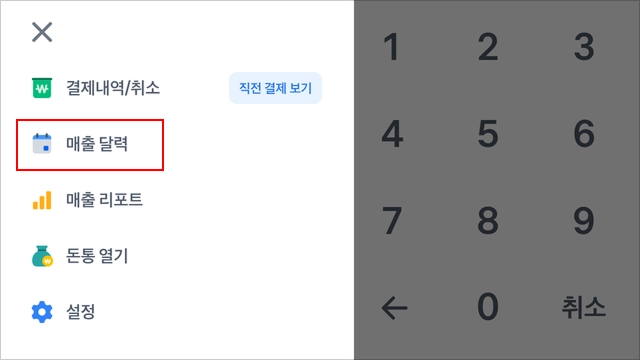
터미널 홈 화면에서 좌측 상단의 ≡ 버튼을 눌러주세요.
2.
매출 달력 버튼을 클릭해주세요.
3.
매출이 발생한 일자에만 매출 금액이 표기되어 있어요. 해당 일자를 클릭하면 매출 리포트 요약을 확인하실 수 있어요!
매출 리포트
매출 요약/결제내역 보기
.png&blockId=325714bb-fde7-80fc-9ebc-c3e111c3b656)
.png&blockId=325714bb-fde7-808a-b5c0-eb0a800333ae)
.png&blockId=325714bb-fde7-80da-9ce1-d89d33314eaa)
.png&blockId=325714bb-fde7-809b-9f8b-e9b1e21e1c63)
_1.png&blockId=325714bb-fde7-8058-9696-d37258aff323)
.png&blockId=325714bb-fde7-8034-949f-e0bbd9923c48)
.png&blockId=325714bb-fde7-802e-9a1c-c65a85fd4396)
.png&blockId=325714bb-fde7-80a0-bae9-f9d02a5b92e8)
.png&blockId=325714bb-fde7-80df-8176-c2f5976da660)
1.
터미널 홈 화면에서 좌측 상단의 ≡ 버튼을 눌러주세요.
2.
매출 리포트 버튼을 클릭해주세요.
3.
매출 리포트를 통해 조회한 일자의 매출과 관련된 이력을 확인하실 수 있어요.
취소/할인이 반영된 실 매출을 확인하실 수 있는 매출 요약 뿐만 아니라, 다양한 기준 별로도 매장의 매출을 확인하실 수 있어요.
결제수단별 카드사별 카테고리별 메뉴별4.
하단의 결제내역 보기를 클릭하시면 해당 일자의 결제 내역 상세 목록도 확인하실 수 ㅣ있어요!
매출 조회 기준 변경하기
.png&blockId=325714bb-fde7-804d-809e-cf737d1837ed)
.png&blockId=325714bb-fde7-8071-ac63-e62e3527dec1)
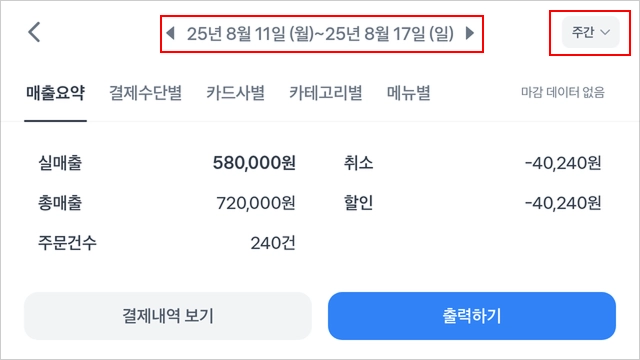
1.
매출 리포트의 우측 상단 버튼을 통해 매출 조회 기간을 변경할 수 있어요.
2.
일간/주간/월간 선택이 모두 가능해요
3.
하단의 출력하기 버튼을 통해 매출 리포트 출력도 가능해요.
 돈통 열기
돈통 열기
.png&blockId=325714bb-fde7-803b-a1e6-f6879b4d174f)
.png&blockId=325714bb-fde7-80f5-9328-fe1148e8fa80)
1.
터미널 홈 화면에서 좌측 상단의 ≡ 버튼을 눌러주세요.
2.
돈통 열기 버튼을 클릭해주세요.
터미널 2의 CASH 포트에 돈통을 RJ12 케이블을 이용하여 연결해주세요.